Bilder für Web-Performance optimieren
Lassen Sie Seiten schneller laden: Pixelgröße jedes Bildes begrenzen, als WebP oder JPG speichern und JPG-, PNG-, WebP- und GIF-Dateien in einem Schritt komprimieren. Kostenlos, privat, ohne Anmeldung.
Optimieren Sie jetzt Ihre Bilder
Nutzen Sie PicsSizers kostenlosen Bildkompressor, um in einem Schritt die Größe anzupassen, in WebP umzuwandeln und zu komprimieren. Keine Uploads, kein Konto nötig.
1920×1440 px
Von 2567×1925
1,0 MB → 151 KB
Dateigröße, 85 % kleiner
JPG → WebP
Format
100 % privat. Nichts wird hochgeladen.
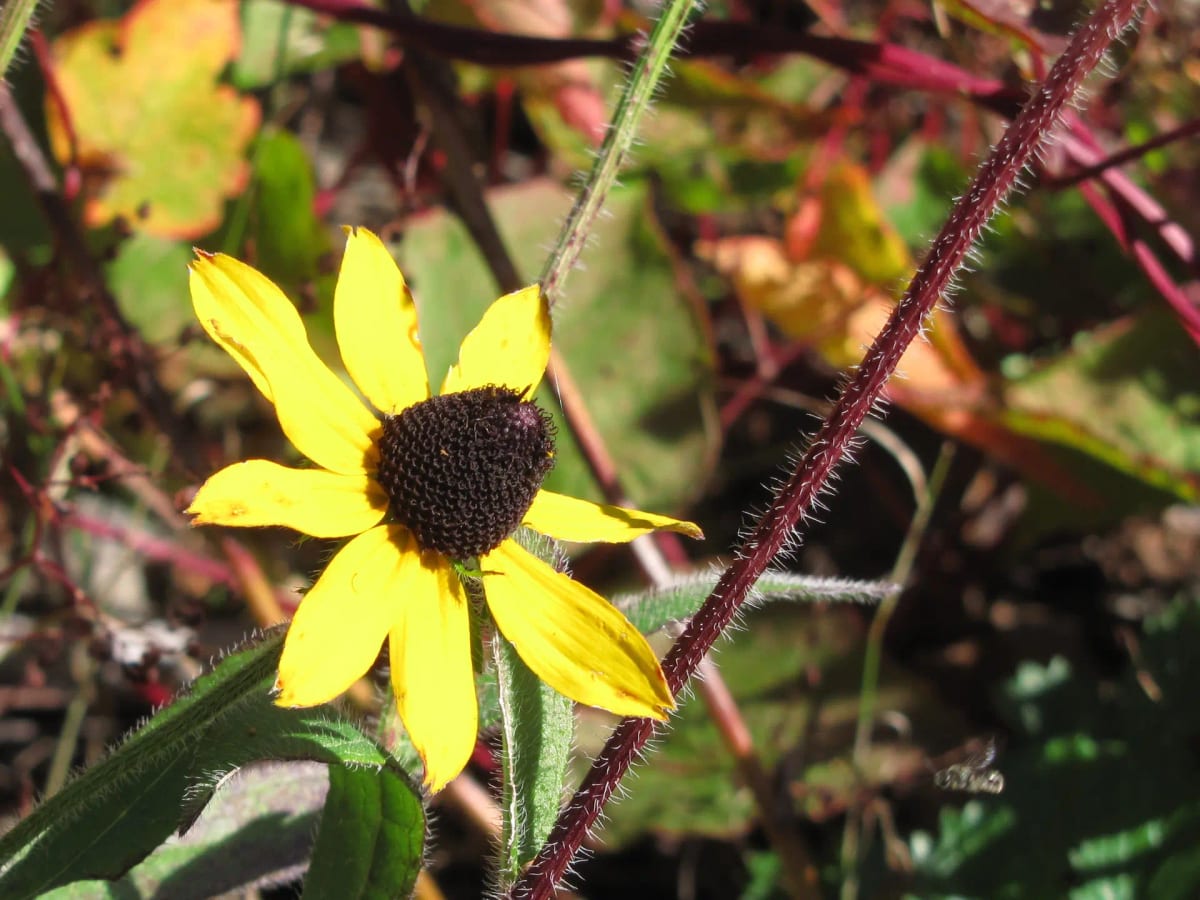
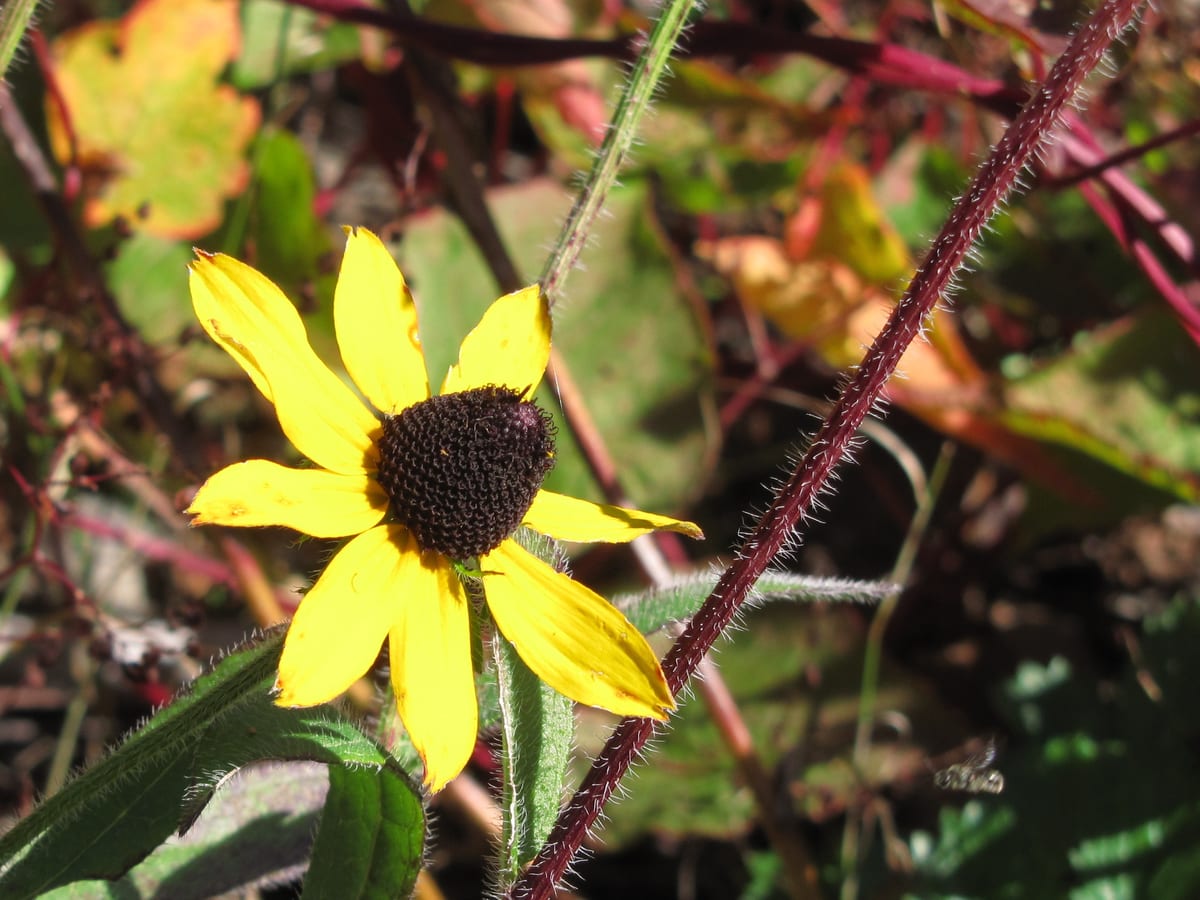
Bilder fürs Web optimieren: Vorher und nachher
Wie man Bilder für das Web optimiert
Öffnen Sie den Bildkompressor
Klicken Sie unten auf die Schaltfläche, um PicsSizers kostenlosen Bildkompressor zu starten, und fügen Sie dann JPG-, PNG-, WebP-, BMP- oder GIF-Dateien hinzu. Kein Konto nötig.
Größe, Format und Qualität wählen
Setzen Sie den Resize-Modus auf Max. Abmessung (standardmäßig 1920 px), wählen Sie WebP oder JPG unter Bild speichern als, und lassen Sie die Qualität bei 75 oder passen Sie sie an. Um stattdessen eine Dateigröße anzupeilen, geben Sie einen KB- oder MB-Wert bei Ziel-Dateigröße ein.
Webfähige Bilder herunterladen
Drücken Sie Komprimieren. Jede Zeile zeigt die Ergebnisgröße und wie viel kleiner sie wurde. Speichern Sie Dateien einzeln oder laden Sie alle in einem ZIP herunter.
Bildoptimierer für Websites
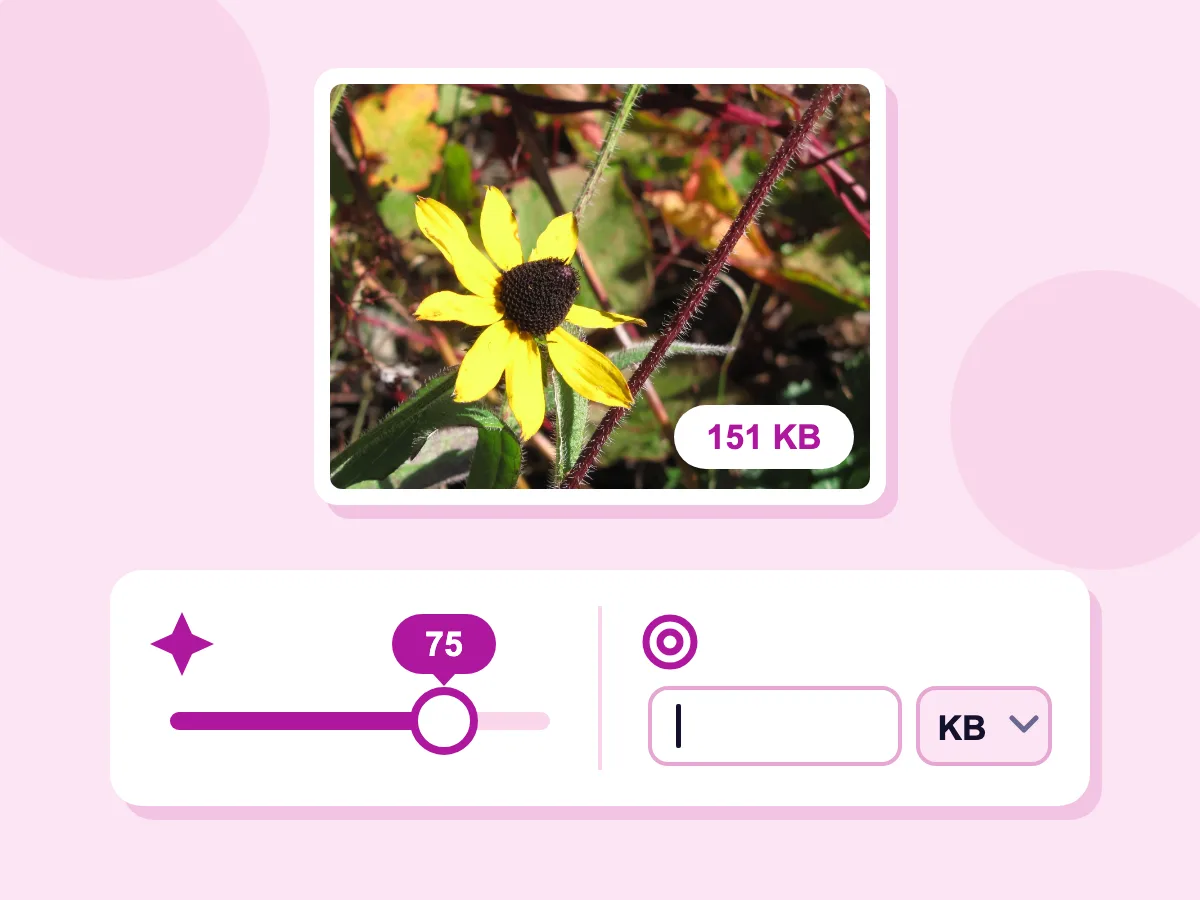
Qualitätsregler oder Zielgröße in KB
Lassen Sie die Qualität bei 75 oder verschieben Sie sie: Ein niedrigerer Wert ergibt eine kleinere Datei. Um stattdessen eine Zielgröße zu erreichen, geben Sie unter Zielgröße eine Zahl ein und wählen Sie KB oder MB. Beides ist ausgeblendet, solange ein PNG verlustfrei bleibt. Unser Igelkrautfoto, auf 1920 px begrenzt und als WebP bei Qualität 75 gespeichert, kam auf 151 KB.
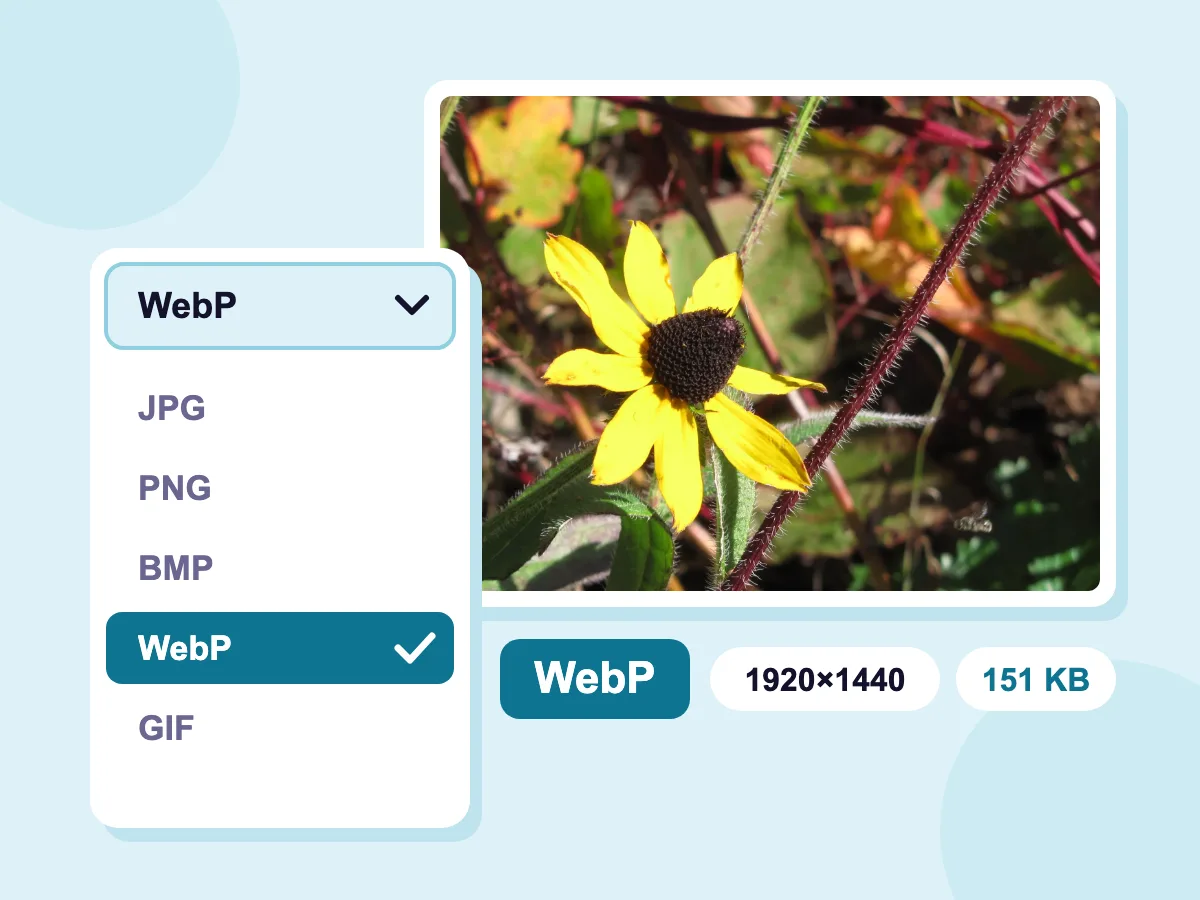
Als WebP speichern
Wählen Sie WebP unter Bild speichern als, um Ihre JPG-, PNG-, BMP- oder GIF-Dateien beim Komprimieren zu konvertieren. Unser 1,0-MB-JPG wurde zu einem 151-KB-WebP, 85 % kleiner, bei maximaler Abmessung 1920 px. Ein als WebP gespeichertes GIF bleibt animiert.
- 100 % privat, nichts wird hochgeladen
- Völlig kostenlos, kein Konto erforderlich
- Viele Bilder auf einmal, ein ZIP
Perfekt für jedes Webprojekt
Website & Blog
- Schnellere Seitenladezeiten
- Leichtere Hero-Bilder für einen besseren LCP
- Blogfotos passend zu Ihrer Textspalte
- Weniger Datenvolumen für Besucher mit Handys
E-Commerce
- Produktfotos in einheitlicher Größe
- Leichtere Kategorie- und Kollektionsseiten
- WebP-Kopien von Produktfotos
- Kleinere Dateien, bevor Sie sie in Ihren Shop hochladen
Inhalte & CMS
- Bilder bereit für WordPress-Uploads
- Eine kleinere Medienbibliothek
- Bilder für Social-Media-Shares
- GPS- und Kameradaten vor der Veröffentlichung entfernt
Was ist Bildoptimierung?
Bildoptimierung bedeutet, jedes Bild so leicht wie möglich für den Platz zu machen, den es auf einer Seite einnimmt: die richtige Breite und Höhe für das Layout, ein kompaktes Format wie WebP oder AVIF und eine Qualitätseinstellung, die trotzdem sauber aussieht. Komprimierung allein übernimmt nur den letzten Schritt und behält die gleiche Pixelgröße bei.
So optimieren Sie Bilder für die Web-Performance
Ein Webbild lädt schnell, wenn drei Dinge stimmen: seine Pixelgröße, sein Format und seine Dateigröße. Die Antworten unten behandeln jeden Punkt sowie die Teile, die Ihre Website übernimmt.
Welche Größe sollten Bilder für eine Website haben?
Passen Sie jedes Bild an die breiteste Darstellung auf Ihrer Seite an. Prüfen Sie die Abmessungen Ihres Bildes und legen Sie dann Max. Abmessung fest. Sie begrenzt die längste Seite auf 1920 px, sofern nicht geändert, und vergrößert nie ein kleineres Bild. Gute Startbreiten:
- Vollbreiter Hero- oder Banner-Bereich: 1920 px breit.
- Blog- oder Artikelbild: die Breite Ihrer Textspalte, oft 800 bis 1200 px.
- Thumbnails und Produktkarten: 400 bis 600 px.
- Hochauflösende Handy- und Laptop-Bildschirme: bis zum Doppelten der Anzeigebreite.
WebP oder AVIF: Welches Format sollten Sie verwenden?
Beide erzeugen deutlich kleinere Fotodateien als JPG, und aktuelle Versionen aller wichtigen Browser unterstützen beide. Die Wahl hängt davon ab, wo das Bild verwendet wird:
- WebP: Google berichtet, dass verlustbehaftete WebP-Dateien bei gleicher Qualität 25–34 % kleiner sind als JPG-Dateien. Wählen Sie WebP unter Bild speichern als im Kompressor.
- AVIF: oft noch kleiner, aber langsamer zu erstellen. Speichern Sie als AVIF im Bild-Resizer.
- JPG: öffnet überall, auch in E-Mails und älteren Apps. Nutzen Sie es, wenn eine Plattform kein WebP akzeptiert.
- PNG: Logos, Icons und Screenshots mit scharfen Kanten oder transparenten Bereichen.
Wie wirken sich Bilder auf LCP und Core Web Vitals aus?
Largest Contentful Paint (LCP) misst, wann das größte sichtbare Element fertig geladen ist, und auf vielen Seiten ist das ein Foto. Google bewertet LCP bei 2,5 Sekunden oder weniger als gut. Eine kleinere Datei lädt schneller. Diese weiteren Maßnahmen liegen im Code Ihrer Website, nicht in diesem Tool:
- Laden Sie das Hauptbild oben auf der Seite nicht verzögert. Lassen Sie es sofort laden.
- Geben Sie jedem Bild eine Breite und Höhe im HTML, damit die Seite beim Laden nicht springt.
- Liefern Sie kleinere Kopien an Handys mit srcset, oder lassen Sie Ihren Website-Baukasten das übernehmen.
Wie optimieren Sie Bilder für SEO?
Suchmaschinen verlassen sich auf Text, um ein Bild zu verstehen. Dieses Tool kümmert sich um Größe und Format, der Rest passiert dort, wo Sie veröffentlichen:
- Schreiben Sie Alt-Text, der beschreibt, was das Bild zeigt.
- Verwenden Sie kurze, klare Dateinamen wie blue-running-shoe.webp. Entfernen Sie unter Erweitert das Dateiname-Suffix, um eigene Namen beizubehalten.
- Laden Sie Bilder weiter unten auf der Seite verzögert. Viele Website-Baukästen erledigen das automatisch.
Weitere Web-Performance-Tools
Beschleunigen Sie Ihre Website mit unseren kostenlosen Bildtools
WebP-Kompressor
Verkleinern Sie vorhandene WebP-Dateien, verlustbehaftet oder verlustfrei.
Bildskalierung
Bilder vor dem Hochladen auf die exakten Pixelabmessungen skalieren.
Massenbild-Skalierung
Geben Sie Dutzenden von Bildern in einem Durchgang die gleiche Größe.
PNG-Kompressor
PNG-Dateien komprimieren und dabei Transparenz und scharfe Kanten erhalten.
Häufig gestellte Fragen: Bilder fürs Web optimieren
Alles, was Sie über Webbildoptimierung wissen müssen
Wie optimiere ich Bilder für eine Website?
Öffnen Sie den Bildkompressor und fügen Sie Ihre JPG-, PNG-, WebP-, BMP- oder GIF-Dateien hinzu. Setzen Sie den Resize-Modus auf Max. Abmessung und wählen Sie die breiteste Darstellungsgröße des Bildes auf Ihrer Seite. Wählen Sie WebP oder JPG unter Bild speichern als, lassen Sie die Qualität bei etwa 75 und drücken Sie dann Komprimieren und laden Sie herunter. Wandeln Sie iPhone-HEIC-Fotos zuerst in JPG um, da der Kompressor sie nicht öffnet.
Was ist die beste Dateigröße für Website-Bilder?
Es gibt keine feste Regel, aber kleiner lädt schneller. Ein üblicher Richtwert ist unter 200 KB für ein großes Hero-Foto und unter 100 KB für Bilder innerhalb eines Artikels. Geben Sie eine Zahl bei Ziel-Dateigröße ein. Bei JPG-, WebP- und PNG-Dateien senkt der Kompressor zuerst die Qualität und dann Breite und Höhe, bis die Datei passt. Bei einem GIF erhöht er zuerst den verlustbehafteten Grad und reduziert dann die Farben, verändert aber nie die Größe. PNG-Dateien erhalten nur dann ein Ziel, wenn Verlustfreies PNG deaktiviert ist.
Verringert die Optimierung die Bildqualität?
Das hängt von der Einstellung ab. Ein großes Foto auf die auf Ihrer Seite angezeigte Größe zu verkleinern, erhält die Schärfe. JPG- und WebP-Komprimierung verwirft etwas Detail, doch die meisten Fotos wirken bei Qualität 85 bis 95 unverändert. Der Standardwert von 75 spart viel Gewicht bei kaum sichtbarem Unterschied. Unter etwa 50 können blockartige Artefakte auftreten. Verlustfreies PNG erhält jedes Pixel, und die Vergleichsansicht lässt Sie vor dem Herunterladen prüfen.
Wie wirkt sich Bildoptimierung auf SEO aus?
Schnellere Seiten helfen, aber Geschwindigkeit ist nur eines von vielen Signalen. Google nutzt Core Web Vitals, einschließlich LCP, in seinen Ranking-Systemen, und ein großes Foto ist oft der langsamste Teil einer Seite. Kleinere Bilder bedeuten auch weniger Datenvolumen für Besucher mit Handys. Guter Alt-Text und klare Dateinamen helfen Suchmaschinen, Ihre Bilder zu verstehen.
Kann ich mehrere Bilder gleichzeitig optimieren?
Ja. Fügen Sie mehrere Dateien hinzu, und ein einziger Satz von Einstellungen für Größe, Format, Qualität, Ziel und Metadaten gilt für alle. Jede Datei erhält eine Zeile mit Größe vorher und nachher sowie der Ersparnis. Bei zwei oder mehr Dateien ist der Download ein einzelnes picssizer_compressed.zip.
Sollte ich Bilder optimieren, bevor ich sie zu WordPress oder Shopify hochlade?
Ja. Website-Baukästen und Shops erstellen meist kleinere Kopien Ihrer Uploads, starten aber von Ihrer Datei und behalten diese oft ebenfalls. WordPress zum Beispiel verkleinert standardmäßig Bilder, die breiter oder höher als 2560 px sind. Vorheriges Anpassen und Komprimieren bedeutet, dass jede Kopie klein startet. Da Metadaten entfernen standardmäßig aktiviert ist, entfallen auch GPS-Standort und Kameradaten.