Bild auf Zielgröße in KB oder MB verkleinern, kostenlos online
Fotos auf eine exakte Zieldateigröße in KB oder MB für Formulare, Pässe und Upload-Portale bringen, ohne an Klarheit zu verlieren. 100% privat und kostenlos.
Bildresizer öffnen
Fügen Sie Ihr Bild hinzu, wählen Sie JPG, WebP oder AVIF und geben Sie Ihr Limit in KB oder MB unter „Ziel-Dateigröße" ein.
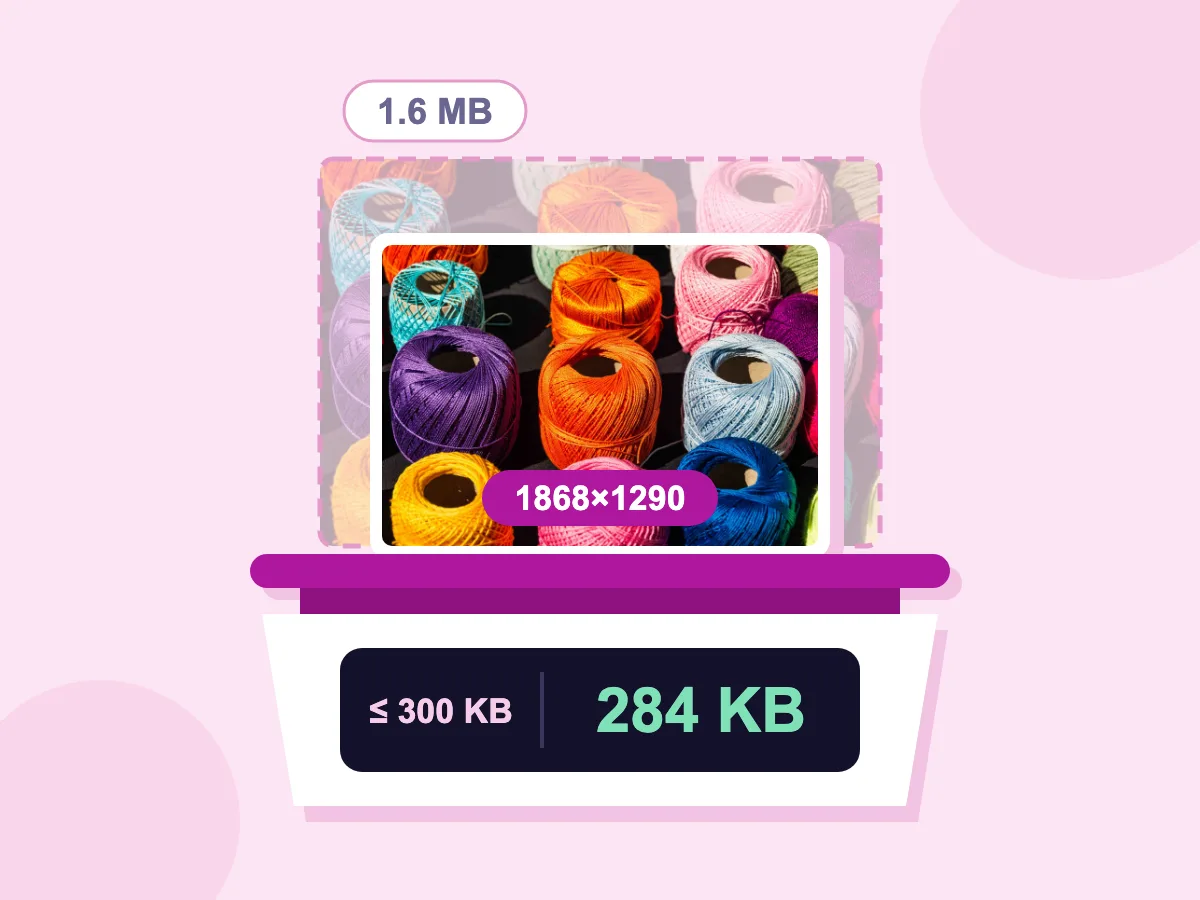
1,6 MB → 284 KB
300-KB-Ziel
1868×1290 px
Von 2400×1657
JPG
Gespeichert als
100 % privat. Nichts wird hochgeladen.
Bild in KB verkleinern: Vorher und nachher
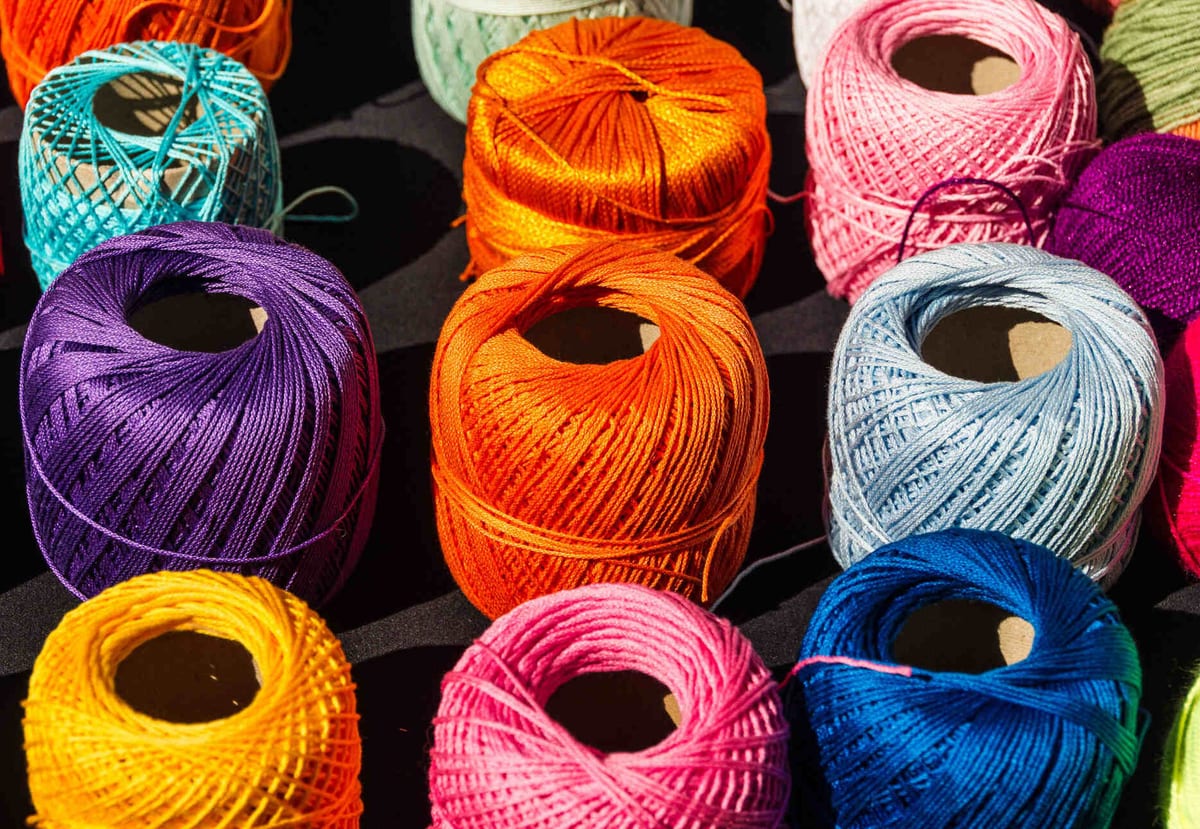
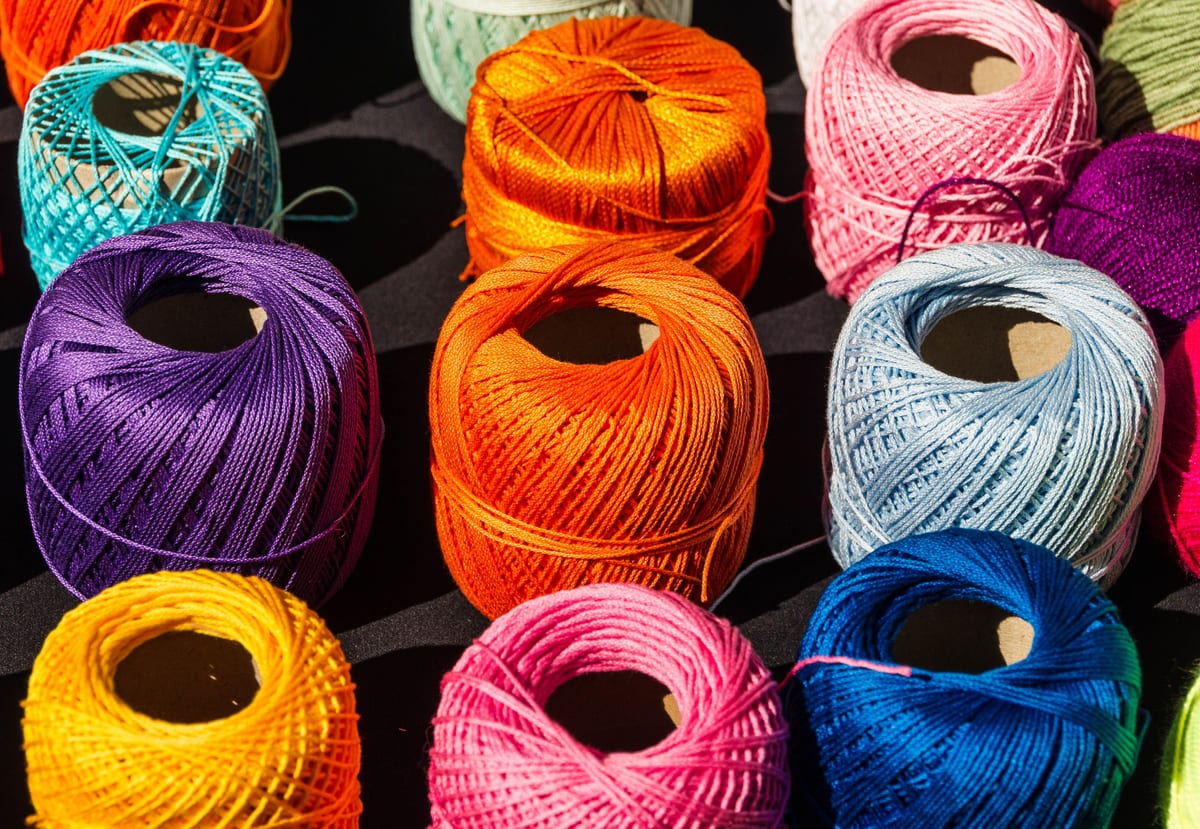
Wie man ein Bild in KB verkleinert
Resizer öffnen
Klicken Sie auf „Resize-Tool öffnen" und fügen Sie Ihr Bild hinzu. Handy-HEIC-Fotos, TIFF-Scans und PSD-Dateien öffnen hier ebenso wie JPG, PNG, WebP und AVIF.
Legen Sie Ihre Zielgröße fest
Geben Sie Breite und Höhe ein, falls im Formular verlangt. Wählen Sie JPG, WebP oder AVIF unter „Speichern als". Tragen Sie dann das Limit unter „Ziel-Dateigröße" ein, mit KB oder MB als Einheit.
Verkleinern und herunterladen
Klicken Sie auf „Verkleinern & herunterladen". Das Tool senkt die Qualität schrittweise, bis die Datei unter Ihrem Limit liegt. Breite und Höhe werden nur reduziert, wenn niedrigere Qualität allein nicht ausreicht.
Bildgrößen-Reduzierer in KB
Jedes Ziel in KB oder MB
Öffnen Sie Zieldateigröße, geben Sie dann eine Zahl ein und wählen Sie KB oder MB. Das Tool senkt die Qualität schrittweise und beschneidet Breite und Höhe nur, wenn das nicht ausreicht. Unser 2400×1657-Testfoto kam bei einem 300-KB-Ziel auf 284 KB, bei 1868×1290.
Speichert als JPG, WebP oder AVIF
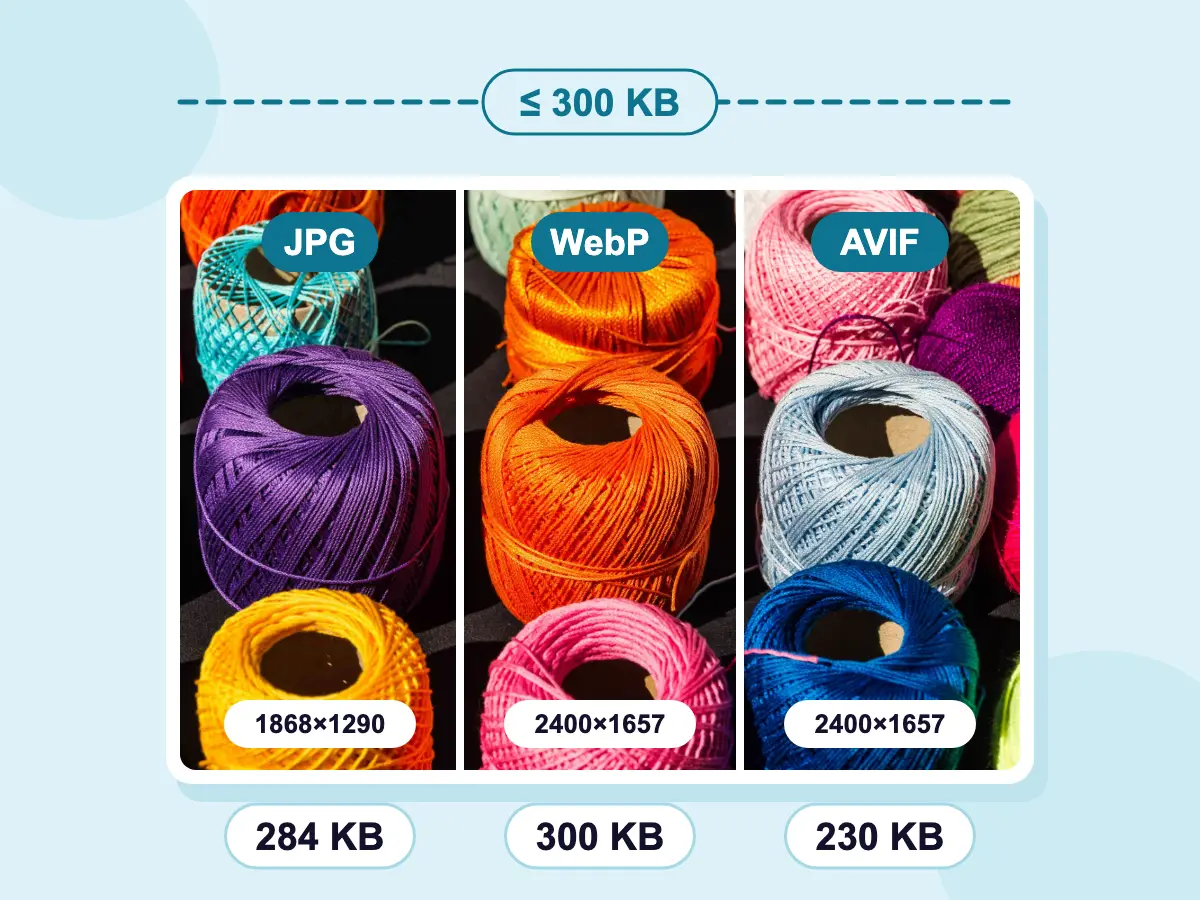
Wählen Sie JPG, WebP oder AVIF unter Speichern als, bevor Sie das Ziel festlegen. Manche Formate packen mehr Details in dieselbe Größe. Bei gleichem 300-KB-Ziel behielt unser Testfoto als WebP (300 KB) und AVIF (230 KB) seine volle Größe von 2400×1657, während das JPG auf 1868×1290 kam.
- Dateien bleiben auf Ihrem Gerät
- Kostenlos – Keine Registrierung erforderlich
- Pixel und KB zusammen festlegen
Wenn Sie eine Datei unter einer festen Größe brauchen
Formulare und Anträge
- Pass- oder Visafoto unter das KB-Limit und die Pixelvorgabe eines Portals bringen
- Unterschrift-Scan auf eine kleine Grenze bringen, etwa 20 KB
- Fotovorgaben eines Jobportals in einem Speichervorgang erfüllen
- Gescannten Ausweis auf die von einem Online-Formular erlaubte Größe verkleinern
E-Mail und Web
- Newsletter-Bilder unter der vom E-Mail-Tool erlaubten Größe halten
- Breite für Blog-Bilder festlegen und jede Datei in KB begrenzen
- Profilbild unter das Upload-Limit einer Website bringen
- Großes Handyfoto in ein leichtes Bild fürs Web umwandeln
Ungewöhnliche Formate und Größen
- iPhone-HEIC-Foto als JPG unter einem KB-Limit speichern
- TIFF-Scan in ein JPG mit fester Dateigröße umwandeln
- Ungewöhnliches Limit erreichen, etwa 75 KB oder 3 MB
- Größe in cm bei 300 DPI mit einer KB-Grenze kombinieren
Was bedeutet es, ein Bild in KB zu verkleinern?
Ein Bild in KB zu verkleinern bedeutet, es so zu speichern, dass die Datei eine festgelegte Größe nicht überschreitet, etwa 50 KB oder 2 MB. Zuerst wird die Qualität gesenkt, die Pixelgröße nur, wenn das nicht ausreicht. Normales Verkleinern funktioniert umgekehrt: Sie legen die Pixel fest, und die Dateigröße ergibt sich daraus.
Wie man ein Bild in KB und Pixeln verkleinert
Viele Upload-Formulare geben zwei Regeln gleichzeitig vor: eine Größe in Pixeln oder cm und eine maximale Dateigröße. Der Resizer kann beides in einem Speichervorgang erfüllen. Diese Antworten decken die Wahl des richtigen Tools, Einheitenumrechnung, cm-Größen und sehr kleine Ziele ab.
Verkleinern oder komprimieren, um eine Zielgröße in KB zu erreichen?
Beide Tools können eine KB-Zielgröße erreichen. Die Wahl hängt davon ab, was Sie sonst noch brauchen:
- Nutzen Sie dieses Tool, wenn auch eine Breite und Höhe vorgegeben ist oder das Foto deutlich größer ist als nötig.
- Verwenden Sie den Bildkomprimierer für viele Bilder gleichzeitig oder um das Format jeder Datei zu behalten.
- Für gängige Grenzwerte öffnen die Seiten 100KB, 200KB, 500KB und 1MB unten den Komprimierer mit bereits eingetragenem Ziel.
Wie rechnet man MB in KB für ein Ziel um?
Multiplizieren Sie mit 1.024. Dieses Tool zählt 1 MB als 1.024 KB und 1 KB als 1.024 Bytes. Manche Websites rechnen stattdessen in 1.000er-Schritten, daher einige gängige Umrechnungen:
- 0,5 MB sind 512 KB, also 512 eingeben mit KB ausgewählt.
- 2 MB sind hier 2.048 KB, manche Websites meinen aber 2.000.000 Bytes. Geben Sie sicherheitshalber 1950 mit KB ein.
- Ein Limit von 50 KB, angegeben als 50.000 Bytes, entspricht hier etwa 48,8 KB, also 48 eingeben.
Wie verkleinert man ein Bild auf KB und cm?
Rechnen Sie die cm zuerst in Pixel um: multiplizieren Sie mit der im Formular verlangten DPI-Zahl und teilen Sie dann durch 2,54. Bei 300 DPI entspricht ein Foto von 3,5 × 4,5 cm 413 × 531 Pixeln. Zuschneiden auf dieses Format, die Pixel eingeben, Output-DPI unter „Erweitert" auf 300 setzen und dann das KB-Ziel hinzufügen.
Wie klein kann die Datei werden, etwa 20KB oder 10KB?
Das hängt von der Pixelanzahl ab. Zuerst wird die Qualität gesenkt, in bis zu acht Stufen. Reicht das nicht, wird jede Seite pro Runde um 8 % gekürzt, höchstens sechs Runden lang. Ein großes Foto kann das Ziel trotzdem verfehlen, und das Tool speichert dann ohne Warnung seinen kleinsten Versuch. Setzen Sie für sehr kleine Ziele zuerst eine geringe Breite, etwa 300 px.
Seiten für feste Zielgrößen
Diese öffnen den Bildkomprimierer mit bereits eingetragenem Ziel.
Auf 100 KB komprimieren
Voreingestellt auf 100KB, ein gängiges Limit bei Visa- und Jobportalen.
Auf 200 KB komprimieren
Ziel auf 200KB gesetzt, für Bewerbungsfotos und Unterschriften.
Auf 500 KB komprimieren
Ziel auf 500KB gesetzt, für E-Mail, Websites und Dokument-Uploads.
Auf 1 MB komprimieren
Ziel auf 1MB gesetzt, für große Handy- und Kamerafotos.
Häufig gestellte Fragen – Bildgröße an Zieldateigröße anpassen
Häufige Fragen zum Speichern eines Bildes unter einer festen Größe in KB oder MB
Wie kann ich ein Foto auf eine bestimmte Größe in KB verkleinern?
Klicken Sie auf „Resize-Tool öffnen" und fügen Sie Ihr Bild hinzu. Wählen Sie JPG, WebP oder AVIF unter „Speichern als". Öffnen Sie „Ziel-Dateigröße", geben Sie die Zahl ein und wählen Sie KB. Ändern Sie auch Breite und Höhe, falls Sie eine feste Pixelgröße brauchen. Klicken Sie dann auf „Verkleinern & herunterladen", und die Datei wird bei oder unter Ihrem Ziel gespeichert, sofern das Tool es erreichen kann.
Wie komprimiere ich ein Bild von MB auf KB?
Geben Sie die gewünschte KB-Zahl unter „Ziel-Dateigröße" mit ausgewähltem KB ein, auch wenn das Foto mehrere MB groß ist. Zum Beispiel wird ein 4-MB-Handyfoto mit einem Ziel von 300 KB in niedrigerer Qualität neu gespeichert, bei Bedarf auch kleiner, bis es passt. Kennen Sie das Limit nur in MB, multiplizieren Sie es mit 1.024, um KB zu erhalten.
Kann ich die KB-Größe eines Bildes verringern, ohne die Pixel zu ändern?
In der Regel ja. Lassen Sie Breite und Höhe unverändert und legen Sie nur das Ziel fest. Das Tool senkt zuerst die Qualität und ändert die Pixel erst, wenn Qualitätskürzungen allein nicht ausreichen. Prüfen Sie bei einem sehr kleinen Ziel die Breite und Höhe der heruntergeladenen Datei.
Wird die Bildqualität durch Komprimierung auf eine Zielgröße verringert?
Ja, mehr oder weniger, je nachdem, wie stark die Datei schrumpfen muss. Ein 1-MB-Foto auf 500 KB zu bringen, fällt oft kaum auf. Ein 5-MB-Foto auf 50 KB zu bringen, hinterlässt Unschärfe und blockartige Bereiche. Erst Breite und Höhe zu senken sieht oft besser aus, als ein großes Foto nur über die Qualität zu quetschen.
Warum bekomme ich meine PNG-Datei nicht unter 100 KB?
PNG ist ein verlustfreies Format, es gibt also keine Qualität zum Senken, und das Feld „Ziel-Dateigröße" ist ausgegraut, solange PNG unter „Speichern als" gewählt ist. Dasselbe gilt für verlustfreies WebP. Wechseln Sie zu JPG, WebP oder AVIF unter „Speichern als", um ein Ziel zu nutzen. Hat das PNG transparente Bereiche, behalten WebP und AVIF sie bei, während JPG sie mit einer Hintergrundfarbe füllt.
Wie verkleinere ich die KB-Größe eines Fotos auf dem iPhone?
Öffnen Sie diese Seite in Safari, tippen Sie auf „Resize-Tool öffnen" und wählen Sie das Foto. HEIC-Fotos von der iPhone-Kamera öffnen sich so, wie sie sind, ohne Konvertierungsschritt. Wählen Sie JPG unter „Speichern als", geben Sie die Zahl unter „Ziel-Dateigröße" mit ausgewähltem KB ein und tippen Sie dann auf „Verkleinern & herunterladen". Alles läuft in Safari, Sie müssen keine App installieren.
Kann ich mehrere Bilder gleichzeitig auf eine Zielgröße verkleinern?
Ja. Der Bulk-Bildresizer hat dieselbe Einstellung für die Ziel-Dateigröße. Das Limit gilt für jedes Bild einzeln, nicht für den gesamten Stapel zusammen. Am Ende werden die Bilder gemeinsam als ein ZIP heruntergeladen.