Bilder für E-Mails verkleinern: Fotos, Newsletter und Signaturen
Fotos vor dem Anhängen verkleinern, Bilder an eine 600-px-Newsletter-Vorlage anpassen oder ein Signaturlogo zuschneiden. Vorlage „E-Mail-Header" wählen oder eine beliebige Größe eingeben, dann als JPG oder PNG speichern. Kostenlos, ohne Konto.
E-Mail-Bilder jetzt verkleinern
Öffnen Sie den kostenlosen Bildgrößenänderer von PicsSizer, um die passende Größe für einen Anhang, einen Newsletter oder eine Signatur festzulegen.
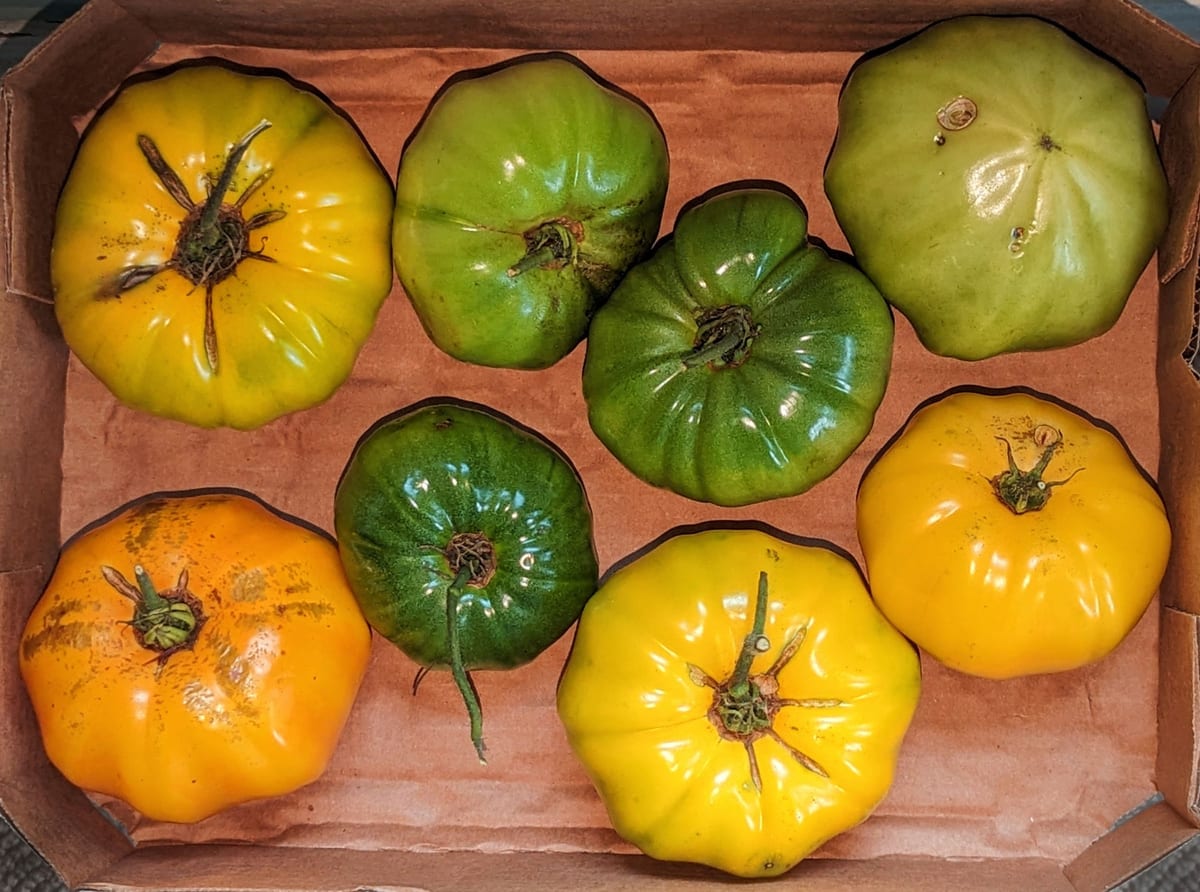
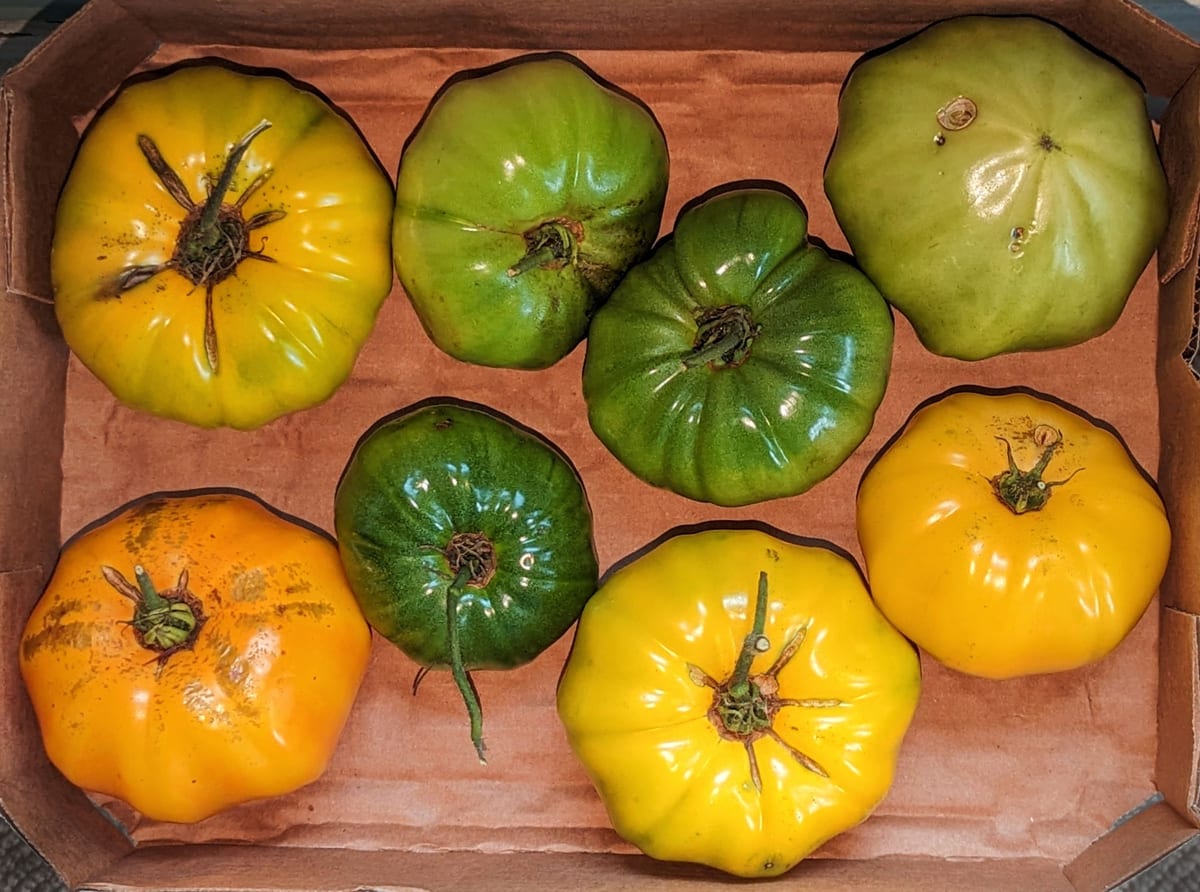
1600×1189 px
Von 2400×1784
992 KB → 727 KB
Dateigröße, 27 % kleiner
JPG
Gespeichert als
100 % privat. Nichts wird hochgeladen.
Foto für E-Mail anpassen: Vorher und nachher
So verkleinern Sie ein Bild für E-Mails
Öffnen Sie den Bildgrößenänderer.
Klicken Sie oben auf „Bildgrößenänderer öffnen" und ziehen Sie Ihr Foto oder Logo hinein. Es akzeptiert HEIC-Handyfotos sowie JPG, PNG und WebP.
Eine E-Mail-Größe wählen
Geben Sie eine Breite ein, etwa 1600 px für ein Foto oder 600 px für ein Newsletter-Bild – die Höhe passt sich automatisch an. Für ein 600×200-Banner öffnen Sie „Größenvorlagen" und wählen „E-Mail-Header". Es füllt den Rahmen aus und schneidet die Ränder zu.
Speichern und versenden
Wählen Sie unter „Speichern als" JPG für Fotos oder PNG für Logos. Klicken Sie auf „Verkleinern & Herunterladen" und hängen Sie die Datei dann an Ihre E-Mail an.
Bildgrößen und Formate für E-Mails
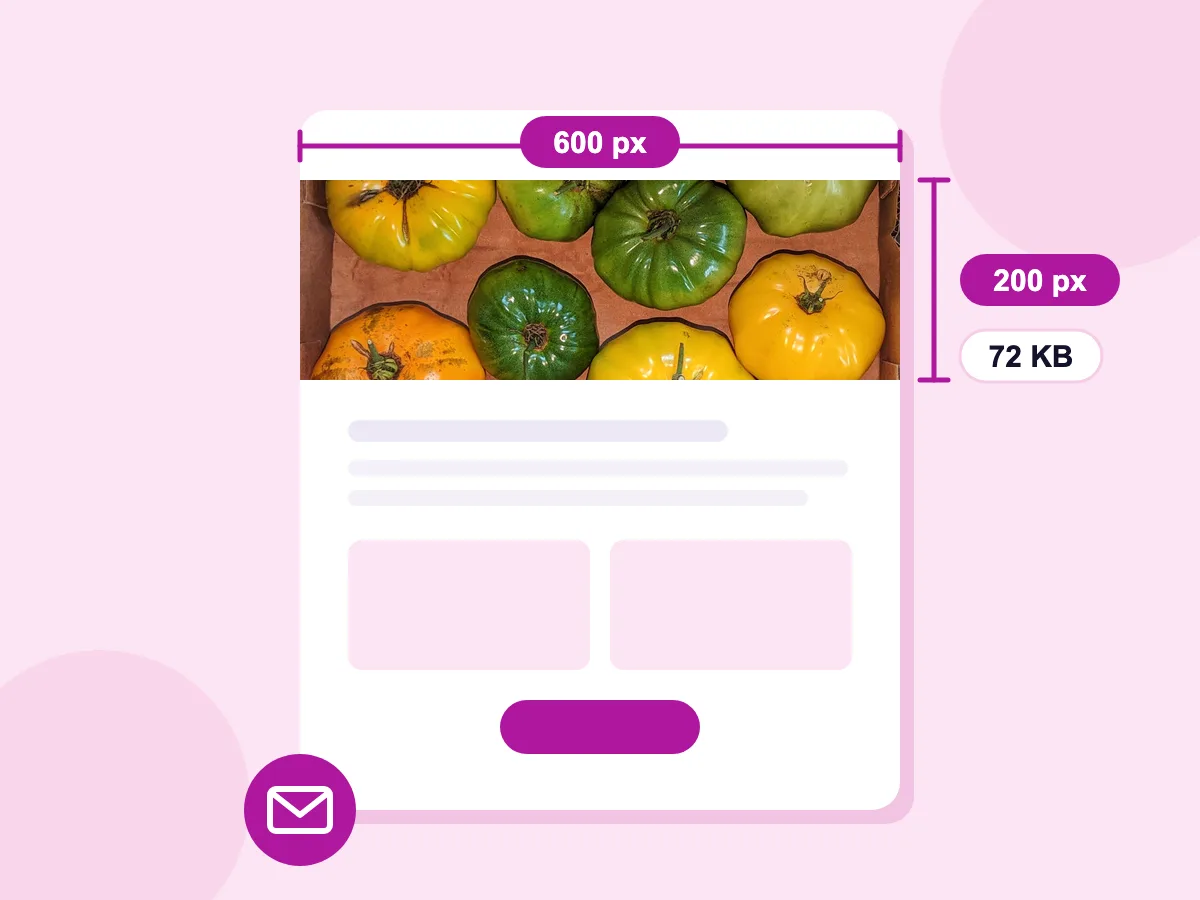
Vorlage „E-Mail-Header": 600×200 px
Öffnen Sie Größenvorlagen, wählen Sie E-Mail, dann E-Mail-Header. Dieser füllt ein 600×200-Banner und schneidet die Ränder passend zu, bereit für eine 600-px-Newsletter-Vorlage. Unser Tomatenfoto wurde zu einem 72-KB-Header.
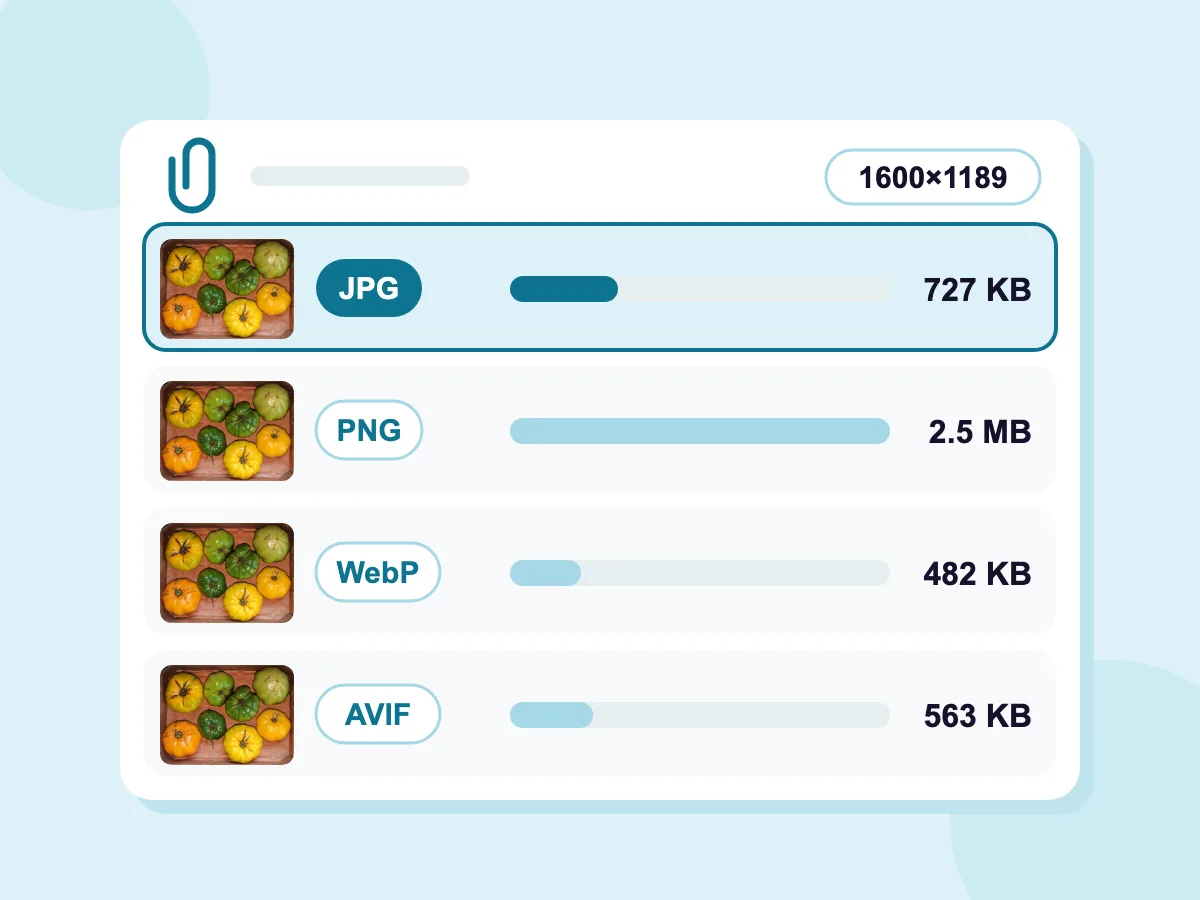
Als JPG, PNG, WebP oder AVIF speichern
Wählen Sie unter Speichern als JPG, PNG, WebP oder AVIF. Für Fotos ist JPG die sichere Wahl: Unser 1600×1189-Testfoto war als JPG 727 KB und als PNG 2,5 MB groß. Behalten Sie PNG für Logos und Screenshots mit scharfen Kanten bei.
- Größenlimit in KB oder MB festlegen
- Keine Uploads – 100 % privat
- Völlig kostenlos, kein Konto erforderlich.
E-Mail-Bilder, die Sie verkleinern können
E-Mail-Newsletter
- Header-Banner für 600-px-Vorlagen
- Fotos für ein-, zwei- oder dreispaltige Layouts
- Produkt- und Veranstaltungsbilder
- Footer-Logos
E-Mail-Signaturen
- Firmenlogos
- Porträtfotos
- Werbebanner unter Ihrem Namen
- Kleine Badges und Auszeichnungslogos
Anhänge
- Handyfotos für Familie und Freunde
- Fotosätze für einen Kunden
- Fotos von Belegen und Dokumenten
- Portfolio-Beispiele
Was bedeutet es, ein Bild für E-Mails zu verkleinern?
Ein Bild für E-Mails zu verkleinern bedeutet, seine Pixelmaße so anzupassen, dass es dort passt, wo es angezeigt wird: als Anhang, im Nachrichtentext, in einer Newsletter-Spalte oder in einer Signatur. Dabei wird auch die Dateigröße kleiner. Komprimieren ist etwas anderes, denn dabei wird nur die Dateigröße reduziert, während Breite und Höhe gleich bleiben.
Beste Bildgröße für E-Mails
Die richtige Größe hängt davon ab, wo das Bild angezeigt wird. Die folgenden Antworten decken Anhänge, Newsletter und Signaturen ab.
Anhang oder eingebettetes Bild: Was ist die richtige Wahl?
Hängen Sie ein Foto an, wenn der Empfänger es speichern, drucken oder weiterleiten soll. Setzen Sie ein Bild in den Nachrichtentext, wenn es Teil Ihrer Aussage ist, etwa ein Diagramm, ein Produktfoto oder ein Logo. Manche E-Mail-Programme blenden eingebettete Bilder aus, bis der Empfänger sie zulässt – wichtige Details sollten daher auch im Text stehen.
Welche Größe sollten Fotos für den E-Mail-Versand haben?
Etwa 1600 px auf der langen Seite sehen auf Smartphones und Laptops gestochen scharf aus. Ein 4032×3024-Handyfoto, auf 1600×1200 verkleinert, behält etwa 16 % seiner Pixel – die Datei wird dadurch deutlich kleiner. Speichern Sie es als JPG. Um einen ganzen Satz auf einmal zu verkleinern, nutzen Sie den Bulk-Bildgrößenänderer.
Ab welcher Größe ist eine Datei zu groß für E-Mails?
Die meisten E-Mail-Dienste setzen das Limit bei 20 bis 25 MB pro Nachricht inklusive Anhänge, bei geschäftlichen Konten ist es oft niedriger. Gmail erlaubt 25 MB bei privaten Konten und wandelt größere Dateien automatisch in einen Google-Drive-Link um. Beim Versand wachsen Dateien zudem um etwa ein Drittel, planen Sie also deutlich Puffer ein. Um ein Foto unter 1 MB zu bringen, nutzen Sie Bild auf 1 MB komprimieren.
Welche Bildgröße ist ideal für einen E-Mail-Newsletter?
Die meisten Newsletter-Vorlagen sind 600 bis 660 px breit. Machen Sie jedes Bild so breit wie den Bereich, den es ausfüllt – oder doppelt so breit, damit es auf hochauflösenden Bildschirmen scharf bleibt. Innenabstände in der Vorlage machen jeden Bereich etwas schmaler, prüfen Sie also die Werte Ihres Newsletter-Tools. Viele Tools empfehlen außerdem, jedes Bild unter 1 MB zu halten.
- Volle Breite: 600 px, oder 1200 px für hochauflösende Bildschirme. Das Vorlagenformat „E-Mail-Header" erstellt ein 600×200-Banner.
- Zwei Spalten: jeweils etwa 300 px, oder 600 px für hochauflösende Bildschirme.
- Drei Spalten: jeweils etwa 200 px, oder 400 px für hochauflösende Bildschirme.
Welche Größe sollte ein Signaturbild in E-Mails haben?
Gmail empfiehlt 300 bis 400 px Breite und 70 bis 100 px Höhe, maximal 1000×100 px. Das ist auch für andere E-Mail-Programme ein guter Ausgangspunkt. Speichern Sie Logos als PNG, um scharfe Kanten und transparente Bereiche zu erhalten. Speichern Sie die Größe anschließend unter „Größenvorlagen", damit sie beim nächsten Mal in diesem Browser bereitsteht.
Weitere Tools für E-Mail-Bilder
Machen Sie Ihre Bilder bereit für jede E-Mail
Bildkompressor
Reduzieren Sie die Dateigröße von JPG-, PNG-, WebP-, GIF- und BMP-Bildern in KB oder MB.
Massenbild-Skalierung
Verkleinern Sie einen ganzen Fotosatz auf einmal und erhalten Sie ihn als einzelne ZIP-Datei zurück.
Wasserzeichen hinzufügen
Fügen Sie Ihr Logo oder Ihren Namen vor dem Versand zu Bildern hinzu.
Bildmetadaten-Viewer
Prüfen Sie Größe und Dateidetails eines Bildes, bevor Sie es anhängen.
Häufig gestellte Fragen – E-Mail-Bildgrößen
Häufig gestellte Fragen zum Anpassen der Bildgröße für E-Mails
Wie verkleinere ich ein Foto für E-Mails?
Klicken Sie oben auf dieser Seite auf „Bildgrößenänderer öffnen" und ziehen Sie Ihr Foto hinein. Geben Sie eine neue Breite ein, etwa 1600, und die Höhe passt sich an, damit die Proportionen erhalten bleiben. Wählen Sie unter „Speichern als" JPG. Klicken Sie dann auf „Verkleinern & Herunterladen" und hängen Sie die neue Datei an.
Komprimiert E-Mail Bilder automatisch?
In der Regel nicht. Die meisten E-Mail-Programme senden einen Anhang genau so, wie Sie ihn hinzugefügt haben. Einige Apps bieten an, Fotos beim Versand zu verkleinern, und das klassische Outlook für Windows kann große Bilder verkleinern, wenn Sie diese Option aktivieren. Um Größe und Qualität selbst zu steuern, verkleinern Sie das Foto vor dem Anhängen.
Welches Bildformat sollte ich für E-Mails verwenden?
Verwenden Sie JPG für Fotos und PNG für Logos, Icons und Screenshots, da jedes E-Mail-Programm beide Formate anzeigen kann. Nicht jede E-Mail-App kann AVIF darstellen, und die Unterstützung für WebP ist noch uneinheitlich – JPG und PNG sind also die sichere Wahl. Der Bildgrößenänderer behält JPG- und PNG-Dateien standardmäßig in ihrem Format und speichert HEIC-Fotos als JPG.
Warum wirkt mein Bild in einer E-Mail zu groß?
Das Bild ist breiter als der Bereich, in dem es angezeigt wird. Manche E-Mail-Programme zeigen ein großes Bild in voller Größe an, sodass Empfänger horizontal scrollen müssen. Wenn Sie die Ecken in Ihrer E-Mail ziehen, ändert das nur die Anzeigegröße, nicht die Dateigröße. Verkleinern Sie es vor dem Einfügen auf die benötigte Breite, etwa 600 px für einen Newsletter.
Wie verkleinere ich Fotos für E-Mails auf iPhone oder Android?
Öffnen Sie diese Seite in Safari, Chrome oder einem anderen Handy-Browser und tippen Sie auf „Bildgrößenänderer öffnen" – ohne Installation. iPhone-HEIC-Fotos öffnen sich direkt und werden standardmäßig als JPG gespeichert, das jedes E-Mail-Programm anzeigen kann. Geben Sie eine kleinere Breite ein, laden Sie die neue Version herunter und hängen Sie sie an Ihre E-Mail an.
Wie versende ich viele Fotos gleichzeitig per E-Mail?
Verkleinern Sie alle zuerst mit dem kostenlosen Bulk-Bildgrößenänderer, der JPG, PNG, WebP, BMP und GIF unterstützt. Wählen Sie „Als Prozentsatz", stellen Sie etwa 40 % ein und klicken Sie auf „Alle verkleinern". Das bringt ein 4032×3024-Handyfoto auf etwa 1613×1210. Mit „Alle herunterladen" speichern Sie den Satz als eine ZIP-Datei zum Anhängen. Liegt die Datei immer noch über dem Limit Ihres E-Mail-Dienstes, verteilen Sie die Fotos auf mehrere E-Mails oder teilen Sie einen Cloud-Link.