Bild auf 200 KB komprimieren – online & kostenlos
Komprimieren Sie Fotos, Scans und Dokumente auf 200 KB oder weniger für Online-Portale. 100 % private Verarbeitung direkt auf dem Gerät, keine Anmeldung nötig.
Hier können Sie Ihr Bild einfügen.
- JPG
- JPEG
- PNG
- WEBP
- +2
1,2 MB → 179 KB
Unter dem 200-KB-Ziel
2400×1600 px
Nicht skaliert
JPG
Format beibehalten
100 % privat. Nichts wird hochgeladen.
Bild auf 200 KB komprimieren: Vorher und Nachher
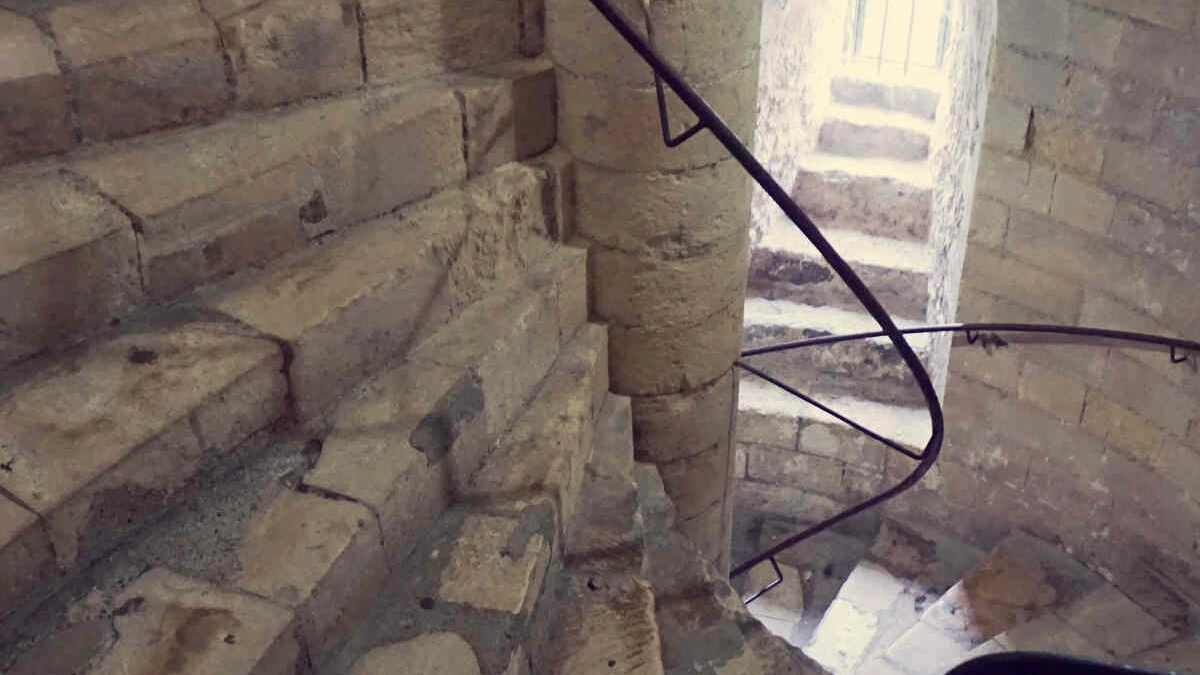
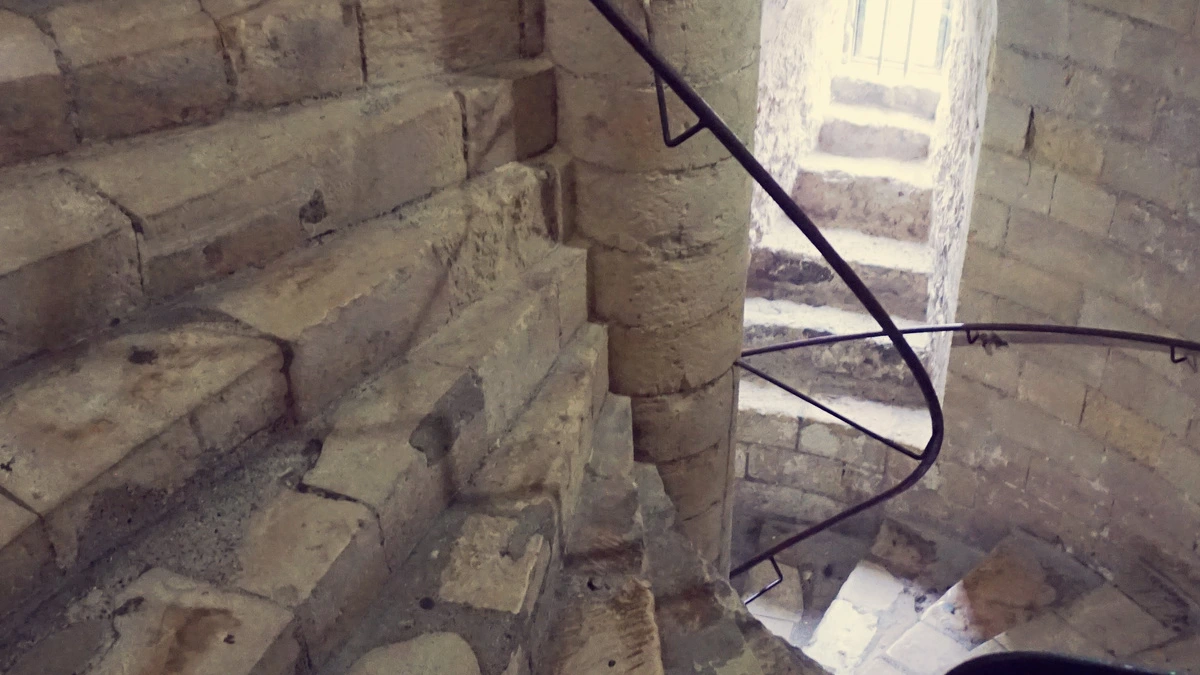
So komprimieren Sie ein Bild auf 200 KB – 3 Schritte
Foto oder Scan hinzufügen
Ziehen Sie eine JPG-, PNG-, WebP-, GIF- oder BMP-Datei auf das Feld oben, oder wählen Sie mehrere aus. Für das beste Ergebnis verwenden Sie die Originaldatei von Ihrer Kamera oder Ihrem Scanner.
200-KB-Ziel prüfen
Ziel-Dateigröße zeigt beim Öffnen des Editors bereits 200 KB an. Verlangt das Formular JPG, stellen Sie Bild speichern als auf JPG. Drücken Sie dann auf Komprimieren.
Herunterladen und hochladen
Jede Zeile zeigt die neue Größe neben der alten. Klicken Sie auf Datei herunterladen, oder auf Alle herunterladen, um mehrere Dateien in einem ZIP zu erhalten. Laden Sie die Datei dann in Ihr Formular hoch.
Foto auf 200 KB komprimieren für Formulare
Stoppt, sobald die Datei passt
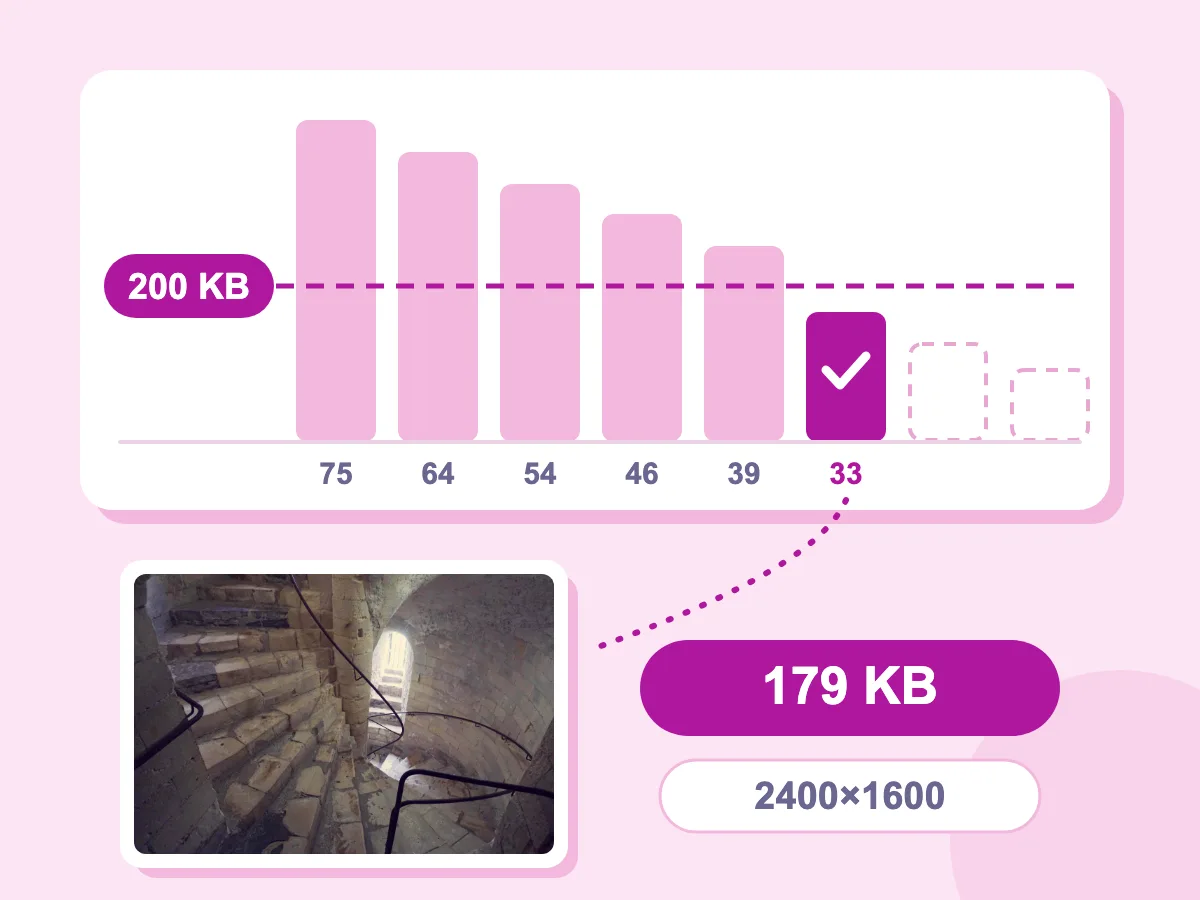
Mit festgelegtem Ziel speichert das Tool Ihr Foto erneut mit Ihrer Qualitätseinstellung und senkt die Qualität dann schrittweise. Es stoppt, sobald die Datei passt, beim ersten Versuch mit 200 KB oder weniger. Unser Treppenfoto brauchte sechs Speichervorgänge, von Qualität 75 bis 33, und schrumpfte von 1,2 MB auf 179 KB bei 2400×1600.
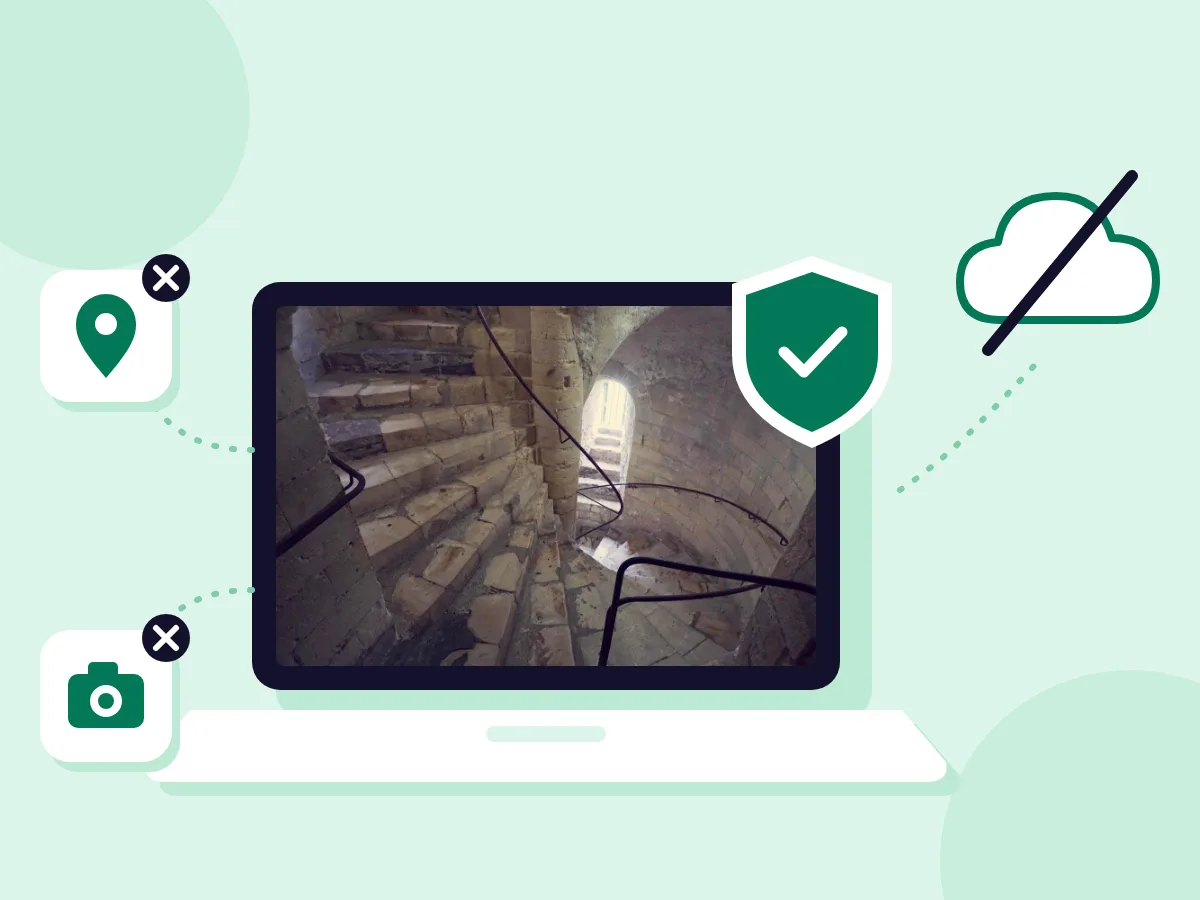
100 % privat — Dateien bleiben auf Ihrem Gerät
Metadaten entfernen ist standardmäßig aktiviert, sodass die neue Datei EXIF-Daten wie GPS-Standort und Kameradetails entfernt. Das hilft bei ID- und Visafotos, die Sie in Formulare hochladen. Um diese Daten zu behalten, deaktivieren Sie Metadaten entfernen unter Erweitert.
- 200-KB-Ziel bereits eingestellt
- JPG, PNG, WebP, GIF und BMP
- Kostenlos – Keine Registrierung erforderlich
Wenn Sie ein Bild unter 200 KB benötigen
Prüfungen & Zulassungen
- Ein aktuelles Foto für die Anmeldung zu einer Aufnahmeprüfung hochladen
- Ein gescanntes Zeugnis oder Zertifikat an ein Hochschulportal senden
- Ein Foto für einen Studenten- oder Bibliotheksausweis-Antrag hinzufügen
- Ein Unterschriftsbild zu einer Online-Bewerbung hochladen
Visum, Reisepass & Ausweis
- Ein Visumfoto unter das 200-KB-Upload-Limit bringen
- Einen Scan der Passfotoseite für ein Reiseformular verkleinern
- Ein Ausweisfoto für eine Online-Identitätsprüfung komprimieren
- Ein Foto einer Nebenkostenabrechnung als Adressnachweis verkleinern
Jobs & Alltagsformulare
- Ein Profilfoto zu einem Jobportal oder Onboarding-Formular hinzufügen
- Ein gescanntes Diplom oder Arbeitszeugnis an eine Bewerbung anhängen
- Ein Foto für eine Garantie- oder Reparaturanfrage hochladen
- Ein Bild unter das Größenlimit eines Forums oder Support-Tickets bringen
Was bedeutet es, ein Bild auf 200 KB zu komprimieren?
Beim Komprimieren eines Bildes auf 200 KB legen Sie die maximale Dateigröße fest, die Sie akzeptieren, und die Qualität wird reduziert, bis die Datei 200 Kilobyte oder weniger erreicht. Das Komprimieren nach Qualität funktioniert umgekehrt: Sie wählen eine Qualitätsstufe und erhalten die daraus resultierende Dateigröße. Ein Zielwert eignet sich für Upload-Formulare, bei denen schon 1 KB über der Grenze zur Ablehnung der Datei führt.
So verkleinern Sie ein Bild für ein Online-Formular auf 200 KB
Eine Datei kann unter 200 KB liegen und trotzdem abgelehnt werden, wenn sie eine andere Regel des Formulars verletzt. Die folgenden Antworten behandeln diese Regeln, Passfotos und Dateien, die sich nur schwer verkleinern lassen.
Welche Regeln prüft das Formular zusätzlich zu den 200 KB?
Lesen Sie die Hinweise neben der Upload-Schaltfläche und gleichen Sie jeden Punkt ab:
- Dateityp: Verlangt das Formular JPG oder JPEG, stellen Sie Bild speichern als auf JPG. Eine PNG- oder WebP-Datei kann abgelehnt werden, selbst wenn sie unter 200 KB liegt.
- Breite und Höhe: Gibt das Formular eine Pixelgröße vor, etwa 600×600, passen Sie diese vor dem Komprimieren mit dem Bildgrößenänderer an.
- Genaue Grenze: Hier bedeutet 1 KB 1.024 Byte, also sind 200 KB 204.800 Byte. Erlaubt das Formular nur 200.000 Byte, stellen Sie den Zielwert auf 195 KB.
- Getrennte Felder: Ein Foto und eine Unterschrift können jeweils eigene Grenzwerte haben. Komprimieren Sie jede Datei einzeln mit dem passenden Wert in Ziel-Dateigröße.
Wie verkleinert man ein Passfoto auf 200 KB?
Verwenden Sie das Foto direkt von Ihrer Kamera. Eine über eine Chat-App gesendete Kopie ist meist bereits komprimiert. Schneiden Sie es mit dem Zuschneide-Tool auf die vom Formular verlangte Form zu und komprimieren Sie es anschließend hier. Fotos von Smartphones werden dabei automatisch aufrecht ausgerichtet, da das Tool sie vor dem Speichern an die Kameraausrichtung anpasst.
Was tun, wenn sich Ihr Bild nicht auf 200 KB komprimieren lässt?
Sie erhalten trotzdem die kleinstmögliche Datei, die das Tool erzeugen kann, und die Zeile zeigt deren Größe an. Meist liegt einer dieser Gründe vor:
- Verlustfreies PNG ist aktiviert: Der Zielwert wird dabei ignoriert, damit jeder Pixel unverändert bleibt. Schalten Sie die Funktion aus oder stellen Sie Bild speichern als auf JPG.
- Das Foto ist sehr groß: Schrittweises Senken von Qualität und Größe reichte nicht aus. Wählen Sie unter Größe ändern die Option Maximale Abmessung, geben Sie einen kleineren Wert wie 1200 ein und drücken Sie erneut auf Komprimieren.
- Es handelt sich um eine Animation im WebP-Format: Der Zielwert wird dabei übersprungen, damit jedes Einzelbild erhalten bleibt. Bei einem animierten GIF bleibt das Format GIF erhalten, wobei Qualität und Farben so weit gesenkt werden, dass sich die Datei 200 KB möglichst annähert.
Weitere Kompressionsoptionen für die Zielgröße
Benötigen Sie eine andere Größenbeschränkung? Wählen Sie unten das passende Ziel aus.
Auf 100 KB komprimieren
Für Passfotos, amtliche Formulare und Upload-Beschränkungen von 100 KB.
Auf 500 KB komprimieren
Für E-Mail-Anhänge, Website-Uploads und Dokumentenscans unter 500 KB.
Bildkompressor
Komprimierung mit manueller Qualitätskontrolle – keine Zielvorgabe erforderlich.
Alle Zielgrößen
Hub-Seite für alle Tools zur Festlegung der Zieldateigröße – 100 KB bis 1 MB und benutzerdefiniert.
Bild auf 200 KB komprimieren – FAQ
Häufig gestellte Fragen zum Reduzieren von Bildern auf unter 200 KB
Wie komprimiere ich ein Bild auf 200 KB?
Fügen Sie das Bild oben hinzu – der Editor öffnet sich mit bereits eingetragenem Zielwert: 200 in Ziel-Dateigröße, mit der Einheit KB. Für ein Formular stellen Sie Bild speichern als auf JPG, da dieses Format fast jedes Upload-Formular akzeptiert. Drücken Sie auf Komprimieren, prüfen Sie die neue Größe in der Zeile der Datei, klicken Sie dann auf Datei herunterladen und laden Sie diese Datei hoch.
Wie reduziere ich die Bildgröße auf 200 KB, ohne die Qualität zu verlieren?
Ein gewisser Qualitätsverlust ist bei JPG und WebP normal, lässt sich aber kaum sichtbar halten. Je weniger eine Datei schrumpfen muss, desto weniger Details gehen verloren: Ein 300-KB-Foto, das auf 200 KB reduziert wird, verändert sich deutlich weniger als ein 6-MB-Foto. Entfernen Sie daher zuerst unnötige Pixel, indem Sie auf das Gesicht zuschneiden oder unter Größe ändern eine Maximale Abmessung festlegen. Tippen Sie anschließend auf das Augensymbol in der Zeile, um das Ergebnis mit dem Original zu vergleichen.
Wie bringe ich ein PNG-Bild unter 200 KB?
Das hängt davon ab, was das PNG zeigt. Ein Foto wird als JPG am stärksten verkleinert, wählen Sie also JPG unter Bild speichern als. Transparente Bereiche erhalten dabei die Hintergrundfarbe, standardmäßig Weiß. Bei einem Screenshot, Diagramm oder einer Unterschrift mit flächigen Farben bleiben Sie bei PNG, schalten Sie Verlustfreies PNG aus und reduzieren Sie die PNG-Farben. Je weniger Farben, desto kleiner die Datei, und flächige Kanten bleiben scharf. Solange Verlustfreies PNG aktiv ist, greift der 200-KB-Zielwert nicht.
Ist 200 KB eine geeignete Größe für Bilder?
Für ein Upload-Formular ja, solange es der Vorgabe des Formulars entspricht. Ein Passfoto-ähnliches Bild hat wenige Pixel und passt daher mit kaum sichtbarem Qualitätsverlust in 200 KB. Ein Smartphone-Foto in voller Auflösung ist anders: Es hat 12 Megapixel oder mehr, sodass das Tool es zusätzlich verkleinern muss. Für Bilder auf einer Website hängt die richtige Größe davon ab, wie groß das Bild auf der Seite angezeigt wird.
Kann ich ein JPG auf einem Mac oder Windows-PC auf 200 KB komprimieren?
Ja. Das Tool läuft in jedem aktuellen Browser, etwa Chrome, Edge, Safari oder Firefox, es muss also nichts installiert werden. Öffnen Sie diese Seite, ziehen Sie das JPG hinein und drücken Sie auf Komprimieren. Die neue Datei landet meist im Downloads-Ordner mit dem Zusatz _compressed im Dateinamen, sodass Ihr Original unverändert bleibt.
Kann ich mein Bild in ein PDF unter 200 KB umwandeln?
Nicht mit diesem Tool, das nur Bilder speichert: JPG, PNG, WebP, GIF oder BMP. Erstellen Sie das PDF mit dem Tool Bild zu PDF und verkleinern Sie es anschließend mit dem PDF-Komprimierer, falls es über 200 KB liegt. Prüfen Sie die Größe des fertigen PDFs vor dem Hochladen, da die Umwandlung eines Bildes in ein PDF die Datei auch vergrößern kann.
Kann ich mein Foto und meine Unterschrift gleichzeitig komprimieren?
Ja, sofern beide das gleiche Limit haben. Fügen Sie beide Dateien hinzu – der 200-KB-Zielwert gilt dann für jede einzeln. Jede Datei erhält eine eigene Zeile, und Alle herunterladen speichert sie gemeinsam in einem ZIP. Hat die Unterschrift ein kleineres Limit, komprimieren Sie sie separat und geben den entsprechenden Wert in Ziel-Dateigröße ein.