Bild auf 100 KB komprimieren – online & kostenlos
Komprimieren Sie JPG-, PNG- und WebP-Bilder auf unter 100 KB für Behörden-, Visa- und Bewerbungsformulare, ohne an Schärfe zu verlieren. 100 % privat.
Hier können Sie Ihr Bild einfügen.
- JPG
- JPEG
- PNG
- WEBP
- +2
993 KB → 99 KB
Unter dem 100-KB-Ziel
1433×955 px
Von 2000×1333
JPG
Format beibehalten
100 % privat. Nichts wird hochgeladen.
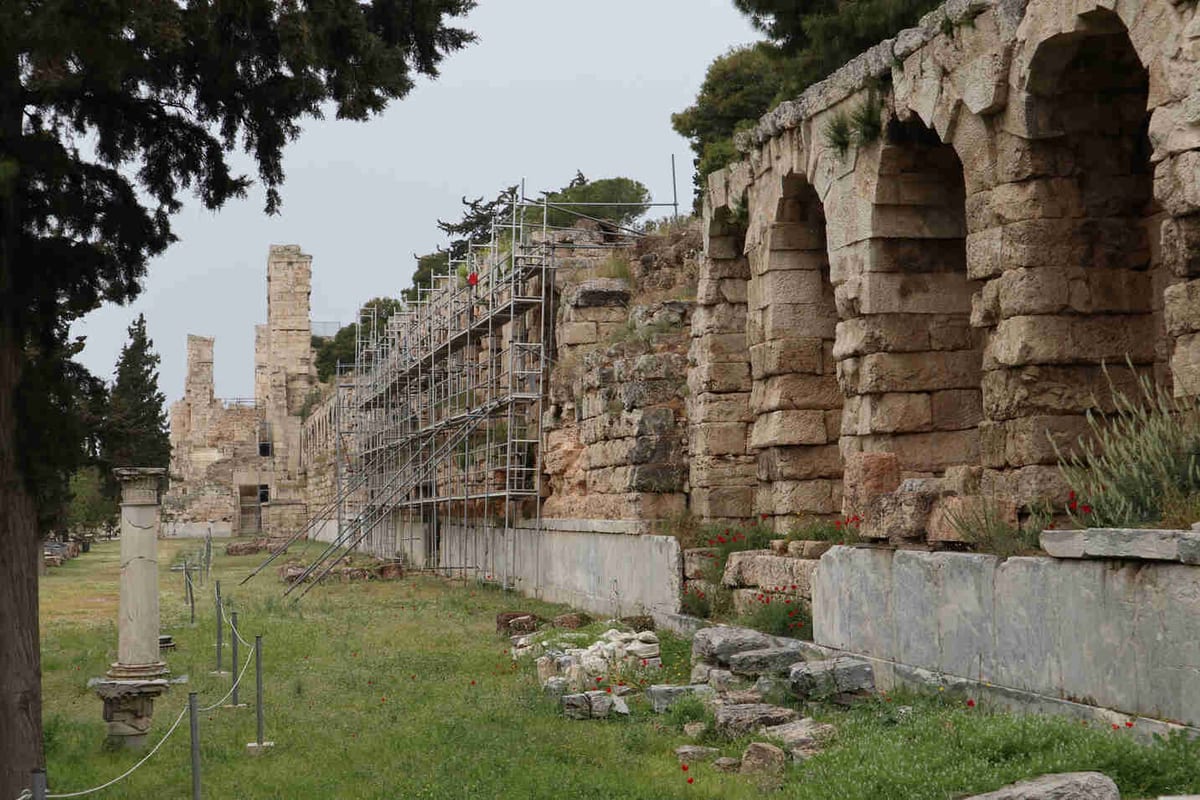
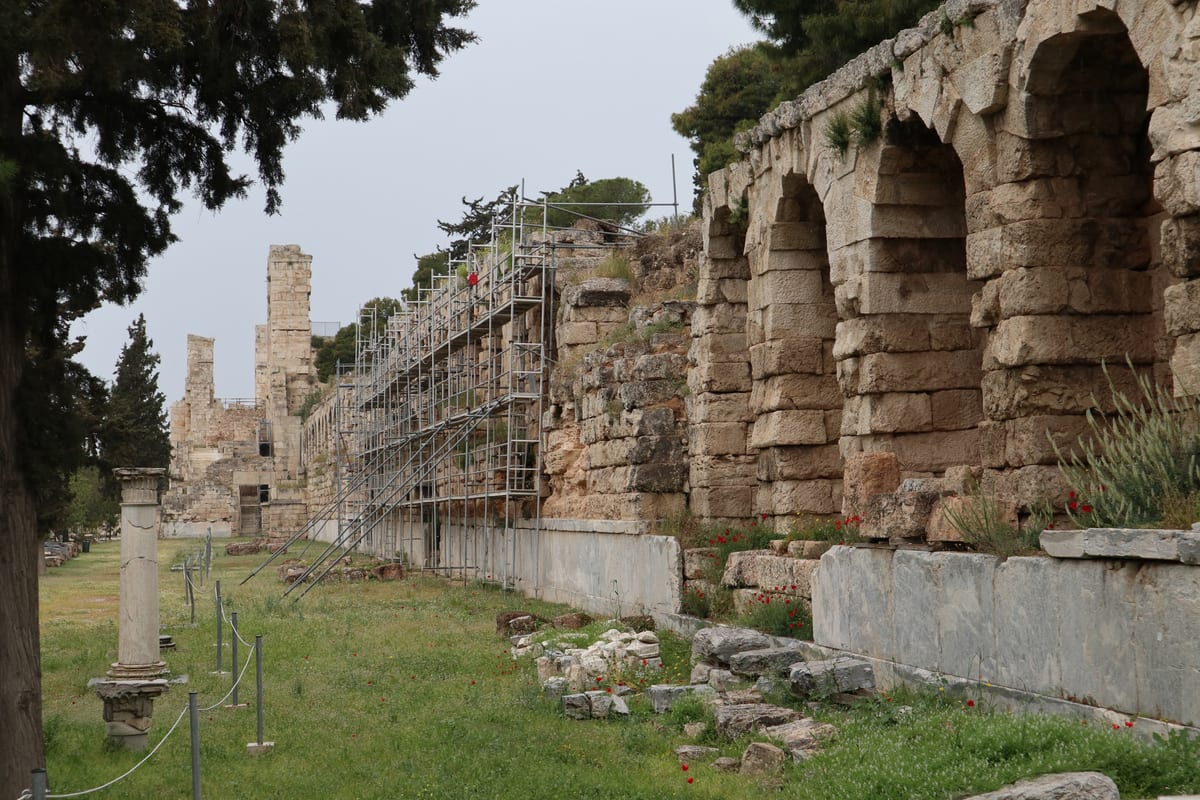
Bild auf 100 KB komprimieren: Vorher und Nachher
So komprimieren Sie ein Bild auf 100 KB – 3 Schritte
Laden Sie Ihr Bild hoch
Ziehen und ablegen oder JPG-, PNG-, WebP-, GIF- oder BMP-Dateien auswählen. Fügen Sie ein oder mehrere Fotos hinzu. Starten Sie mit dem Original, da es kein Dateigrößenlimit gibt.
Zielgröße ist auf 100 KB eingestellt
Der Editor öffnet sich mit „Ziel-Dateigröße" auf 100 KB eingestellt, Sie können dies ändern. Wählen Sie JPG oder WebP unter „Bild speichern als" und klicken Sie auf Komprimieren.
Laden Sie Ihr 100-KB-Bild herunter
Jede Zeile zeigt die neue Dateigröße, sodass Sie bestätigen können, dass sie unter 100 KB liegt. Eine Datei wird einzeln heruntergeladen, mehrere als eine ZIP-Datei. Kein Wasserzeichen, keine Anmeldung.
Funktionen des Bild-auf-100KB-Kompressors
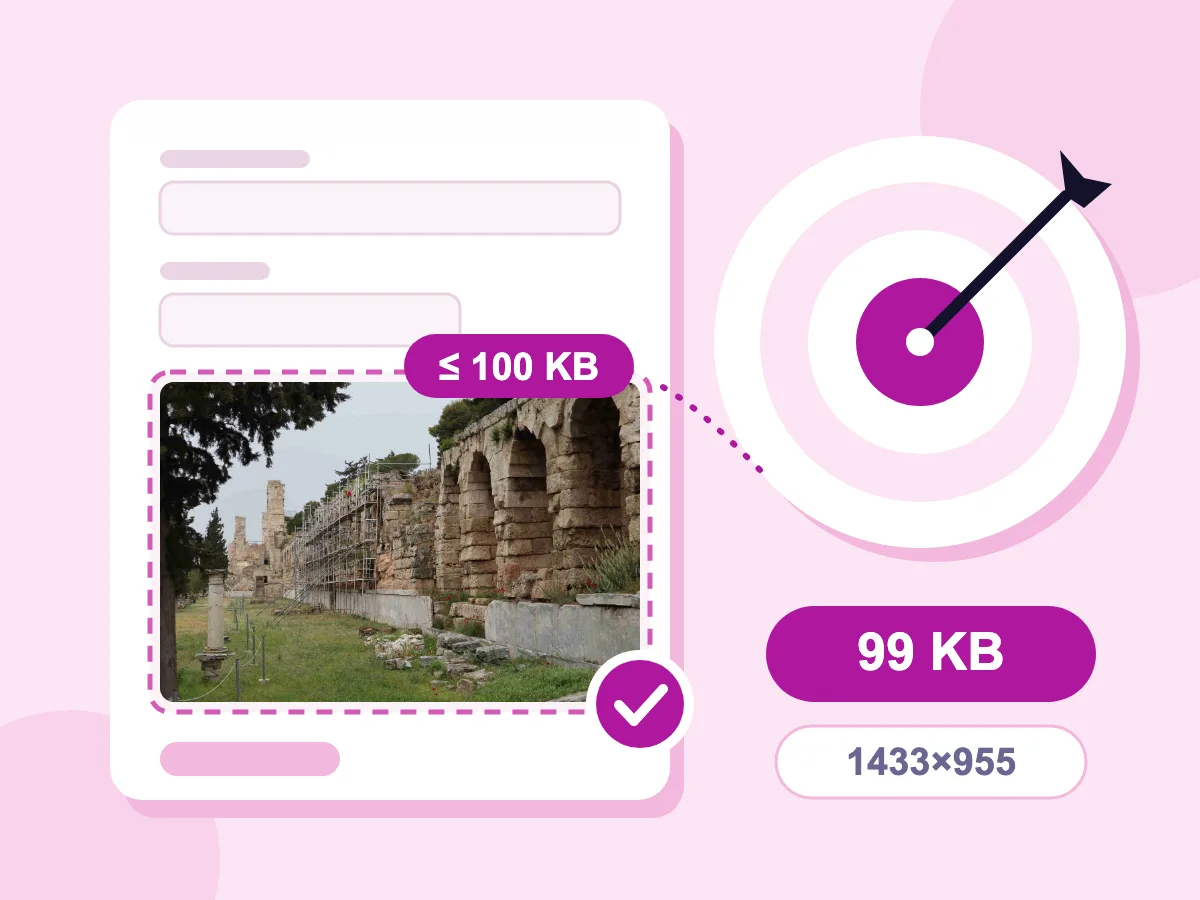
Zielgröße auf 100 KB voreingestellt
Der Editor startet mit 100 bei Zielgröße und der Einheit KB, sodass Sie sofort auf Komprimieren klicken können. Für ein anderes Limit geben Sie eine neue Zahl ein oder wechseln die Einheit zu MB. Unser Testfoto einer alten Steinarkade schrumpfte von 993 KB auf 99 KB.
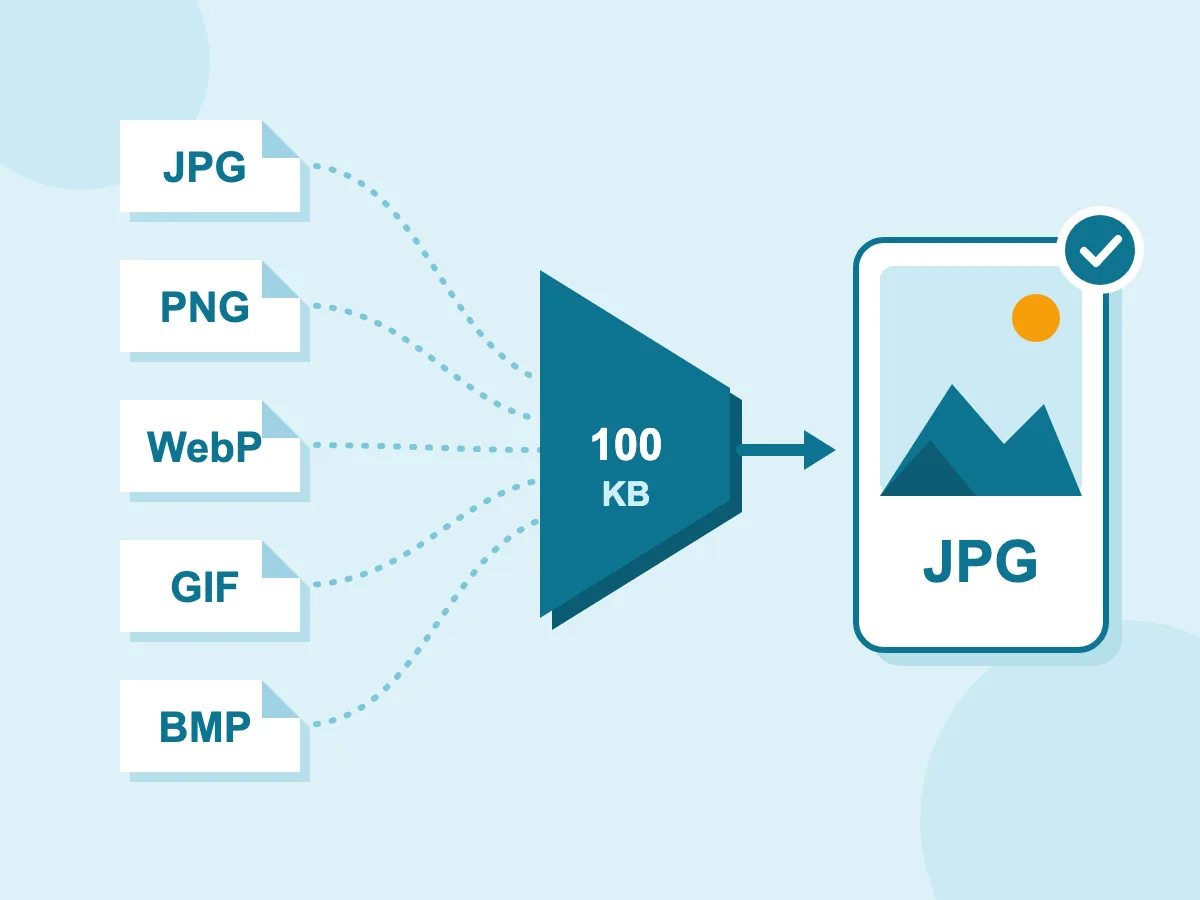
JPG, PNG, WebP, GIF und BMP
Das Upload-Feld akzeptiert JPG-, PNG-, WebP-, GIF- und BMP-Dateien. Für das 100-KB-Ziel stellen Sie Bild speichern als auf JPG, das für jeden Eingabetyp funktioniert. WebP eignet sich für Standbilder, aber ein als WebP gespeichertes GIF oder animiertes WebP überspringt das Ziel. PNG startet mit aktiviertem Verlustfreies PNG, was es ebenfalls überspringt.
- Qualität sinkt nur so weit wie nötig
- 100 % privat — Dateien bleiben auf Ihrem Gerät
- Kostenlos – Keine Registrierung erforderlich
Wenn Sie ein Bild unter 100 KB benötigen
Regierungs- und Amtsformulare
- Komprimieren Sie Passfotos, um die 100-KB-Grenze für Online-Visumanträge einzuhalten.
- Reduzieren Sie die Größe von Ausweisfotos für Regierungsportale, die eine 100-KB-Beschränkung vorschreiben.
- Profilbilder für offizielle Registrierungs- und Lizenzierungsformulare komprimieren
- Reduzieren Sie gescannte Unterschriften oder Ausweisdokumente vor dem Hochladen.
Web & E-Mail
- Komprimieren Sie Vorschaubilder auf unter 100 KB, um schnellere Ladezeiten für Webseiten zu erzielen.
- Eingebettete E-Mail-Bilder klein halten, damit Nachrichten schnell laden
- Komprimieren Sie Avatar- und Profilbilder für Foren und Community-Websites.
- Optimieren Sie kleine Banneranzeigen und Symbolbilder für Displaynetzwerke.
Bewerbungen & Ausbildung
- Passen Sie die Größe der Bewerbungsfotos an das in HR-Portalen übliche Limit von 100 KB an.
- Komprimieren Sie Schülerausweisfotos für Online-Formulare von Schulen und Universitäten
- Reduzieren Sie die Anzahl der Deckbilder für Online-Lebensläufe und berufliche Profile.
- Bilder für Stipendien- und Förderanträge komprimieren
Was bedeutet es, ein Bild auf 100 KB zu komprimieren?
Ein Bild auf 100 KB zu komprimieren bedeutet, es so erneut zu speichern, dass die Datei 100 Kilobyte oder weniger umfasst – meist um ein Upload-Limit bei einem Formular oder Portal einzuhalten. Allgemeine Komprimierung verkleinert eine Datei um einen beliebigen Betrag. Hier ist die Größe das Ziel, daher sinken Qualität und bei Bedarf auch Breite und Höhe, bis die Datei passt.
So komprimieren Sie ein Bild auf 100 KB
Ein 100-KB-Limit lässt wenig Spielraum, daher entscheiden einige Einstellungen darüber, ob Ihr Foto scharf bleibt. Die folgenden Antworten behandeln Format, Qualität und Fälle, in denen das Limit schwer zu erreichen ist.
Welches Format sollten Sie für ein 100-KB-Foto verwenden?
Wählen Sie das Format unter „Bild speichern als", bevor Sie auf Komprimieren klicken:
- JPG: die sichere Wahl, da fast jedes Formular und Portal es akzeptiert.
- WebP: sieht bei gleicher Größe oft etwas besser aus als JPG. Nur verwenden, wenn die Website WebP akzeptiert.
- PNG: standardmäßig verlustfrei, daher gilt das 100-KB-Ziel nicht. Schalten Sie „Verlustfreies PNG" aus oder speichern Sie als JPG.
- GIF: Farben und Qualität sinken schrittweise. Wenn 100 KB nicht erreicht werden können, erhalten Sie das kleinstmögliche Ergebnis.
Wie kommen Sie unter 100 KB, ohne Qualität zu verlieren?
Bei 100 KB sind leichte Verluste wahrscheinlich, aber Sie können sie gering halten. Starten Sie mit dem Originalfoto, nicht mit einer bereits komprimierten Kopie. Falls das Formular eine Pixelgröße verlangt, legen Sie diese zuerst mit dem Bild-Größenänderer fest, da weniger Pixel mehr von den 100 KB für Details übrig lassen. Der Kompressor senkt zuerst die Qualität und verkleinert Breite und Höhe erst, wenn Qualität allein nicht ausreicht.
Was, wenn Ihr Bild bereits unter 100 KB liegt?
Sie müssen es nicht komprimieren, laden Sie es einfach so hoch, wie es ist. Falls Sie es trotzdem komprimieren, wird es erneut mit Ihrer Qualitätseinstellung gespeichert und bleibt unter 100 KB. Manche Formulare haben auch eine Mindestgröße, etwa 20 KB. Ist Ihre Datei zu klein, erhöhen Sie den Qualitätsregler und komprimieren erneut.
So komprimieren Sie ein Foto auf 100 KB am iPhone oder Android
Öffnen Sie diese Seite im Browser Ihres Smartphones und wählen Sie das Foto aus. Derselbe Editor öffnet sich mit bereits eingestelltem 100-KB-Ziel. Klicken Sie auf Komprimieren und laden Sie die Datei dann auf Ihr Smartphone herunter. Ein als HEIC gespeichertes iPhone-Foto muss zuerst in JPG umgewandelt werden, da dieses Tool JPG, PNG, WebP, GIF und BMP verarbeitet.
Weitere Kompressionsoptionen für die Zielgröße
Benötigen Sie eine andere Dateigröße? Wählen Sie das passende Ziel für Ihren Anwendungsfall.
Auf 200 KB komprimieren
Unter 200 KB bleiben für Bewerbungen, Prüfungen und Visumanträge.
Auf 500 KB komprimieren
Unter 500 KB bleiben für E-Mail-Anhänge und Website-Uploads.
Bildkompressor
Komprimieren Sie jedes beliebige Bild mit manueller Qualitätskontrolle – es ist kein Ziellimit erforderlich.
Alle Zielgrößen
Hub-Seite für alle Tools zur Festlegung der Zieldateigröße – 100 KB bis 1 MB und benutzerdefiniert.
Bild auf 100 KB komprimieren – FAQ
Häufig gestellte Fragen zum Reduzieren von Bildern auf unter 100 KB
Wie komprimiere ich ein Bild auf 100 KB?
Legen Sie Ihr Bild im Upload-Feld oben ab. Der Editor öffnet sich mit „Ziel-Dateigröße" auf 100 KB eingestellt. Wählen Sie JPG oder WebP unter „Bild speichern als", klicken Sie auf Komprimieren und prüfen Sie die neue Größe in der Zeile. Klicken Sie dann auf Herunterladen. Funktioniert für ein Bild oder mehrere gleichzeitig.
Wie komprimiere ich ein PNG auf 100 KB?
PNG startet im verlustfreien Modus, der jeden Pixel erhält und das 100-KB-Ziel ignoriert. Für ein Foto stellen Sie „Bild speichern als" auf JPG oder WebP, was die stärkste Verkleinerung bringt. Um PNG beizubehalten, schalten Sie „Verlustfreies PNG" aus und verringern Sie die PNG-Farben. Weniger Farben ergeben eine kleinere Datei, und das Tool verkleinert bei Bedarf auch Breite und Höhe. Ein transparentes PNG, das als JPG gespeichert wird, erhält eine von Ihnen gewählte Hintergrundfarbe, standardmäßig Weiß.
Wird das Bild unscharf, wenn es auf 100 KB komprimiert wird?
Kann sie, und die Quelle entscheidet, wie stark. Ein Foto, das bereits nahe an 100 KB liegt, ändert sich kaum. Ein großes, hochauflösendes Foto muss stärker verlieren, sodass weiche oder blockige Bereiche sichtbar werden können. Wenn Qualität allein nicht auf 100 KB kommt, verkleinert das Tool auch Breite und Höhe Schritt für Schritt (außer bei GIFs). Nutzen Sie die Vergleichsansicht, um Gesichter und Text vor dem Hochladen zu prüfen.
Kann ich ein Bild auf weniger als 100 KB komprimieren, etwa 50 KB oder 20 KB?
Ja. Geben Sie eine beliebige Zahl bei „Ziel-Dateigröße" ein, etwa 50 oder 20, und lassen Sie die Einheit auf KB. Sehr kleine Ziele können für ein großes Foto unerreichbar sein. Das Tool senkt die Qualität in bis zu 8 Schritten und verkleinert dann Breite und Höhe in bis zu 6 Schritten auf etwa 60 % jeder Seite. Passt die Datei immer noch nicht, erhalten Sie die kleinste erzeugte Version, prüfen Sie also die Größe vor dem Hochladen.
Kann ich mein Passfoto mit diesem Tool bedenkenlos komprimieren?
Ja. Ihr Foto wird auf Ihrem eigenen Gerät komprimiert und niemals an einen Server gesendet. Sie können das selbst prüfen: Öffnen Sie die Entwicklertools Ihres Browsers, gehen Sie zum Tab „Netzwerk" und komprimieren Sie ein Foto. Sie werden keinen Datei-Upload sehen. Standardmäßig entfernt das Tool auch EXIF-Daten wie den GPS-Standort aus der neuen Datei.
Das Portal meldet, mein Bild sei noch zu groß – was soll ich versuchen?
Prüfen Sie zunächst die heruntergeladene Datei, nicht das Original. Dieses Tool zählt 1 KB als 1.024 Byte, sodass ein 100-KB-Ergebnis bis zu 102.400 Byte groß sein kann. Manche Seiten zählen 1 KB als 1.000 Byte und erlauben nur 100.000 Byte – stellen Sie das Ziel sicherheitshalber auf 95 KB. Prüfen Sie danach die weiteren Regeln: Viele Portale verlangen nur JPG, eine feste Breite und Höhe oder eine Mindestgröße wie 20 KB.
Kann ich mehrere Bilder gleichzeitig auf 100 KB komprimieren?
Ja. Legen Sie mehrere Bilder gleichzeitig ab, das 100-KB-Ziel gilt für jedes einzeln. Jede Zeile zeigt ihre eigene neue Größe. Eine Datei wird einzeln heruntergeladen, zwei oder mehr gemeinsam als eine ZIP-Datei mit den ursprünglichen Dateinamen.