GIF-Kompressor
Animierte GIFs online verkleinern – mit verlustbehafteter Stufe, weniger Farben oder einer Zielgröße in KB oder MB. Animationsgeschwindigkeit und Loop-Einstellungen bleiben erhalten, 100% privat durch Verarbeitung direkt auf Ihrem Gerät.
Hier können Sie Ihr Bild einfügen.
- GIF
1,8 MB → 828 KB
Dateigröße, 54 % kleiner
808×538 px
Nicht skaliert
Alle 10 Frames
Gleiche Geschwindigkeit und Schleife
100 % privat. Nichts wird hochgeladen.
So komprimieren Sie ein GIF online
GIFs hinzufügen
Ziehen Sie GIF-Dateien in das Upload-Feld oder suchen Sie danach. Jede Zeile zeigt Größe, Frame-Anzahl, Bilder pro Sekunde und Schleifen-Einstellung.
Qualität, Farben oder Zielgröße festlegen
Qualität startet bei 75, und 100 fügt keinen Verlustschritt hinzu. GIF-Farben reicht von 2 bis 256. Oder geben Sie eine Ziel-Dateigröße in KB oder MB ein.
Kleinere GIFs herunterladen
Drücken Sie Komprimieren und prüfen Sie die Ersparnis in Prozent pro Zeile. Eine Datei lädt einzeln herunter, ein Stapel als ein ZIP.
GIF-Größe reduzieren, Animation behalten
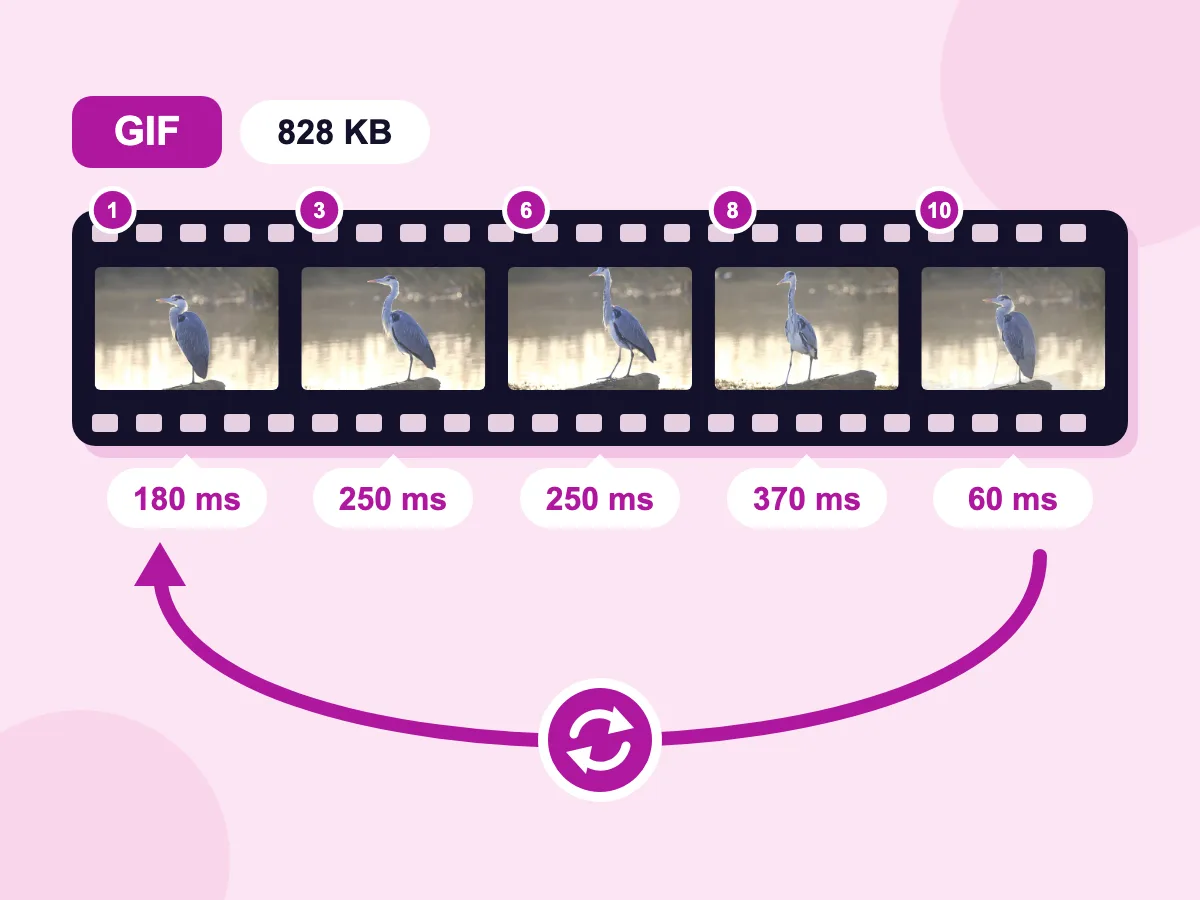
Behält Bildgeschwindigkeit und Schleifen
Als GIF gespeichert behält jeder Frame seine eigene Verzögerung, und die Schleifen-Einstellung bleibt unverändert. Unser 10-Frame-Reiher-GIF behielt jede Verzögerung, von 60 bis 370 ms. Bei der Standardqualität von 75 schrumpfte es von 1,8 MB auf 828 KB.
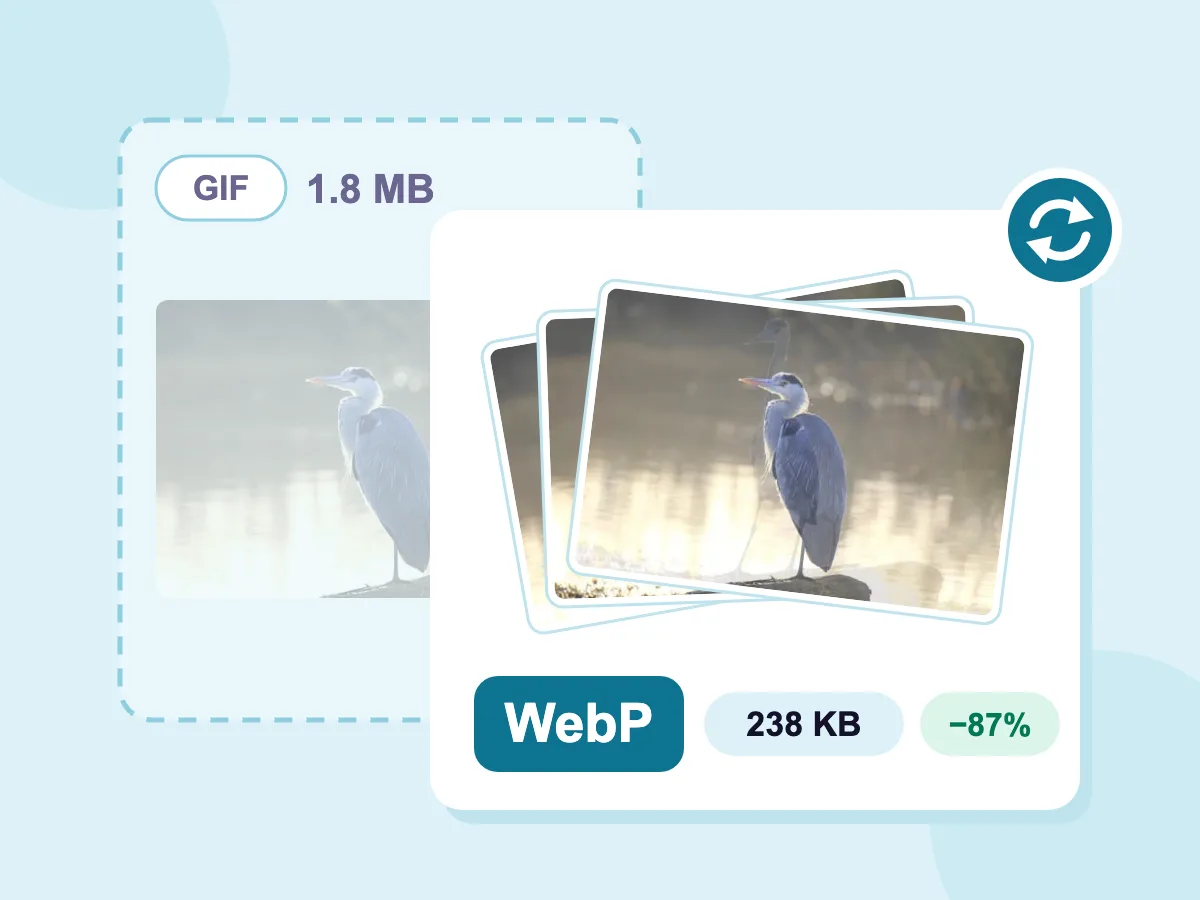
Als animiertes WebP speichern
Stellen Sie Bild speichern als auf WebP, um ein animiertes WebP zu erhalten, das endlos wiederholt wird. Auf diesem Weg gilt nur Qualität. Unser Reiher-GIF kam auf 238 KB heraus, 87 % kleiner als das 1,8-MB-Original.
- GIF-Farben von 2 bis 256
- Auf Ziel-KB oder MB komprimieren
- Stapelweise in ein ZIP komprimieren
- Dateien bleiben auf Ihrem Gerät
- Kostenlos, keine Anmeldung, kein Wasserzeichen
Wofür Leute GIFs komprimieren
Websites und Dokumente
- Ein Bildschirmaufnahme-GIF verkleinern, bevor es auf eine Hilfeseite kommt
- Ein Banner-GIF mit maximaler Abmessung auf 800 px begrenzen
- Eine Animation als WebP für eine kleinere Dateigröße auf Ihrer Website speichern
- Kommentare und Zusatzdaten mit Metadaten entfernen löschen
Discord, Slack und Chat
- Ein animiertes Emoji unter Discords 256-KB-Limit bringen
- Ein Reaktions-GIF unter 10 MB für ein kostenloses Discord-Konto bringen
- Ein benutzerdefiniertes Slack-Emoji unter den empfohlenen 128 KB halten
- Ein Meme vor dem Posten mit Prozentsatz verkleinern
E-Mail und Newsletter
- Ein Newsletter-GIF unter eine festgelegte Größe in KB bringen
- Ein GIF auf die Breite Ihres E-Mail-Layouts skalieren, z. B. 600 px
- Die Farben eines flachen animierten Banners auf 64 oder 128 reduzieren
- Einen Stapel Kampagnen-GIFs in ein ZIP komprimieren
Was ist GIF-Kompression?
GIF-Kompression macht eine GIF-Datei kleiner und erhält dabei das GIF-Format. Jedes GIF packt seine Pixel bereits verlustfrei und nutzt pro Frame höchstens 256 Farben. Ein GIF-Kompressor geht weiter: Er speichert nur, was sich zwischen den Frames ändert, reduziert Farben und erlaubt kleine Pixelfehler. Größenänderung ist etwas anderes: Sie ändert Breite und Höhe.
Kostenloser Online-GIF-Kompressor: GIF-Größe verkleinern ohne Qualitätsverlust
Ein GIF wird auf vier Arten kleiner: dichtere Packung, ein Verlustlevel, weniger Farben oder weniger Pixel. Die folgenden Antworten zeigen, was jede Methode kostet, damit Sie aufhören können, bevor die Animation schlechter aussieht.
Kann man ein GIF ohne Qualitätsverlust komprimieren?
Ja. Stellen Sie die Qualität auf 100 und lassen Sie die GIF-Farben bei 256, dann ändert sich kein Pixel. Die Datei wird trotzdem kleiner, weil jeder Frame nur die Teile speichert, die sich vom vorherigen Frame unterscheiden. Die Ersparnis ist geringer als bei verlustbehafteten Einstellungen. Wäre die neue Datei größer und ist keine Zielgröße festgelegt, erhalten Sie Ihr Original zurück.
Welche GIF-Einstellungen machen den größten Unterschied?
Probieren Sie sie in dieser Reihenfolge aus und prüfen Sie das Ergebnis nach jeder Änderung:
- Größe ändern: Maximale Abmessung oder Prozentsatz verkleinert jeden Frame. Ein GIF mit halber Breite und Höhe hat nur ein Viertel so viele Pixel zu speichern.
- Qualität: Startet bei 75. Niedrigere Werte erlauben mehr Bildrauschen für eine kleinere Datei, 100 fügt keines hinzu.
- GIF-Farben: 256 behält die Originalpalette. Niedrigere Werte mischen ähnliche Farben, was in Verläufen und bei Hauttönen Streifen verursachen kann.
Bleibt die Animation beim Komprimieren eines GIFs erhalten?
Ja, wenn Sie als GIF oder WebP speichern. Als GIF gespeichert, bleiben Bildgeschwindigkeit und Schleifen-Einstellung erhalten. Beim Speichern als JPG, PNG oder BMP bleibt nur ein einzelner Frame übrig, und der Editor zeigt eine Warnung an, wenn Sie eines davon auswählen.
Wie macht man ein GIF kleiner für Discord?
Geben Sie das Limit bei Ziel-Dateigröße ein und wählen Sie KB oder MB. Bei einem GIF senkt das Ziel Qualität und Farben, aber nie Breite und Höhe, daher sollten Sie bei kleinen Limits zusätzlich die Größe ändern. Discords übliche Limits sind:
- Emoji: 256 KB. Stellen Sie außerdem die maximale Abmessung auf 128 px, da Emojis klein angezeigt werden.
- Sticker: 512 KB.
- Dateien im Chat bei einem kostenlosen Konto: 10 MB.
Sollten Sie ein GIF in WebP umwandeln?
Für eine Website kann das sinnvoll sein. Stellen Sie Bild speichern als auf WebP, um ein animiertes WebP zu speichern, das endlos läuft, und prüfen Sie die Dateigröße vor der Nutzung. Auf diesem Weg greift nur die Qualität. Behalten Sie GIF für E-Mails und Apps, die nur GIF akzeptieren, oder nutzen Sie den GIF-zu-WebP-Konverter, um beim Konvertieren gleichzeitig die Größe zu ändern.
Weitere kostenlose Tools
Weitere kostenlose Tools für Animationen und Bilddateien, keine Anmeldung nötig.
Bulk-GIF-Kompressor
Komprimieren Sie eine lange Liste von GIFs mit einem Satz Einstellungen.
Bildkompressor
Komprimieren Sie JPG, PNG, WebP, GIF und BMP nach Qualität oder Zielgröße.
WebP-Kompressor
Verkleinern Sie WebP-Dateien, auch solche mit Transparenz.
Bildkonverter
Konvertieren Sie Bilder zwischen JPG, PNG, WebP, GIF und anderen Formaten.
Häufig gestellte Fragen zum GIF-Kompressor
Antworten zu Verlustlevel, Farben, Animation und Dateigrößen-Limits.
Wie komprimiere ich ein GIF?
Das Komprimieren eines GIFs umfasst drei Schritte. Ziehen Sie Ihre GIF-Dateien in das Upload-Feld oder suchen Sie danach. Stellen Sie Qualität, GIF-Farben oder eine Ziel-Dateigröße ein und drücken Sie dann Komprimieren. Prüfen Sie die Ersparnis in Prozent pro Zeile und laden Sie herunter. Eine Datei speichert einzeln, zwei oder mehr als ein ZIP.
Entfernt der GIF-Kompressor doppelte Frames?
Ja, im Grunde schon. Jeder Frame speichert nur die Pixel, die sich seit dem vorherigen Frame geändert haben. Ein Frame, der den letzten wiederholt, hat nichts Neues, wird daher meist entfernt und seine Anzeigezeit wird dem vorherigen Frame hinzugefügt. Die Animation läuft mit derselben Geschwindigkeit.
Ist GIF verlustbehaftet oder verlustfrei?
GIF ist verlustfrei: Die Datei speichert jedes Pixel genau so, wie es gespeichert wurde. Der Haken ist das Limit von 256 Farben pro Frame, sodass ein Foto oder Video, das in ein GIF umgewandelt wird, an dieser Stelle Farben verliert. Verlustbehaftete GIF-Kompression ändert vor dem Speichern einige Pixel, und die Qualitätseinstellung hier bestimmt, wie stark.
Entstehen Kosten für die Nutzung des GIF-Kompressors?
Nein. Es gibt kein Konto, kein Wasserzeichen und kein Limit, wie viele GIFs Sie komprimieren. Jede Einstellung ist enthalten: Qualität, GIF-Farben, Zielgröße, Größenänderung, Ausgabeformat, Metadaten entfernen und das Dateinamen-Suffix.
Was ist verlustbehaftete GIF-Kompression?
Verlustbehaftete GIF-Kompression lässt kleine Pixelfehler in jedem Frame zu, damit die Daten dichter gepackt werden. Die Datei wird kleiner, und bei starken Levels können Sie Sprenkel oder Streifen sehen. Hier legt Qualität das Level fest. 100 fügt keinen Verlust hinzu, 75 ist der Standard, und niedrigere Werte tauschen mehr Detail gegen Größe.
Wie komprimiere ich ein GIF auf genau 2 MB oder eine andere Größe?
Geben Sie die Größe bei Ziel-Dateigröße ein und wählen Sie KB oder MB. Das Tool probiert zuerst Ihre eigenen Einstellungen, dann stärkere Verlustlevel, dann reduziert es die Farben auf 128 und 64. Das sind bis zu 6 Versuche, und es stoppt beim ersten, der passt. Die Zielgröße ändert nie Breite und Höhe, daher sollten Sie für eine große Verkleinerung auch die maximale Abmessung oder den Prozentsatz einstellen. Passt kein Versuch, erhalten Sie die kleinste erzeugte Datei.
Kann man ein GIF verkleinern, um es kleiner zu machen?
Ja. Im Abschnitt Größe ändern begrenzt die maximale Abmessung die längste Seite und lässt kleinere GIFs unverändert. Prozentsatz skaliert jeden Frame um den festgelegten Betrag herunter. Beide behalten die Form des GIFs bei. Weniger Pixel pro Frame spart oft mehr als jede andere Einstellung.
Kann ich mehrere GIFs gleichzeitig komprimieren?
Ja. Fügen Sie mehrere GIFs hinzu, und ein Satz Einstellungen gilt für alle. Jede Zeile zeigt ihre eigene Ersparnis, und zwei oder mehr Dateien werden als picssizer_compressed.zip heruntergeladen. Für eine lange Liste hat der Bulk-GIF-Kompressor dieselben Funktionen.
Gibt es ein Dateigrößen-Limit für die GIF-Kompression?
Nein. Es gibt kein Limit für die Dateigröße und keine Grenze, wie viele GIFs Sie hinzufügen. Ihr eigenes Gerät erledigt die Arbeit, daher dauert ein langes, großes GIF länger und nutzt auf älteren Handys mehr Speicher.
Wie komprimiere ich ein GIF auf meinem iPhone oder Android?
Öffnen Sie diese Seite im Browser Ihres Smartphones und tippen Sie, um ein GIF auszuwählen. Derselbe Editor öffnet sich mit denselben Einstellungen. Drücken Sie Komprimieren und laden Sie dann herunter. Es gibt keine App zu installieren.