Kostenloser Online-PNG-Kompressor
PNG-Bilder online kostenlos komprimieren, ohne Qualitäts- oder Transparenzverlust. Dateigröße direkt im Browser verkleinern, ganz ohne Server-Upload.
Hier können Sie Ihr Bild einfügen.
- PNG
2,6 MB → 1,9 MB
Dateigröße, 28% kleiner
1600×1067 px
Gleiche Breite und Höhe
PNG
Verlustfrei, jedes Pixel bleibt erhalten
100 % privat. Nichts wird hochgeladen.
Wie man PNG-Bilder online komprimiert
Fügen Sie Ihre PNG-Dateien hinzu
Ziehen Sie PNG-Dateien in das Upload-Feld oder durchsuchen Sie Ihr Gerät danach. Fügen Sie ein einzelnes Bild oder einen ganzen Stapel hinzu.
Wählen Sie verlustfrei oder weniger Farben
Verlustfreies PNG ist standardmäßig aktiv, sodass das Bild genau gleich aussieht. Deaktivieren Sie es, um PNG-Farben von 2 bis 256 festzulegen, mit optionalem Dithering. Oder stellen Sie Bild speichern als auf JPG oder WebP.
Laden Sie die kleineren PNGs herunter
Klicken Sie auf Komprimieren und prüfen Sie die Ersparnis in Prozent in jeder Zeile. Eine Datei wird einzeln heruntergeladen, ein Stapel als ein ZIP.
So reduzieren Sie die PNG-Dateigröße
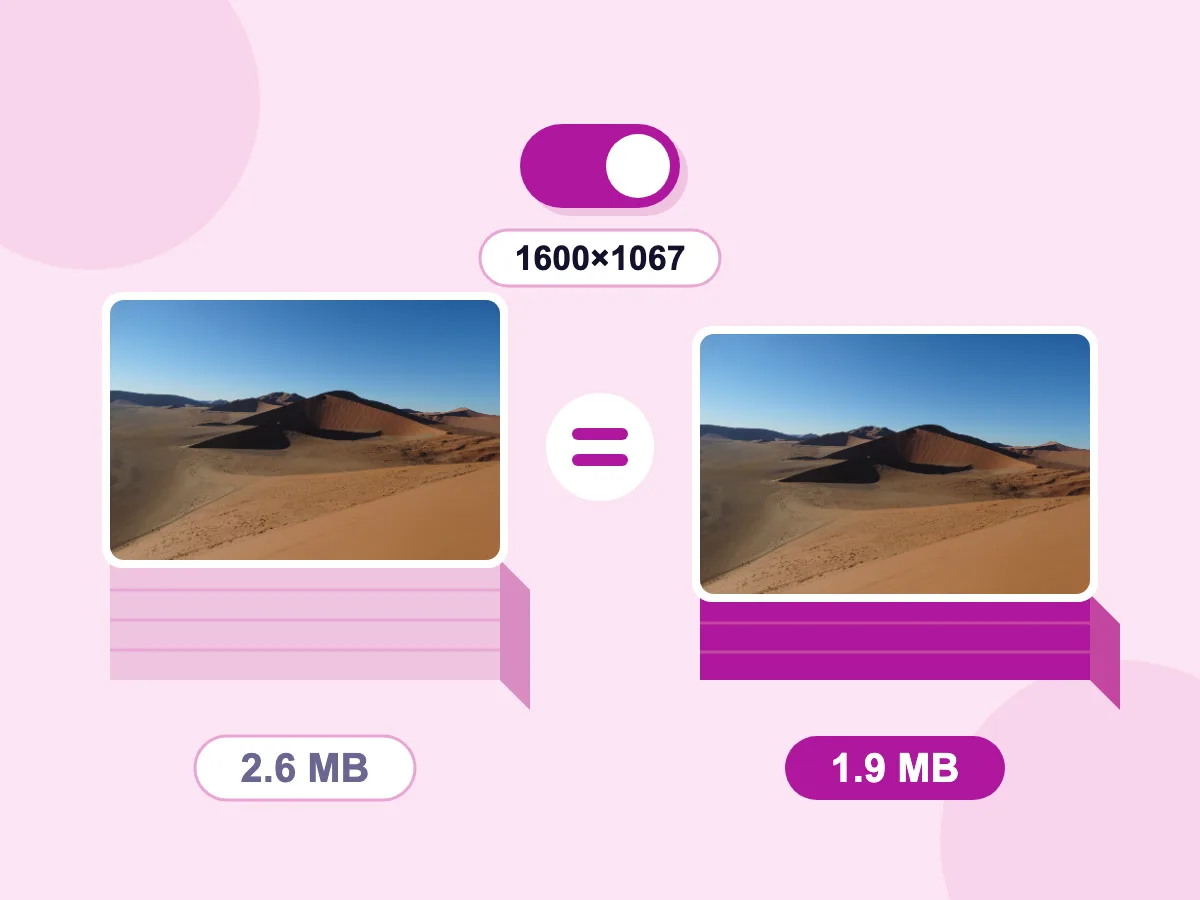
Verlustfreier Modus standardmäßig aktiv
Verlustfreies PNG ist standardmäßig aktiviert. Es packt die Daten mit der höchsten Komprimierungsstufe neu, ohne ein Pixel zu verändern. Unser 2,6 MB großes Dünenfoto wurde auf 1,9 MB verkleinert und sieht genau gleich aus.
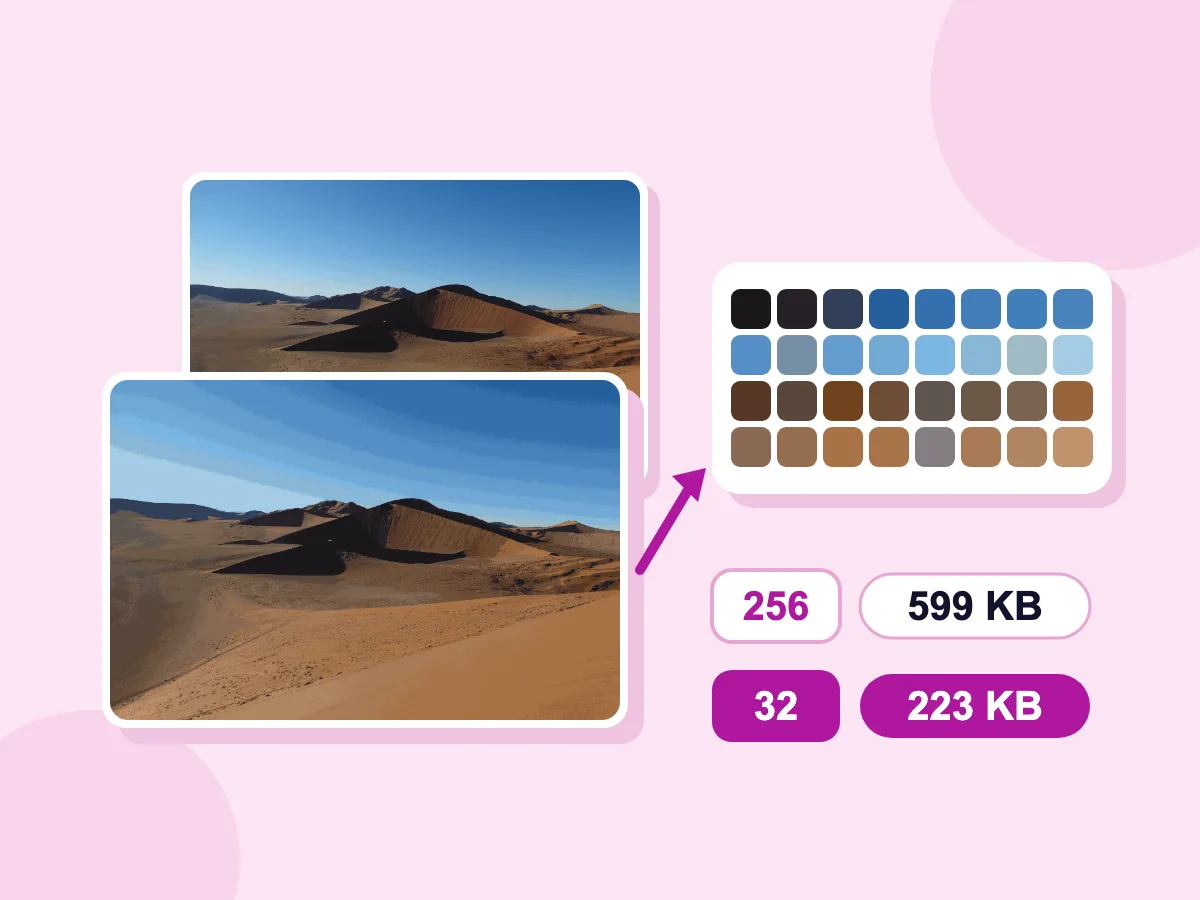
PNG-Farben von 2 bis 256
Deaktivieren Sie verlustfreies PNG, um die PNG-Farben von 2 auf 256 festzulegen. Weniger Farben ergeben eine deutlich kleinere Datei, aber sanfte Himmel können Streifen zeigen. Unser Dünenfoto kam bei 256 Farben auf 599 KB und bei 32 Farben auf 223 KB.
- Erhält Transparenz
- Als JPG oder WebP speichern
- Stapel-Komprimierung in ein ZIP
- Dateien bleiben auf Ihrem Gerät
- Kostenlos, keine Anmeldung, kein Wasserzeichen
Wofür Menschen PNGs komprimieren
Websites und Apps
- Logos und Icons auf höchster verlustfreier Stufe erneut speichern
- UI-Grafiken auf 256 Farben oder weniger reduzieren für kleinere Dateien
- Fotoähnliche PNGs als WebP speichern und Transparenz erhalten
- Große PNGs mit Maximale Abmessung begrenzen, z. B. 1920 px
Design und Grafik
- Exportierte PNGs verkleinern, bevor sie an einen Kunden gesendet werden
- Flache Illustrationen und Diagramme auf 64 Farben oder weniger reduzieren
- Dithering aktivieren, um Verläufe in Dateien mit reduzierten Farben zu glätten
- Originale mit dem Dateinamenszusatz _compressed sicher aufbewahren
Screenshots und Dokumente
- Screenshots für Hilfeseiten und Tutorials komprimieren
- Ein PNG als JPG mit weißem Hintergrund für E-Mails speichern
- Ein PNG mit Ziel-Dateigröße unter ein Upload-Limit bringen
- Einen Ordner mit Screenshots in ein ZIP komprimieren
Was ist PNG-Komprimierung?
PNG-Komprimierung ist das verlustfreie Verfahren, mit dem PNG-Dateien Pixel speichern. Es packt wiederkehrende Muster, ähnlich wie eine ZIP-Datei, sodass das Bild genau so geöffnet wird, wie es gespeichert wurde. Das erhält scharfen Text und transparente Bereiche, macht Fotos aber groß. JPEG-Komprimierung funktioniert anders: Sie entfernt feine Details, um eine deutlich kleinere Datei zu erzeugen.
Wie man ein PNG ohne Qualitätsverlust komprimiert
Ein PNG wird auf zwei Arten kleiner: dichtere Packung, die nichts Sichtbares verändert, oder weniger Farben, was bei den meisten Grafiken kaum auffällt. Diese Antworten helfen Ihnen, eine Methode oder ein anderes Format zu wählen.
Beeinflusst die PNG-Komprimierungsstufe die Qualität?
Nein. Die Komprimierungsstufe, von 0 bis 9, legt nur fest, wie dicht die Datei gepackt wird, die Pixel bleiben dabei gleich. Dieses Tool verwendet immer Stufe 9, die dichteste. Deshalb verändert der Qualitätsregler ein PNG kaum. Er ist ausgeblendet, solange Verlustfreies PNG aktiv ist, und PNG-Farben übernimmt die eigentliche Arbeit, wenn es deaktiviert ist.
Wie viele Farben braucht ein PNG?
Weniger Farben ergeben eine kleinere Datei. Ein vollfarbiges PNG, oft PNG-24 genannt, kann Millionen von Farben enthalten. Deaktivieren Sie Verlustfreies PNG und legen Sie PNG-Farben fest, um stattdessen ein Palette-PNG, genannt PNG-8, zu speichern:
- 256 Farben: Die meisten Logos, Icons, Diagramme und Screenshots sehen gleich aus.
- 64 bis 128 Farben: Flache Grafiken mit wenigen Farbtönen.
- 2 bis 16 Farben: Einfache Icons und Strichzeichnungen.
- Verläufe und Fotos: Aktivieren Sie Dithering, um Farbbänder zu verbergen. Die Datei wird dadurch größer, also vergleichen Sie beide Varianten.
Bleibt die Transparenz beim Komprimieren eines PNGs erhalten?
Ja, wenn Sie als PNG oder WebP speichern, im verlustfreien Modus oder mit weniger Farben. Bei weniger Farben teilen sich weiche Schatten und Leuchteffekte das Farbbudget, prüfen Sie also deren Kanten in der Vergleichsansicht. Beim Speichern als JPG werden transparente Bereiche mit der Hintergrundfarbe gefüllt, standardmäßig Weiß. Um mit einem transparenten Hintergrund zu starten, machen Sie den Hintergrund zunächst transparent.
Wann sollten Sie ein PNG als JPG oder WebP speichern?
Wechseln Sie das Format, wenn das PNG ein Foto ist. Ein als PNG gespeichertes Foto ist oft mehrfach größer als dasselbe Foto als JPG. Wählen Sie das Format unter Bild speichern als:
- Fotos und Scans ohne transparente Bereiche: JPG. Die Seite JPEG-Kompressor erklärt, welche Qualität sinnvoll ist.
- Fotos oder Grafiken mit transparenten Bereichen: WebP, das Transparenz erhält und den Qualitätsregler nutzt.
- Logos, Screenshots mit Text und Dateien, die Sie erneut bearbeiten: Behalten Sie PNG bei.
Weitere kostenlose Bildbearbeitungswerkzeuge
Entdecken Sie unser komplettes Angebot an browserbasierten Bildbearbeitungswerkzeugen
Bildskalierung
Legen Sie eine genaue Breite und Höhe in Pixeln oder Prozent fest.
Bildkompressor
Komprimieren Sie JPG-, PNG-, WebP-, GIF- und BMP-Dateien an einem Ort.
GIF-Kompressor
GIF-Dateigröße reduzieren und gleichzeitig Animationen beibehalten
Bildkonverter
Konvertieren Sie zwischen JPG, PNG, WebP, AVIF und mehr.
FAQ zum PNG-Kompressor
Antworten zu verlustfreiem Modus, Farben, Transparenz und Dateigröße.
Was ist ein PNG-Kompressor und wie funktioniert er?
Ein PNG-Kompressor speichert Ihr PNG erneut als kleinere Datei. Dieses Tool hat zwei Modi. Verlustfreies PNG, standardmäßig aktiv, packt die Daten auf höchster Komprimierungsstufe neu, sodass das Bild genau gleich aussieht. Ist es deaktiviert, wird das Bild auf eine Palette von 2 bis 256 Farben reduziert, was die Datei viel stärker verkleinert. Transparenz bleibt in beiden Modi erhalten.
Ist PNG verlustbehaftet oder verlustfrei?
PNG ist verlustfrei: Eine PNG-Datei speichert jeden Pixel exakt. Verlustbehaftete PNG-Tools reduzieren die Anzahl der Farben vor dem Speichern, und dort entsteht der Verlust. Hier läuft dieser Schritt nur, wenn Sie Verlustfreies PNG deaktivieren und PNG-Farben festlegen.
Gibt es eine Dateigrößenbeschränkung für die PNG-Komprimierung?
Nein. Es gibt keine Obergrenze für die Dateigröße und kein Limit für die Anzahl der Dateien. Ihr eigenes Gerät erledigt die Arbeit, daher dauern sehr große PNGs, wie ganzseitige Screenshots, länger und benötigen mehr Speicher auf älteren Smartphones.
Wie stark kann ich die Größe meiner PNG-Bilder reduzieren?
Das hängt vom Bild und vom Modus ab. Der verlustfreie Modus spart oft nur wenig, und ein bereits dicht gepacktes PNG wird möglicherweise gar nicht kleiner. Das Reduzieren der Farben verkleinert eine Grafik oft deutlich mehr. Das Speichern eines Fotos als JPG oder WebP spart meist am meisten. Wenn Metadaten entfernen deaktiviert ist, Sie PNG beibehalten, keine Zielgröße festlegen und die neue Datei größer wäre, erhalten Sie Ihr Original zurück.
Verringert die PNG-Komprimierung die Bildqualität oder Transparenz?
Nicht im verlustfreien Modus. Verlustfreies PNG erhält jeden Pixel eines üblichen 8-Bit-PNGs exakt, und die Transparenz bleibt erhalten. Ein 16-Bit-PNG, das manche Fotoeditoren exportieren, wird mit 8 Bit pro Kanal gespeichert. Bei weniger Farben können sich Kanten und Verläufe leicht verändern, die Transparenz bleibt aber dennoch erhalten. Metadaten entfernen, standardmäßig aktiv, entfernt zudem jedes Farbprofil.
Sind meine Daten bei der Verwendung des PNG-Kompressors sicher?
Ja. Ihre PNGs werden auf Ihrem eigenen Gerät komprimiert und nie auf einen Server hochgeladen oder von uns gespeichert. Das macht das Tool ideal für unveröffentlichte Designs, Kundenlogos und Screenshots mit privaten Details.
Kann ich mehrere PNG-Bilder gleichzeitig komprimieren?
Ja. Ziehen Sie einen ganzen Ordner mit PNG-Icons, Screenshots oder Logos hinein, und eine einzige Einstellung gilt für alle. Das eignet sich für eine Reihe von Web-Grafiken, die dieselbe Farbanzahl oder dieselbe maximale Breite teilen sollen. Jede Zeile zeigt ihre eigene Ersparnis, und zwei oder mehr Dateien werden als picssizer_compressed.zip heruntergeladen.
Muss ich ein Konto erstellen oder bezahlen, um den PNG-Kompressor zu nutzen?
Nein. Es gibt keine Anmeldung, keine Zahlung und kein Wasserzeichen. Jede Einstellung ist enthalten: Verlustfreies PNG, PNG-Farben, Dithering, Zielgröße, Größenänderung, Ausgabeformat, Metadatenentfernung und der Dateinamenszusatz.
Wie komprimiere ich ein PNG auf 100 KB?
Deaktivieren Sie zuerst Verlustfreies PNG, denn Ziel-Dateigröße ist ausgeblendet, solange es aktiv ist. Geben Sie dann 100 bei Ziel-Dateigröße ein und wählen Sie KB. Qualität verändert ein PNG kaum, daher verkleinert der Kompressor hauptsächlich Breite und Höhe, in bis zu 6 Schritten. Wird 100 KB nicht erreicht, erhalten Sie die kleinste erstellte Datei. Um Breite und Höhe beizubehalten, lassen Sie das Ziel leer und reduzieren Sie PNG-Farben, oder speichern Sie als JPG oder WebP.
Kann man ein PNG ohne Qualitätsverlust in der Größe ändern?
Hier können Sie ein PNG verkleinern, aber nicht vergrößern. Im Bereich Größe ändern begrenzt Maximale Abmessung die längste Seite, standardmäßig 1920 px, und lässt kleinere Bilder unverändert. Prozent skaliert von 1 % bis 100 %. Verkleinern mischt Pixel, wodurch sehr kleiner Text weicher wirken kann. Das verkleinerte Bild wird anschließend mit den gewählten PNG-Einstellungen gespeichert.
Welche Komprimierung verwendet PNG?
PNG verwendet DEFLATE, dieselbe verlustfreie Methode wie ZIP-Dateien. Vor dem Packen wird jede Pixelzeile gefiltert, damit sich wiederkehrende Muster leichter komprimieren lassen. Flächige Farben und scharfe Kanten packen sich gut, weshalb Logos und Screenshots klein bleiben. Fotos haben wenige Wiederholungen, daher bleibt ein als PNG gespeichertes Foto groß.