Bilder verkleinern: Datei oder Bildgröße reduzieren
Brauchen Sie eine kleinere Datei für E-Mail oder ein Upload-Formular? Komprimieren Sie sie. Brauchen Sie weniger Pixel für eine Webseite, einen Druck oder ein Profilfoto? Skalieren Sie es. Beide Tools sind kostenlos, und Ihre Dateien verlassen nie Ihr Gerät.
Kleinere Datei oder kleineres Bild?
Öffnen Sie den Bildkompressor, um die Dateigröße in KB oder MB zu reduzieren. Öffnen Sie den Bild-Größenänderer, um Breite und Höhe in Pixeln zu ändern.
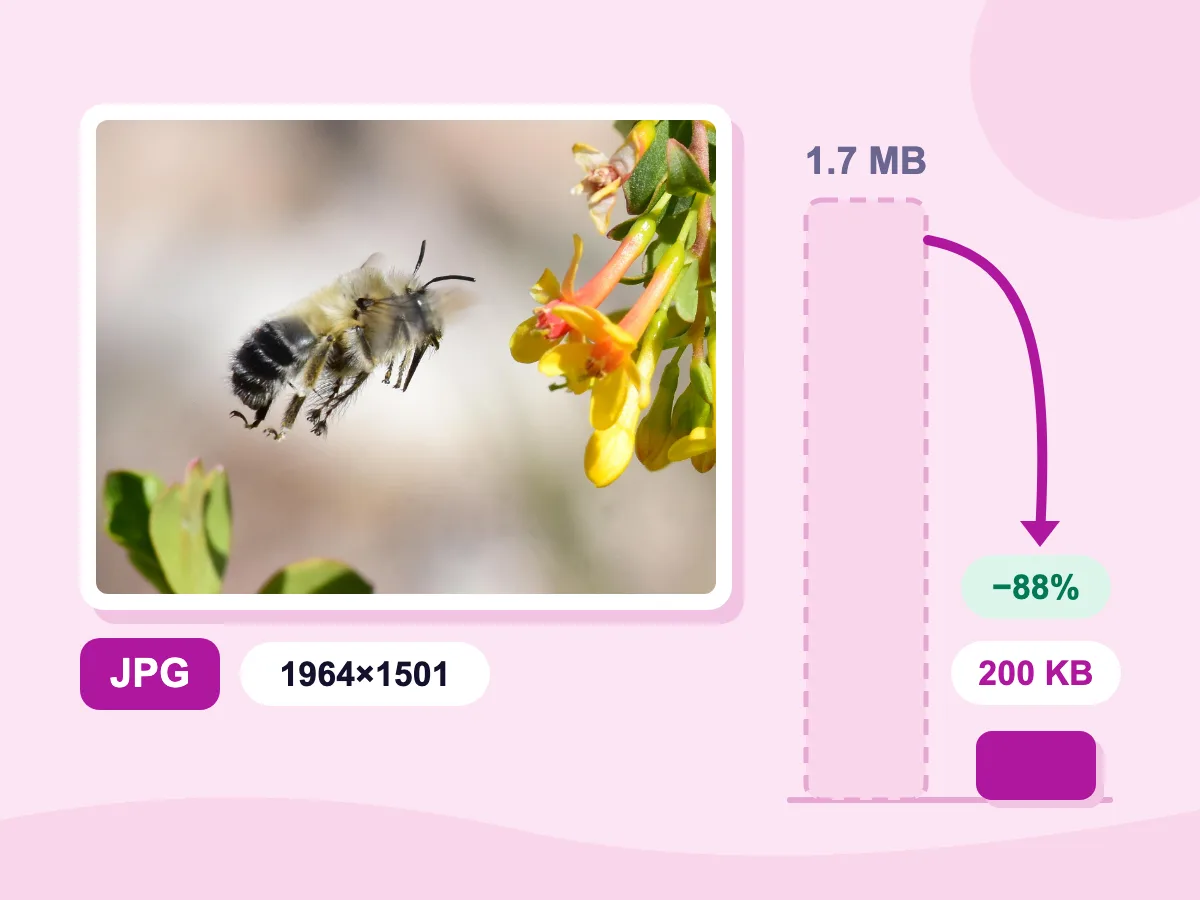
1,7 MB → 200 KB
Dateigröße, 88 % kleiner
1964×1501 px
Gleiche Breite und Höhe
Qualität 75
Weiterhin JPG
100 % privat. Nichts wird hochgeladen.
Bild verkleinern: Vorher und nachher
Bild in 3 Schritten verkleinern
Dateigröße oder Abmessungen wählen
Klicken Sie oben auf dieser Seite auf „Bildkompressor öffnen", um KB und MB zu reduzieren. Klicken Sie auf „Bild-Größenänderer öffnen", um stattdessen Breite und Höhe zu ändern.
Zielgröße festlegen
Senken Sie im Kompressor die Qualität oder geben Sie ein Limit bei „Ziel-Dateigröße" ein, dann klicken Sie auf „Komprimieren". Geben Sie im Größenänderer eine neue Breite und Höhe oder einen Prozentsatz ein.
Das verkleinerte Bild herunterladen
Prüfen Sie die neue Größe vor dem Speichern. Der Kompressor packt mehrere Bilder in eine ZIP-Datei, der Größenänderer speichert mit „Skalieren & Herunterladen". Kein Wasserzeichen, kein Konto.
Fotos kostenlos verkleinern
Dateigröße in KB oder MB reduzieren
Klicken Sie auf Bildkomprimierung öffnen, senken Sie dann die Qualität oder geben Sie unter Zielgröße einen Wert ein und wählen Sie KB oder MB. Beides ist ausgeblendet, solange ein PNG verlustfrei bleibt. Bei Qualität 75 schrumpfte unser Bienenfoto von 1,7 MB auf 200 KB und behielt alle 1964×1501 Pixel.
Funktioniert mit JPG, PNG, WebP und GIF
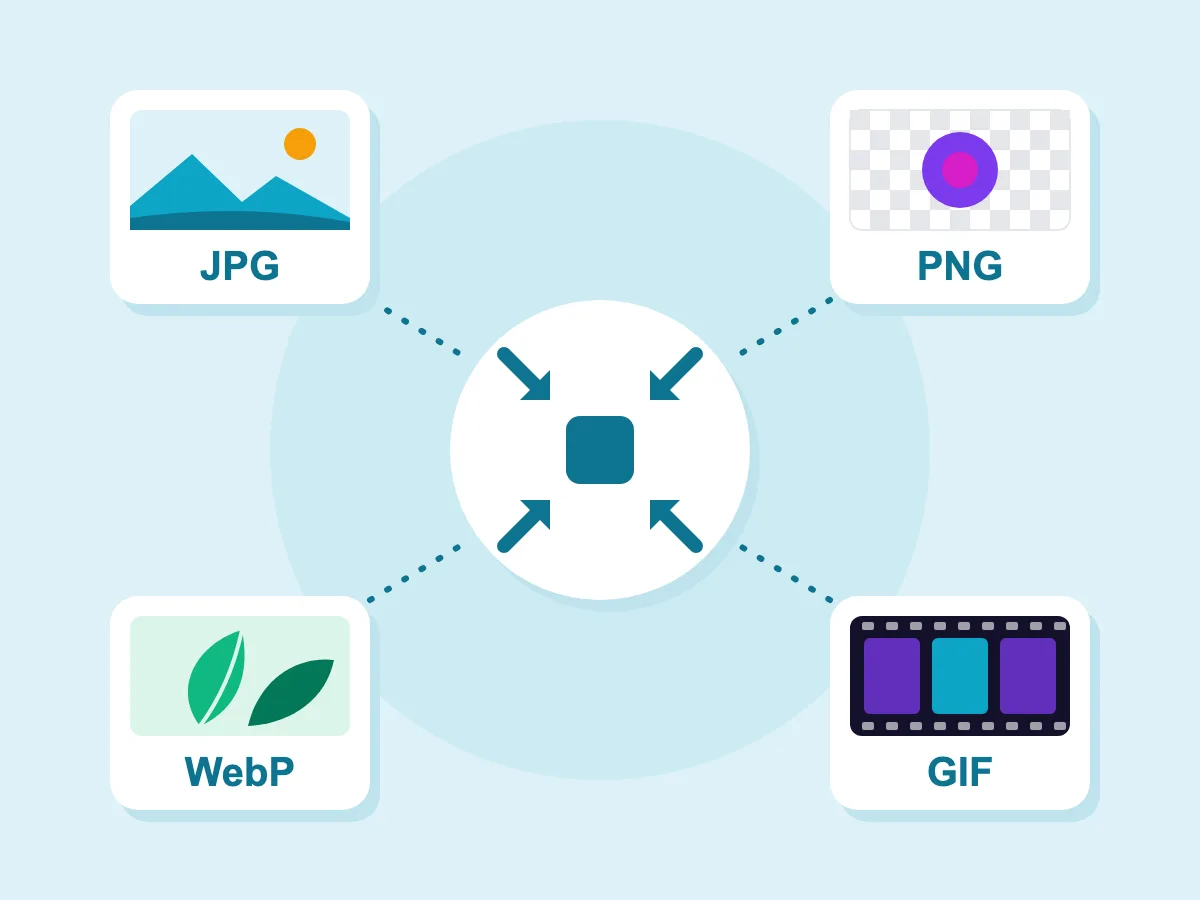
Die Komprimierung öffnet JPG-, PNG-, WebP- und GIF-Dateien, auch gemischt in einem Stapel. Jede Datei behält ihr Format, oder Sie wählen ein anderes unter Bild speichern als. Ein animiertes GIF, als GIF gespeichert, behält seine Animation.
- Mehrere Bilder gleichzeitig
- 100 % privat — Dateien bleiben auf Ihrem Gerät
- Völlig kostenlos, kein Konto erforderlich.
Wenn Sie kleinere Bilder benötigen
Teilen & Senden
- E-Mail-Anhänge
- WhatsApp & Nachrichten
- Formulare zum Hochladen von Dateien
- Einsparungen beim Cloud-Speicher
Web & Soziale Medien
- Website-Bild-Upload
- Social-Media-Beiträge
- Blogartikelbilder
- Produktfotos für den E-Commerce
Arbeit & Geschäft
- Präsentationsfolien
- Berichtsgrafiken
- CMS-Datei-Uploads
- Fotoportfolio
Was bedeutet es, ein Bild zu verkleinern?
Ein Bild zu verkleinern kann zweierlei bedeuten: die Dateigröße in KB oder MB zu senken oder die Breite und Höhe in Pixeln zu verringern. Komprimieren erledigt Ersteres und kann die Pixelgröße beibehalten. Skalieren erledigt Letzteres, wobei die Datei meist auch kleiner wird. Ein Limit in MB erfordert Komprimieren, eine Vorgabe in Pixeln erfordert Skalieren.
So verkleinern Sie ein Bild
Prüfen Sie zuerst, wie Ihr Limit gemessen wird: in Megabyte oder in Pixeln. Die folgenden Antworten helfen Ihnen, das richtige Tool zu wählen und die Bildqualität zu erhalten.
Dateigröße oder Abmessungen: Was brauchen Sie?
Wählen Sie das passende Tool für Ihr Limit:
- „Datei zu groß" oder ein Limit in MB oder KB: nutzen Sie den Bildkompressor.
- Eine Pixelgröße wie 1080×1080: nutzen Sie den Bild-Größenänderer.
- Ein Foto, das in einer E-Mail oder einem Dokument zu groß erscheint: ändern Sie die Größe, wodurch auch die Datei kleiner wird.
- Sowohl eine Pixelgröße als auch ein Dateilimit: zuerst skalieren, dann komprimieren.
Wie verkleinert man ein Bild ohne Qualitätsverlust?
Das Verringern von Breite und Höhe erhält meist die Schärfe in der neuen Größe. Beim Reduzieren der Dateigröße kann die Qualität leiden, da JPG und WebP feine Details entfernen. Halten Sie die Qualität bei 75 oder höher und prüfen Sie die Vergleichsansicht vor dem Speichern. Bei PNG-Grafiken kann „Verlustfreies PNG" die Datei verkleinern, ohne ein einziges Pixel zu verändern.
Kann man ein Bild verkleinern, ohne es zuzuschneiden?
Ja. Beim Skalieren wird das gesamte Bild verkleinert, sodass nichts abgeschnitten wird. Lassen Sie im Bild-Größenänderer die Seitenverhältnis-Sperre aktiviert und ändern Sie nur die Breite; die Höhe passt sich an. Zuschneiden ist nur nötig, wenn eine Seite ein anderes Format verlangt, etwa ein Quadrat.
Wie verkleinert man Fotos für E-Mails?
Fügen Sie alle Fotos gleichzeitig dem Bildkompressor hinzu. Wählen Sie „Max. Abmessung" als Skalierungsmodus (Standard 1920 px) und speichern Sie als JPG. Ein 12-Megapixel-Handyfoto, skaliert auf 1920 px an der langen Seite, behält weniger als ein Viertel seiner Pixel, wodurch auch die Datei deutlich kleiner wird. „Alle herunterladen" speichert sie in einer ZIP-Datei.
Weitere Tools zur Reduzierung der Bildgröße
Bestimmte Formate komprimieren oder vor dem Komprimieren die Größe anpassen
JPEG-Kompressor
JPEG-Dateien mit fein abgestimmter Qualitätskontrolle komprimieren.
PNG-Kompressor
PNG-Dateigrößen reduzieren und gleichzeitig die Transparenz erhalten.
WebP-Kompressor
Verkleinern Sie unbewegte WebP-Dateien mit Qualität oder Zielgröße.
Bildskalierung
Bilder vor der Komprimierung auf kleinere Abmessungen verkleinern.
Häufig gestellte Fragen – Bilder verkleinern
Häufige Fragen zum Verkleinern von Bildern in Dateigröße oder Pixeln
Wie verkleinere ich ein Bild?
Wählen Sie das Tool passend zu Ihrem Limit. Für eine kleinere Datei öffnen Sie den Bildkompressor, fügen Ihre Bilder hinzu, klicken auf „Komprimieren" und laden herunter. Für kleinere Abmessungen öffnen Sie den Bild-Größenänderer, geben eine neue Breite und Höhe oder einen Prozentsatz ein und klicken auf „Skalieren & Herunterladen". Beide Schaltflächen finden Sie oben auf dieser Seite.
Wie verkleinere ich ein Bild in MB oder KB?
Öffnen Sie den Bildkompressor und geben Sie Ihr Limit bei „Ziel-Dateigröße" ein, z. B. 2 MB oder 500 KB. Klicken Sie auf „Komprimieren". Die Qualität sinkt schrittweise, bis die Datei passt, und Breite und Höhe werden nur verringert, wenn Qualität allein nicht ausreicht. Stellen Sie bei einem PNG-Foto „Bild speichern als" auf JPG oder WebP, da „Verlustfreies PNG" das Ziel ignoriert.
Wie verkleinere ich ein JPG oder PNG?
Senken Sie bei einem JPG im Bildkompressor die Qualität. Sie startet bei 75, niedrigere Werte ergeben kleinere Dateien. Bei PNG ist „Verlustfreies PNG" standardmäßig aktiv und erhält jedes Pixel. Schalten Sie es aus und verringern Sie die PNG-Farben für eine deutlich kleinere Datei, oder speichern Sie ein Foto als JPG oder WebP. Speichern Sie ein transparentes PNG als JPG, wird der durchsichtige Bereich mit einer von Ihnen gewählten Farbe gefüllt.
Wie verkleinere ich ein Bild auf iPhone oder Android?
Öffnen Sie diese Seite im Browser Ihres Handys und tippen Sie auf das gewünschte Tool. Beide Tools funktionieren im Browser, ohne App-Installation. Der Bild-Größenänderer öffnet iPhone-HEIC-Fotos direkt. Der Bildkompressor akzeptiert JPG, PNG, WebP, GIF und BMP, jedoch keine HEIC-Datei.
Verringert das Skalieren die Bildqualität?
Ein Bild in Pixeln zu verkleinern erhält meist die Schärfe in der neuen Größe. Die verkleinerte Kopie enthält jedoch weniger Details, bewahren Sie daher Ihr Original, falls Sie später eine größere Version benötigen. Vergrößern ist anders: die neuen Pixel werden aus den alten geschätzt, wodurch das Bild weicher wirkt.
Wird die Auflösung einer Bilddatei verringert, wenn diese kleiner wird?
Nicht, es sei denn, Sie wünschen es. Im Bildkompressor bleiben Breite und Höhe gleich, solange der Skalierungsmodus auf „Original" steht. Sie ändern sich nur, wenn Sie „Prozentsatz" oder „Max. Abmessung" wählen, oder wenn eine Ziel-Dateigröße allein durch Qualität nicht erreicht werden kann. In diesem Fall kann jede Seite auf etwa drei Fünftel ihrer Größe schrumpfen.