免费在线AI图片放大器:2×或4×
使用AI将照片和图形放大2×或4×,提升分辨率的同时锐化边缘细节。直接在浏览器中保存清晰PNG,100%保护隐私。
在此处上传您的图片
- JPG
- JPEG
- PNG
- WEBP
- +11
100%私密,无需上传任何文件。
如何放大图像
上传您的图片
拖放或点击选择一张最长边不超过1280像素的图片,支持JPG、PNG、WebP、HEIC等多种格式。
选择2倍或4倍
选择2倍放大或4倍放大,然后点击“AI放大”。首次运行会下载约33MB的AI模型。
对比并下载
拖动滑块对比放大前后效果,然后点击“下载”保存PNG图片。无水印,无需注册。
核心功能
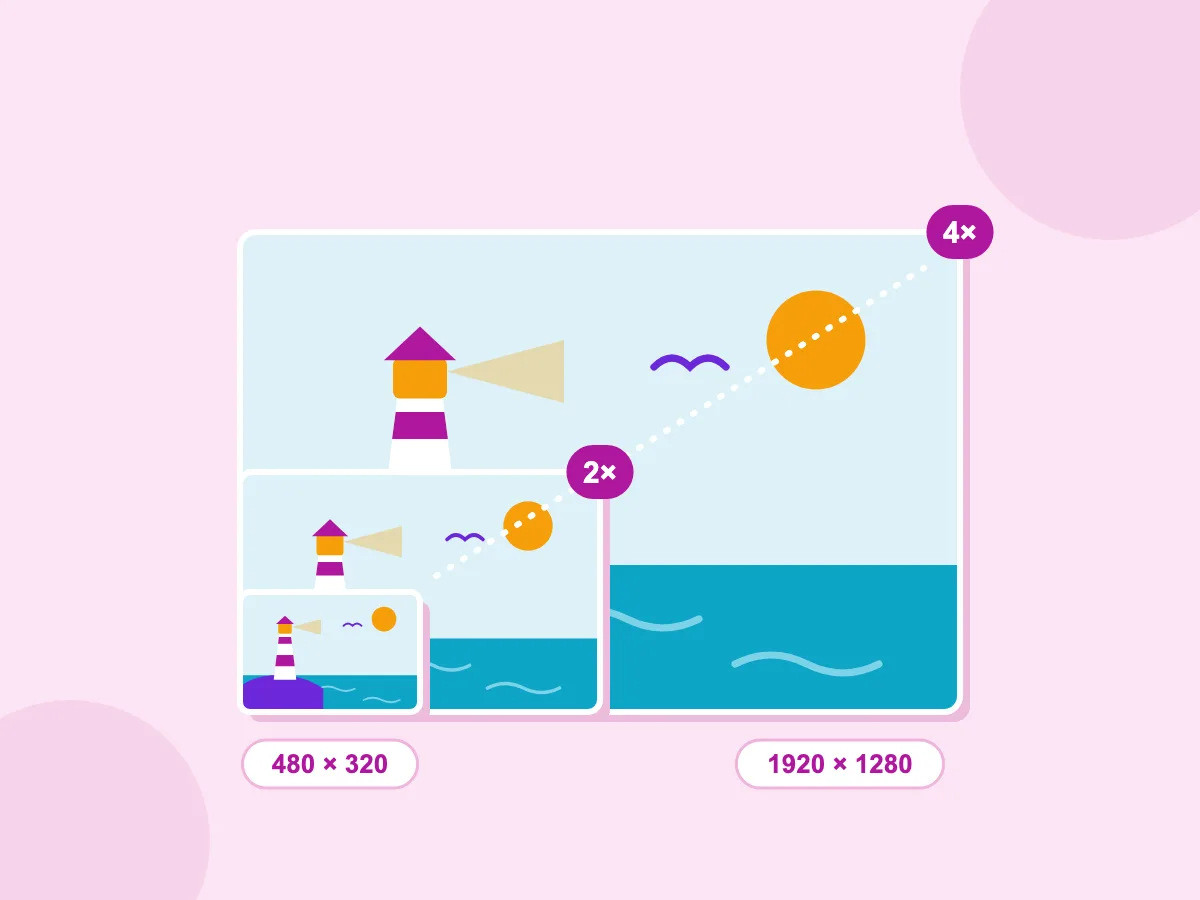
2倍或4倍放大
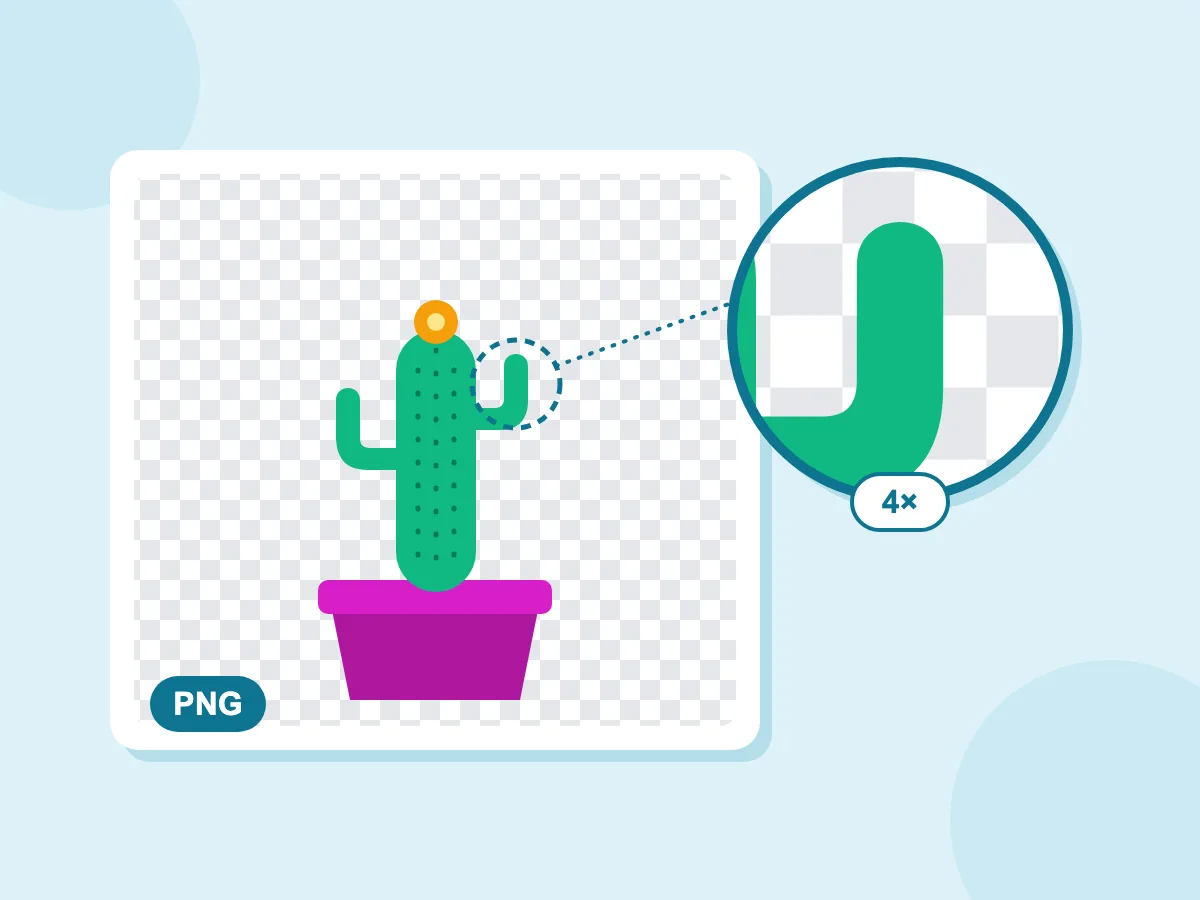
保留透明背景
- AI驱动的放大
- 比普通拉伸更清晰
- 图片保留在您的设备上
- 免费,无水印
适用于任何用途的图像放大
摄影
- 放大小尺寸或低分辨率照片
- 为紧凑裁剪增加更多像素
- 使照片达到可按300DPI打印约13英寸宽的尺寸
- 放大老照片的小尺寸扫描件
电子商务
- 放大尺寸过小的产品照片
- 将缩略图放大用于横幅和首图
- 制作适配高清屏幕的2倍图
- 放大产品抠图并保留透明背景
印刷与设计
- 为印刷放大插画和艺术作品
- 放大带透明背景的标志和图标
- 放大用于描摹和设计工作的参考图像
- 将AI生成的艺术作品放大2倍或4倍
什么是图片放大?
图片放大通过添加新像素来增大图片尺寸,例如将500×500的图片变为1000×1000或2000×2000。AI放大会预测这些新像素应有的样子,从而让边缘更锐利。普通调整尺寸只是拉伸已有像素,放大后的图片会显得模糊或出现锯齿。
如何在不损失画质的情况下放大图片
没有任何放大工具能找回照片原本没有的细节,但AI效果比单纯拉伸更接近真实。选对倍数,从最清晰的原图开始,并了解AI必须推测的地方。
2倍还是4倍?该如何选择放大倍数
当图片尺寸已接近所需大小时选择2倍,图片较小时选择4倍。
- 2倍放大会将宽高各扩大一倍,最长边最多达到2000像素。这是默认选项,速度也更快。
- 4倍放大会将宽高扩大四倍,最长边最多达到4000像素。适合图标、缩略图和小尺寸照片。
- 每种倍数都使用各自约33MB的AI模型,因此首次尝试另一种倍数需要再下载一次。
最长边超过1000像素的图片会先缩小到1000像素再进行放大,以保证在手机上也能快速处理。目前没有8倍选项。
如何将图片放大到4K?
对一张至少960×540像素的图片使用4倍放大,结果会正好变为3840×2160(4K)。更宽的图片放大后会略超过4K,最宽可达4000像素,因为超过1000像素的图片会先缩小到1000像素。如需精确尺寸,可用图片尺寸调整工具完成最后一步。
放大后的图片最大能打印多大?
要获得清晰的打印效果,建议达到每英寸300像素。按此密度,4000像素的结果长边可打印约13英寸,2000像素的结果约6.7英寸。常见尺寸所需像素如下:
- 4×6英寸照片:1200×1800像素,可对至少300×450的图片使用4倍放大。
- 8×10英寸照片:2400×3000像素,可对至少600×750的图片使用4倍放大。
- A4页面:2480×3508像素,可对至少620×877的图片使用4倍放大。
AI放大无法解决哪些问题?
AI能清理边缘、消除噪点和JPEG压缩痕迹,但任何新增的细节都只是推测。请注意以下限制:
- 较小的人脸可能会变得平滑、不自然或略有改变。
- 细小或模糊的文字可能会变形为不真实的字形。
- 严重模糊或运动模糊的部分仍会保持模糊,因为丢失的细节无法找回。
- 老照片上的划痕、破损和褪色会原样保留。
- 像素画会失去原有的锐利方块边缘。
更多免费图像工具
欢迎查看我们其他免费图像工具——无需注册。
图像放大器常见问题解答
关于使用AI放大图片的常见问题。
图片可以放大多少倍?
您可以将图片放大2倍或4倍。500×500的图片在2倍时变为1000×1000,在4倍时变为2000×2000。最长边超过1000像素的图片会先缩小到1000像素,因此最大结果为最长边2000像素(2倍)或4000像素(4倍)。
如何免费放大图片?
将图片拖入上传框,选择2倍放大或4倍放大,然后点击“AI放大”。完成后拖动滑块对比效果,再点击“下载”。无需账户、无需付费、无水印。
我可以放大哪些图片格式?
您可以打开JPG、PNG、WebP、HEIC、AVIF、GIF、BMP、TIFF和PSD文件。浏览器无法显示的格式会先被转换,动态GIF只使用第一帧。结果始终为PNG格式,透明区域保持透明。
我的图片是否已上传到服务器?
不会。图片放大过程在您的浏览器中、在您自己的设备上完成。唯一需要下载的是约33MB的AI模型(每种倍数各一个),浏览器会在首次运行后保留它。您的图片不会被发送到任何地方。
可以放大的最大图片是多大?
最长边不超过1280像素的图片。文件大小没有限制。更大的图片会被拒绝,因为处理在您的设备上进行,需要大量内存。如需放大大图的某一部分,请先裁剪出该部分。
这款放大器完全免费吗?
是的。无需账户、无需付费、无水印,也没有每日次数限制。每次运行都在您自己的设备上完成,因此唯一的成本是处理所需的时间。
可以在不损失画质的情况下放大图片吗?
无法做到完美,因为没有任何放大工具能添加照片原本没有的细节。AI会预测新的细节,因此边缘和纹理比普通拉伸看起来更清晰。PNG输出不会带来额外的压缩损失。建议从您拥有的最大、最清晰的原图开始。
AI图片放大器是如何工作的?
它使用在成对的清晰图片和低质量图片上训练的AI模型。PicsSizer运行的是Real-ESRGAN,这是一款开源模型,分别提供2倍和4倍版本。它将图片分成小块放大后再拼接起来。支持WebGPU的浏览器会使用您的显卡,其他浏览器则使用处理器,速度较慢。
我可以提升老照片或低分辨率照片的分辨率吗?
可以,只要在尺寸限制范围内。AI会锐化边缘并消除噪点与JPEG压缩痕迹,这对小尺寸或高度压缩的照片很有帮助。但它无法修复划痕、破损或褪色,较小的人脸也可能变得平滑或略有改变。