免费在线优化网页图片
让网站加载更快,顺利通过Core Web Vitals检测。在浏览器中直接调整尺寸、转换为WebP并压缩图片,无需上传。
1920×1440 px
原始为2567×1925
1.0 MB → 151 KB
文件大小,缩小85%
JPG → WebP
格式
100%私密,无需上传任何文件。
优化网页图片:前后对比
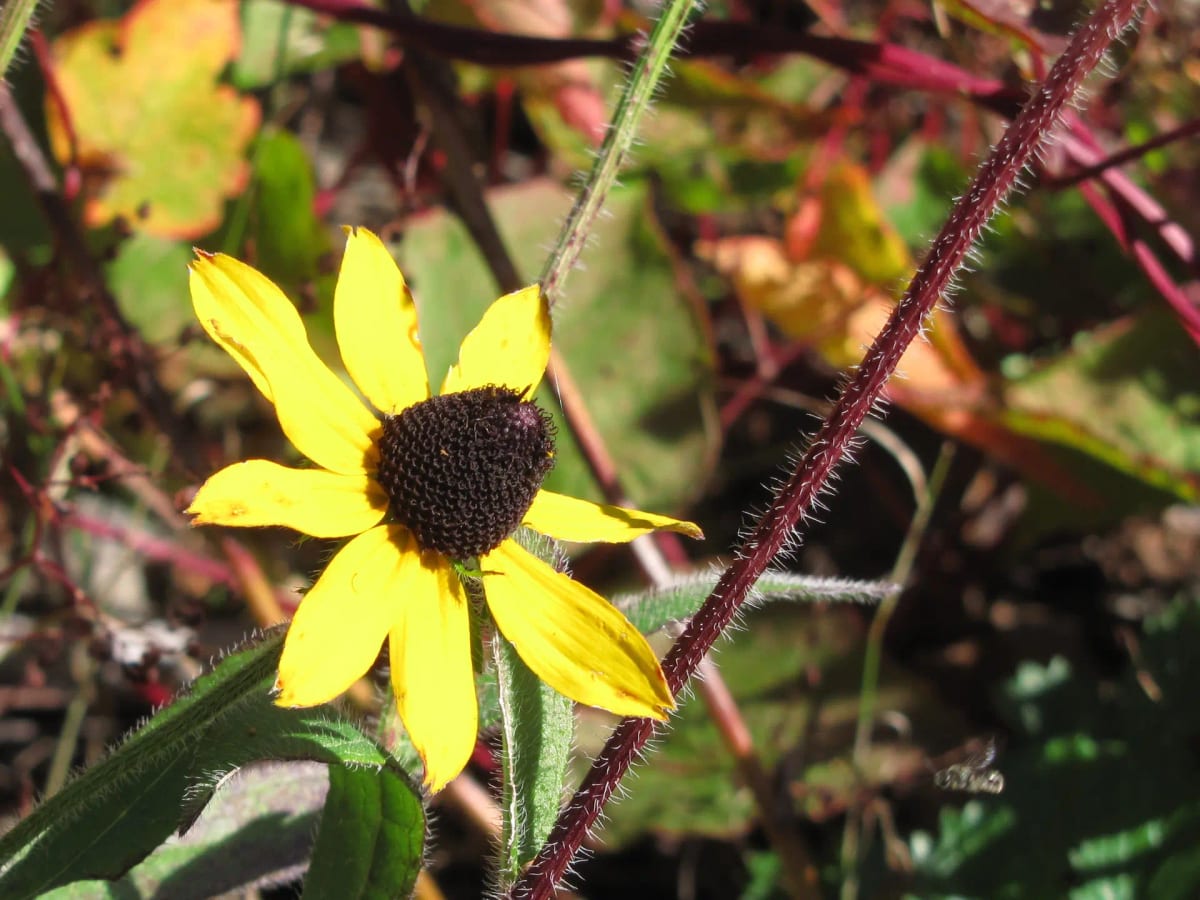
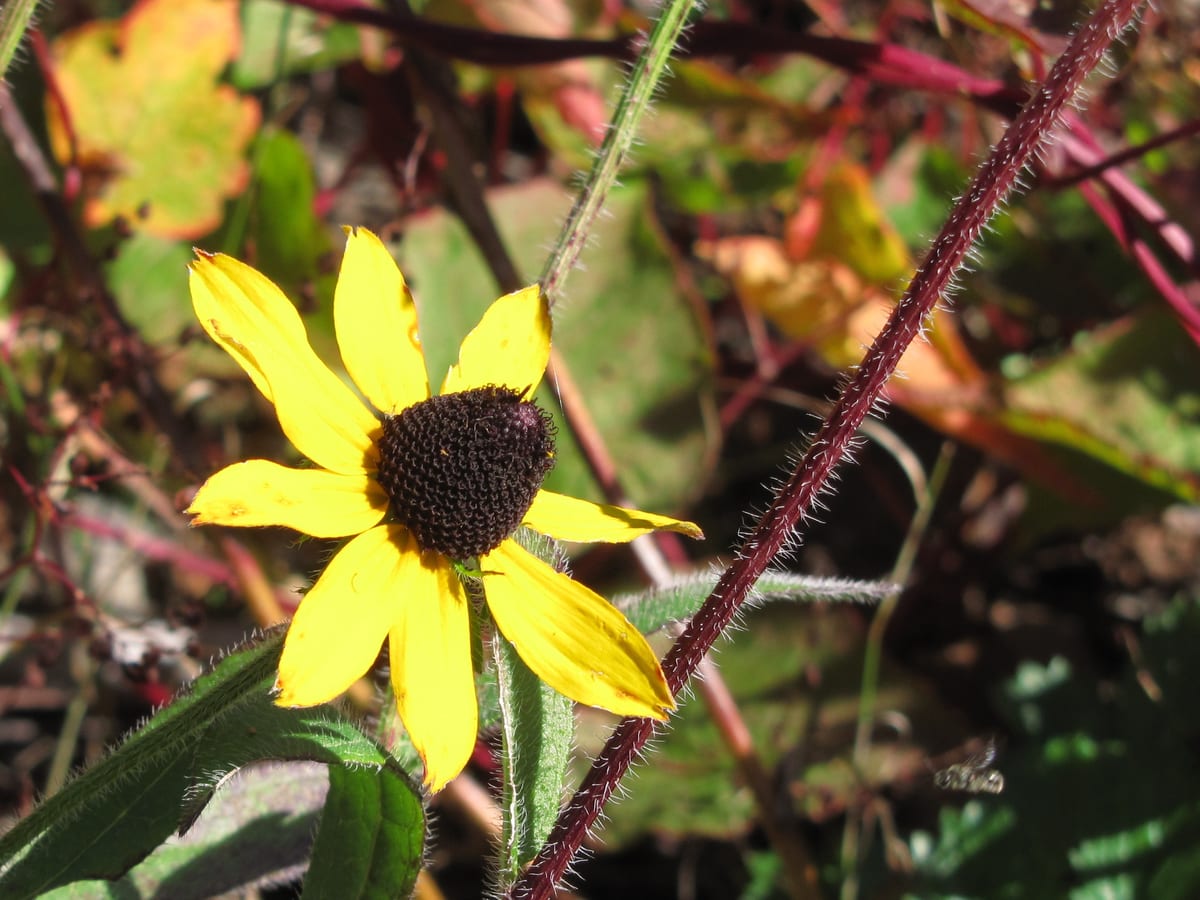
如何优化网页图片
打开图像压缩器
点击下方按钮启动 PicsSizer 的免费图片压缩工具,然后添加 JPG、PNG、WebP、BMP 或 GIF 文件。无需注册账号。
选择尺寸、格式和质量
将「调整模式」设为最大尺寸(默认 1920 px),在「另存为」中选择 WebP 或 JPG,质量保持为 75 或自行调整。如果想按文件大小来控制,可在「目标文件大小」中输入 KB 或 MB 数值。
下载可用于网络的图片
点击「压缩」。每一行都会显示结果大小以及缩小的幅度。您可以逐个保存文件,也可以一次性打包下载为 ZIP。
网站图片优化工具
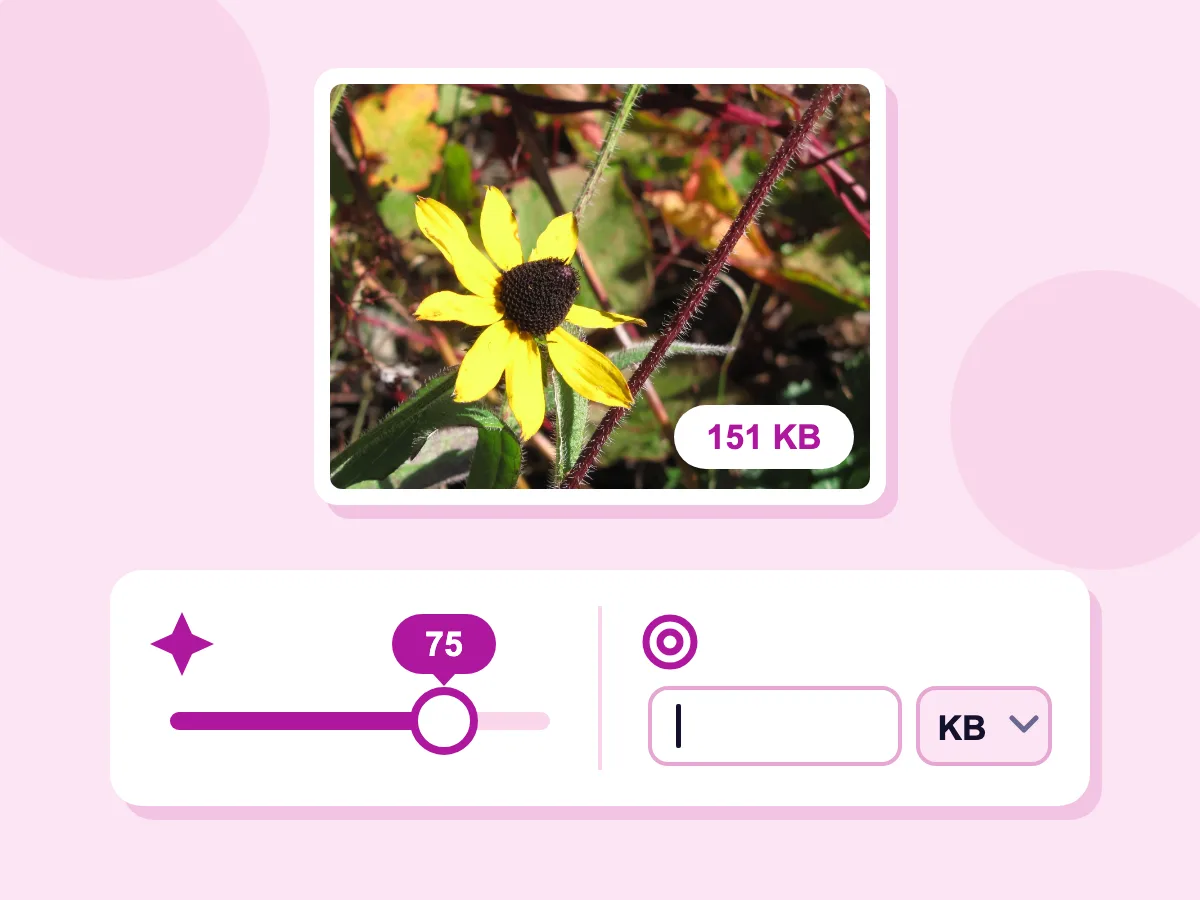
质量滑块或目标 KB 大小
将质量保持在75或自行调整:数值越低文件越小。若想指定目标大小,可在「目标文件大小」中输入数字并选择KB或MB。当PNG保持无损格式时,两个选项会被隐藏。我们的松果菊照片限制在1920 px并以质量75保存为WebP后,大小为151 KB。
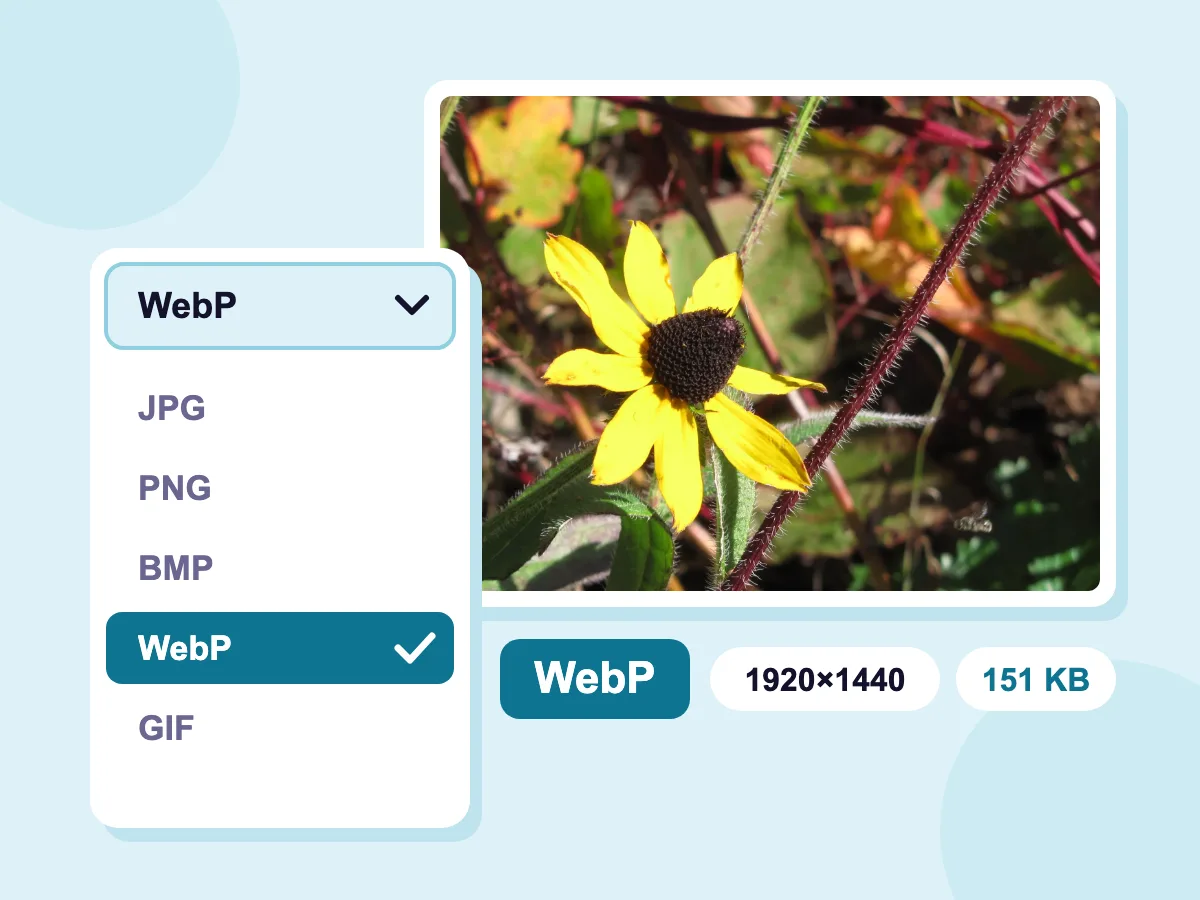
另存为 WebP
在「图片另存为」中选择WebP,即可在压缩的同时转换JPG、PNG、BMP或GIF文件。我们1.0 MB的JPG文件转换后变成151 KB的WebP,缩小了85%,最大尺寸设为1920 px。动态GIF另存为WebP后仍保留动画效果。
- 100% 私密,无需上传
- 完全免费,无需注册账号
- 批量处理多张图片,打包为一个 ZIP
适用于所有网站项目
网站及博客
- 加快页面加载速度
- 更轻的首图,提升 LCP
- 适配文字栏宽度的博客配图
- 为手机访客减少流量消耗
电子商务
- 统一尺寸的产品照片
- 更轻量的分类和合集页面
- 产品照片的 WebP 版本
- 上传到商店前先压缩文件
内容与内容管理系统
- 适配 WordPress 上传的图片
- 更小的媒体库
- 社交分享图片
- 发布前移除 GPS 和相机信息
什么是图片优化?
图片优化是指让每张图片在页面中所占的位置尽可能轻量:适合布局的宽高、WebP 或 AVIF 等紧凑格式,以及仍然清晰的质量设置。单纯压缩只处理最后一步,图片的像素尺寸不会改变。
如何优化网页图片性能
网页图片要加载快,需要三点都做好:像素尺寸、格式和文件大小。下面的问答逐一讲解,以及您网站需要处理的部分。
网站图片应该设置多大尺寸?
将图片尺寸设置为它在页面上显示的最大宽度。查看图片尺寸,然后设置最大尺寸。除非您更改,否则它会将最长边限制为 1920 px,并且不会放大比目标尺寸小的图片。建议的起始宽度:
- 通栏首图或横幅:宽 1920 px。
- 博客或文章配图:与文字栏宽度一致,通常为 800 到 1200 px。
- 缩略图和产品卡片:400 到 600 px。
- 高密度手机和笔记本屏幕:最多为显示宽度的两倍。
WebP 还是 AVIF:该用哪种格式?
两者生成的照片文件都比 JPG 小得多,目前所有主流浏览器都能显示这两种格式。根据图片用途来选择:
- WebP:据 Google 报告,有损 WebP 文件比同等质量的 JPG 文件小 25%–34%。在压缩工具的「另存为」中选择 WebP。
- AVIF:通常更小,但生成速度较慢。请在图片尺寸调整工具中另存为 AVIF。
- JPG:各处都能打开,包括邮件和旧版应用。当平台不支持 WebP 时使用它。
- PNG:适用于边缘清晰或带透明区域的徽标、图标和截图。
图片如何影响 LCP 和 Core Web Vitals?
最大内容绘制(LCP)衡量屏幕上最大元素完成加载的时间,在很多页面上这正是一张照片。Google 认为 LCP 在 2.5 秒以内为良好。文件越小,下载越快。以下这些优化需要在网站代码中完成,而非本工具:
- 不要对页面顶部的主图使用延迟加载,让它立即加载。
- 在 HTML 中为每张图片指定宽度和高度,避免页面在加载时跳动。
- 通过 srcset 为手机提供更小的图片副本,或让建站工具自动完成这一步。
如何为 SEO 优化图片?
搜索引擎依赖文字来理解图片内容。本工具负责尺寸和格式,其余部分在您发布内容的平台上完成:
- 撰写能说明图片内容的替代文字(alt text)。
- 使用简短清晰的文件名,例如 blue-running-shoe.webp。在「高级」中清除文件名后缀以保留您自己的命名。
- 对页面靠下位置的图片使用延迟加载,许多建站工具会自动完成此操作。
常见问题:网页图片优化
关于网页图像优化,你需要知道的一切
如何为网站优化图片?
打开图片压缩工具,添加您的 JPG、PNG、WebP、BMP 或 GIF 文件。将「调整模式」设为最大尺寸,并选择图片在页面上显示的最大宽度。在「另存为」中选择 WebP 或 JPG,质量保持在 75 左右,然后点击「压缩」并下载。iPhone 拍摄的 HEIC 照片需先转换为 JPG,因为压缩工具无法打开该格式。
网站图片的最佳文件大小是多少?
没有固定规则,但文件越小加载越快。常见目标是大图首图控制在 200 KB 以内,文章内图片控制在 100 KB 以内。在「目标文件大小」中输入数值即可。对于 JPG、WebP 和 PNG 文件,压缩工具会先降低质量,再调整宽高,直到文件大小符合要求。对于 GIF,会先提高有损压缩级别,再精简颜色,但不会调整尺寸。只有关闭「无损 PNG」后,PNG 文件才能设置目标大小。
优化图片会降低质量吗?
这取决于设置。将大图缩小到页面实际显示的尺寸不会影响清晰度。JPG 和 WebP 压缩会舍弃部分细节,但大多数照片在质量 85 到 95 时看起来几乎没有变化。默认值 75 能大幅减重,而肉眼几乎察觉不到差异。低于约 50 时可能出现块状瑕疵。无损 PNG 会保留每一个像素,下载前您可以通过对比视图进行检查。
图片优化如何影响搜索引擎优化?
更快的页面有帮助,但速度只是众多信号之一。Google 在其排名系统中使用了包括 LCP 在内的 Core Web Vitals 指标,而一张大图往往是页面中最慢的部分。更小的图片也意味着手机访客消耗更少的流量。清晰的替代文字和文件名有助于搜索引擎理解您的图片。
我可以同时优化多张图片吗?
可以。添加多个文件,一套尺寸、格式、质量、目标大小和元数据设置会应用于全部文件。每个文件都会有一行,显示处理前后的大小以及节省的比例。当文件数量为两个或以上时,下载内容会打包为一个 picssizer_compressed.zip 文件。
上传到 WordPress 或 Shopify 前,应该先优化图片吗?
是的。建站工具和店铺平台通常会生成您上传内容的较小副本,但它们以您的原始文件为起点,而且往往也会保留原图。例如,WordPress 默认会缩小宽或高超过 2560 px 的图片。先调整尺寸并压缩,意味着每个副本从一开始就是小体积。由于「去除元数据」默认开启,GPS 位置和相机信息也会一并移除。