在线更改图片DPI:免费设为300
将图片DPI更改为72、96、150、300或600,以满足高分辨率打印需求,不改变像素尺寸也不损失画质。100%私密。
100%私密,无需上传任何文件。
如何在线更改图片DPI
添加你的JPG或PNG
将JPG或PNG拖放到框内,或点击选择文件。工具会显示文件当前的DPI。
选择 DPI 值
点击预设值(72、96、150、200、300或600),或在自定义中输入1到9999之间的任意整数。默认值为300。
下载新文件
点击「以300 DPI下载」,或你所选的数值。文件会保留原格式,并在文件名后添加-300dpi(或你设置的数值)。
核心功能
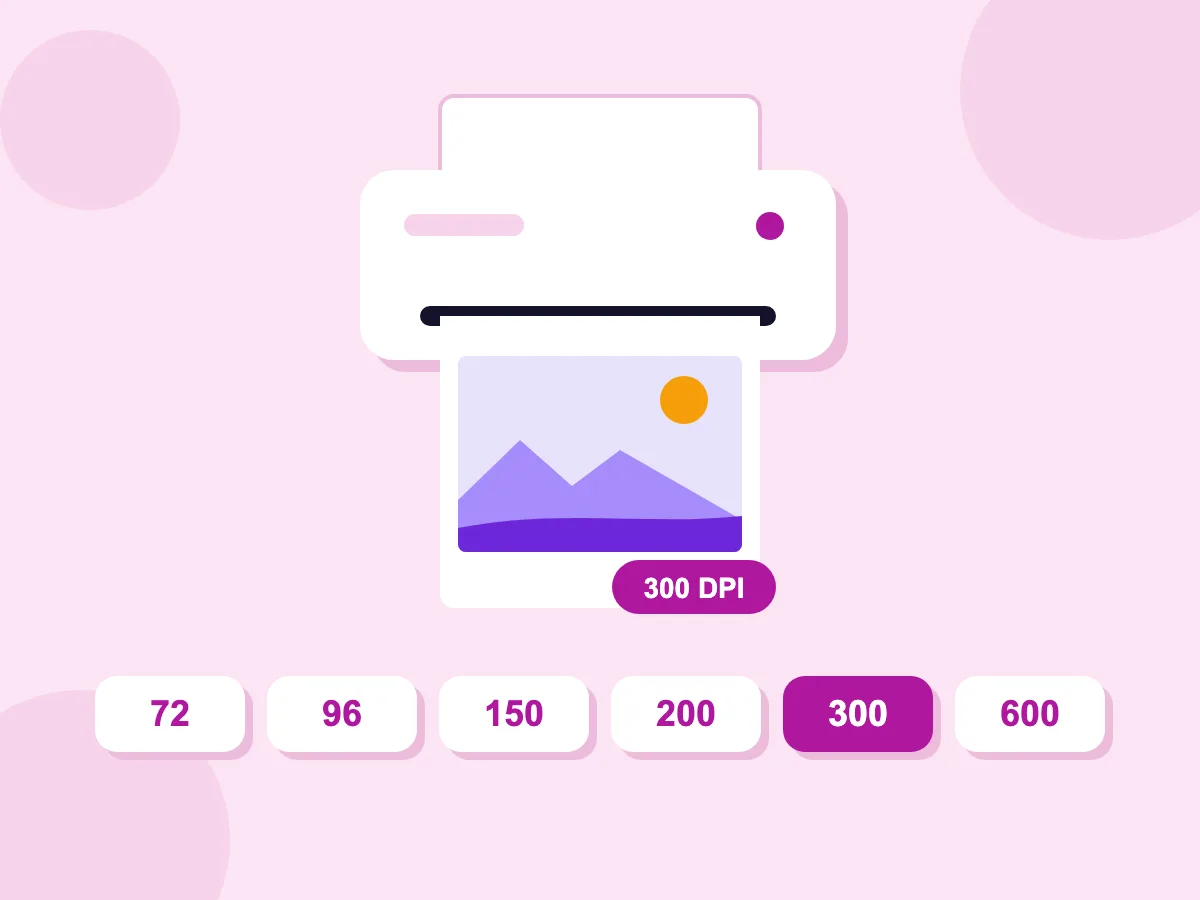
72至600 DPI预设
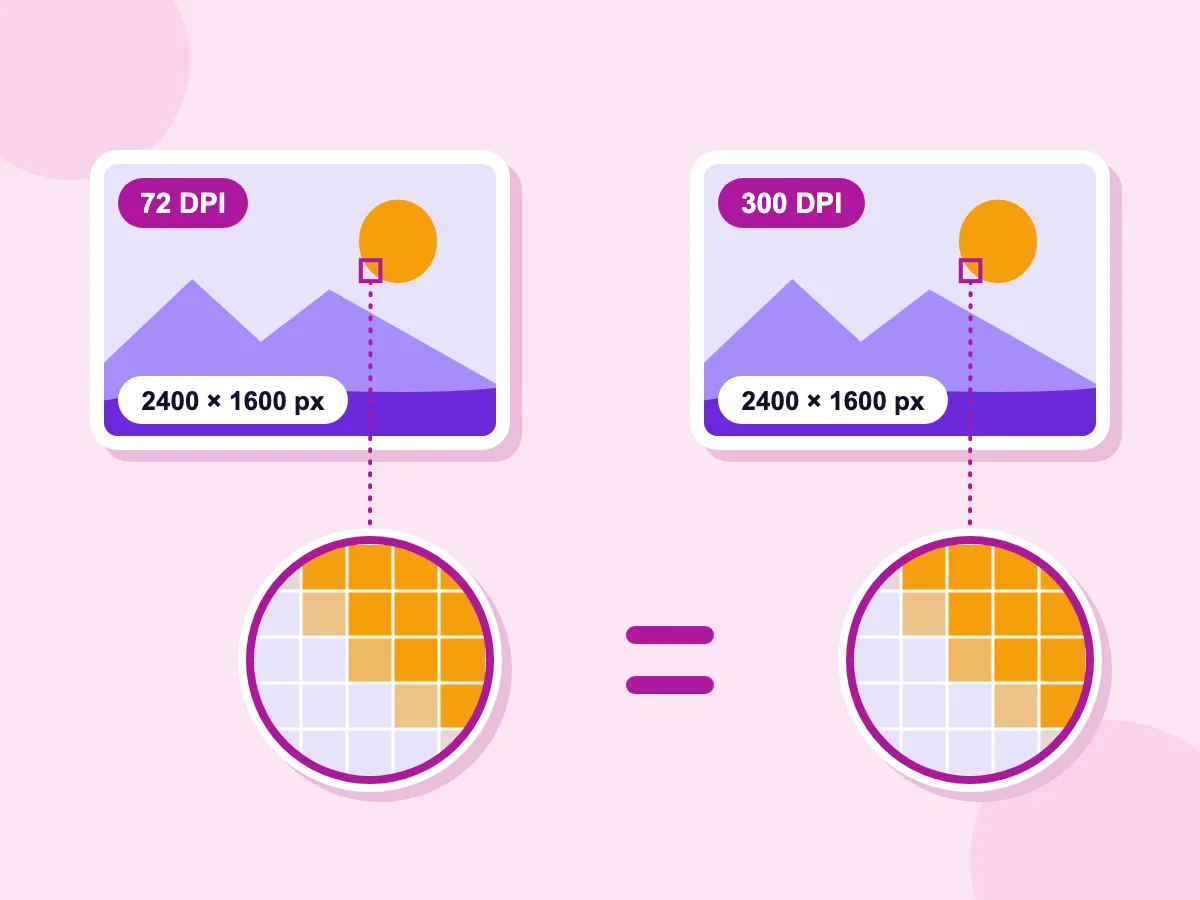
像素完全不变
- 优先显示当前DPI
- 图片保留在本地设备
- 支持JPG和PNG
- 免费,无需注册
何时更改图像DPI
印刷准备
- 为照片打印、传单、宣传册和海报设置300 DPI
- 为线稿、艺术微喷和精细扫描设置600 DPI
- 修复打印店标记为72 DPI但实际像素充足的文件
- 为扫描的JPG或PNG标注其扫描时的DPI
表格与提交材料
- 满足签证、考试或求职申请表的300 DPI要求
- 下单前通过打印店的DPI检查
- 遵循期刊和论文对300或600 DPI图表的要求
- 替换手机和相机常保存的72 DPI
文档与屏幕
- 当模板或要求规定时设置72 DPI
- 设置96 DPI以匹配Windows标准屏幕设置
- 控制图片在部分文档软件中初始显示的大小
- 逐个为一组图片设置相同的DPI
更改图片的DPI有什么作用?
更改图片的DPI只是重写文件中保存的一个数值,用于告诉打印机每英寸要容纳多少像素。像素本身不变,因此图片在屏幕上看起来完全一样,只有打印尺寸会改变。调整大小则不同:它会增加或减少像素。
如何将图片改为300 DPI
加载JPG或PNG,选择300,然后点击「以300 DPI下载」。打印或提交文件前,请参考以下解答,确认图片的像素也足够满足需求。
以300 DPI打印,图片能打印多大?
用每边的像素数除以300,就能得到以英寸计的打印尺寸。如果结果小于你需要的打印尺寸,提高DPI数值也无济于事:图片需要更多像素。
- 2400×1800像素可打印8×6英寸。
- 3000×2000像素可打印10×6.7英寸。
- 4032×3024像素(常见的1200万像素手机照片)可打印约13.4×10英寸。
72、96、300 DPI:该用哪个?
在屏幕上没有任何区别。网站和手机在任何DPI下都会以相同方式显示每个像素,所以这个数值只有在图片被打印或放入文档中时才有意义。
- 72 DPI:许多手机和相机默认保存的数值。适合网页使用,但打印软件会把图片显示得非常大。
- 96 DPI:Windows的标准屏幕设置。一些文档软件会用DPI来决定图片初始显示的大小。
- 150 DPI:足以满足几英尺外观看的海报和横幅需求。
- 300 DPI:照片打印、传单、书籍以及许多上传表单的常见要求。
- 600 DPI:适用于线稿、精细扫描图及部分期刊图表。
表格和证件照需要300 DPI吗?
只有在表格明确要求时才需要,而且像素尺寸通常比DPI数值更重要。签证、考试和求职表格常会列出以像素为单位的宽高和以KB为单位的最大文件大小,有些还会要求300 DPI。在此设置DPI后,还要检查像素尺寸和KB是否也符合要求。
应该更改DPI还是调整图片大小?
如果图片的像素数已足够满足你的打印尺寸,只需更改DPI,因为此工具不会增加或减少像素。如果要一步完成改变像素和DPI,请使用图片调整大小工具,并在高级选项中设置输出DPI。如果要用AI把小照片放大,请试试图片放大工具。
为什么应用仍显示旧的DPI?
JPG可以在两个位置保存DPI信息:JFIF头信息和EXIF数据。本工具会尽可能同时更新这两处,如果两者不一致,会在开始前显示两个数值。如果EXIF数值无法安全更改,工具会告知你。大多数文件仍可正常下载,并附带提示说明部分应用可能仍显示旧数值。少数纯RGB的JPG文件会被拒绝处理,直到你将其重新保存为标准JPG。
更改图片DPI常见问题
关于在线更改图像DPI的常见问题
更改DPI会影响图片画质吗?
不会。工具只会重写DPI数值,其余文件内容逐字节复制,不会再次压缩。无论DPI是多少,3000×2000的图片始终保持3000×2000,相机信息及文件中的其他数据也保持不变。真正的细节增加需要更多像素,而更改DPI无法实现这一点。
我可以把72 DPI改成300 DPI吗?
可以。加载图片,选择300,点击「以300 DPI下载」。像素不会改变,因此打印尺寸会变小:一张3000像素宽的图片,从72 DPI下约41.7英寸宽,变为300 DPI下的10英寸。如果10英寸对你的打印需求来说太小,说明图片需要更多像素。
为什么我的印刷厂要求300 DPI?
在300 DPI下,照片和文字在正常阅读距离下看起来清晰锐利。打印软件会读取DPI数值来设定打印尺寸,因此72 DPI的文件可能被放得过大,或被标记为低质量。设置300 DPI能修正这个标签,但图片每英寸仍需要300个像素才能真正满足打印需求。
如何查看图片的DPI?
将图片拖放到本页面。在你做任何更改之前,工具会显示当前数值,例如「当前DPI:72(来自EXIF数据)」,或「该文件未保存DPI信息」。如需一次以厘米、毫米或英寸查看多张图片的打印尺寸,请使用图片尺寸检查工具。
我可以更改哪些图片格式的DPI?
JPG和PNG。对于JPG,工具会写入JFIF头信息,并在存在EXIF分辨率时一并更新。对于PNG,工具会写入pHYs数据块。本工具仅支持JPG和PNG,请先将WebP、AVIF或GIF文件转换为其中一种格式。部分使用纯RGB色彩保存的JPG无法更改DPI,除非工具能更新其EXIF分辨率,此时会提示你先将其重新保存为标准JPG。