邮件图片缩放:照片、简报与签名
附件照片发送前先缩小,让图片适配 600 px 简报模板,或调整签名 Logo 尺寸。选择邮件头图预设或输入任意尺寸,保存为 JPG 或 PNG。免费,无需注册。
立即调整电子邮件图片大小
打开 PicsSizer 的免费图片缩放工具,为附件、简报或签名设置合适的尺寸。
1600×1189 px
原始为2400×1784
992 KB → 727 KB
文件大小,缩小27%
JPG
保存格式
100%私密,无需上传任何文件。
调整邮件图片尺寸:前后对比
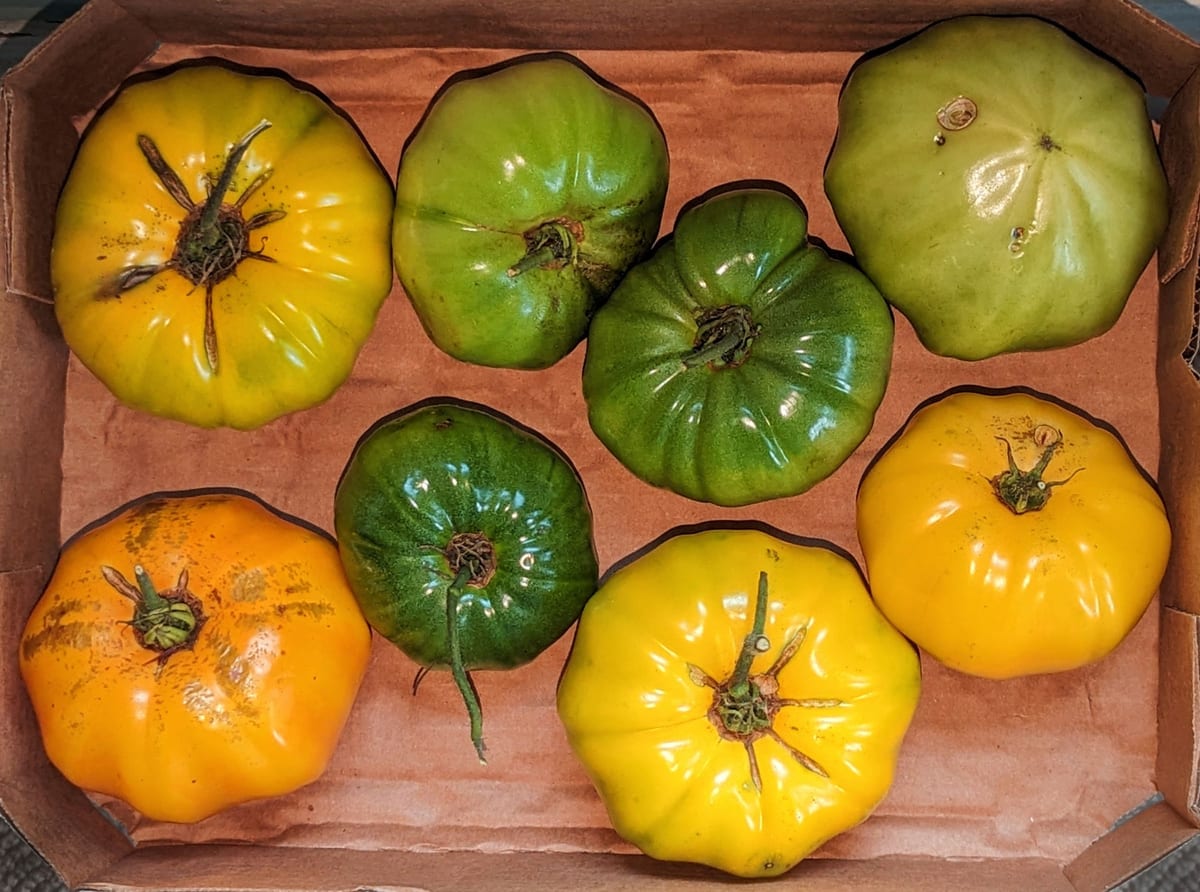
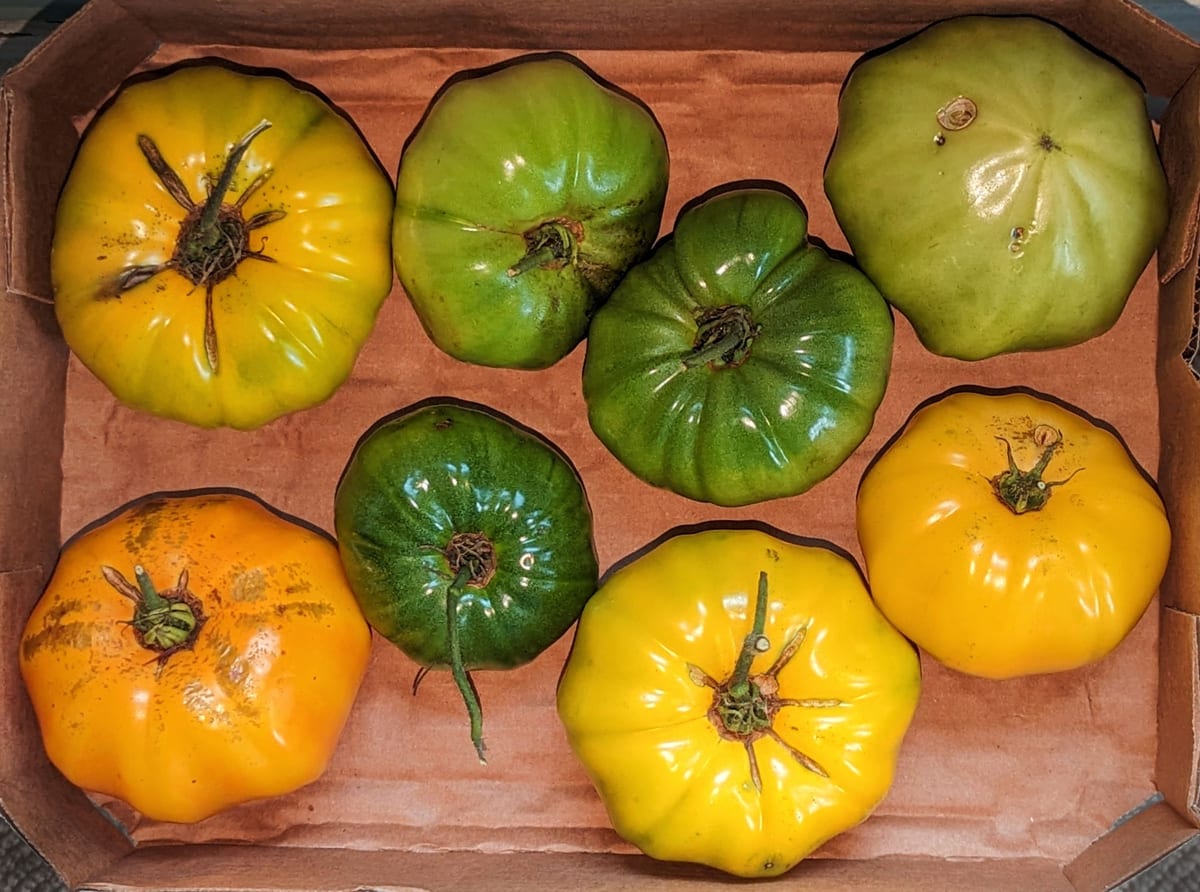
如何缩放邮件图片
打开图像调整器
点击上方“打开图片缩放工具”,拖入照片或 Logo。支持 HEIC 手机照片,也支持 JPG、PNG 和 WebP。
选择邮件尺寸
输入宽度,照片可填 1600 px,简报图片可填 600 px,高度会自动跟随调整。要制作 600×200 的横幅,打开“尺寸预设”并选择“邮件头图”,图片会自动填满画框并裁去多余边缘。
保存并发送
在“保存为”中,照片选 JPG,Logo 选 PNG。点击“缩放并下载”,然后将文件添加到邮件或附件中。
邮件图片尺寸与格式
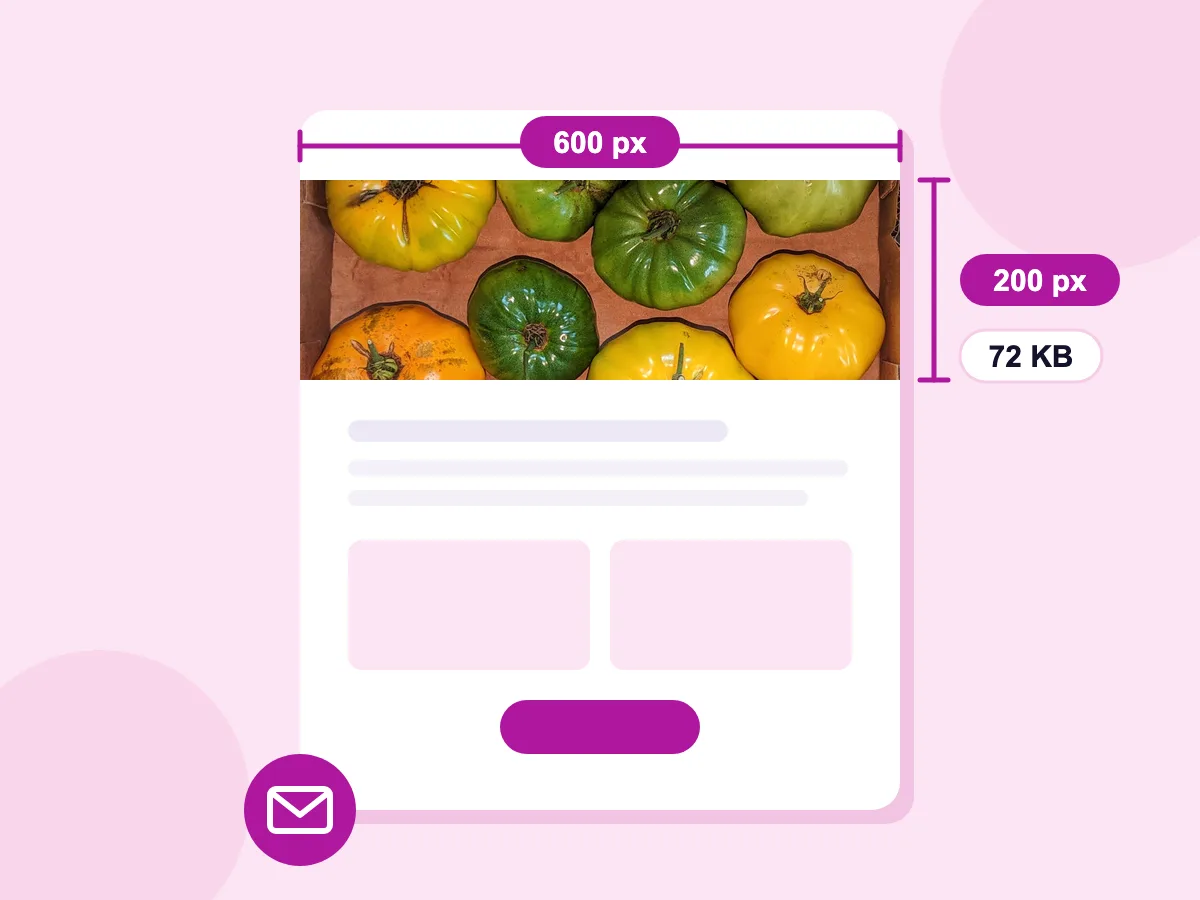
邮件头图预设:600×200 px
打开「尺寸预设」,选择「邮件」,然后选择「邮件头图」。它会填满600×200的横幅画框并裁去多余边缘,适配600 px宽的新闻通讯模板。我们的番茄照片变成了一张72 KB的头图。
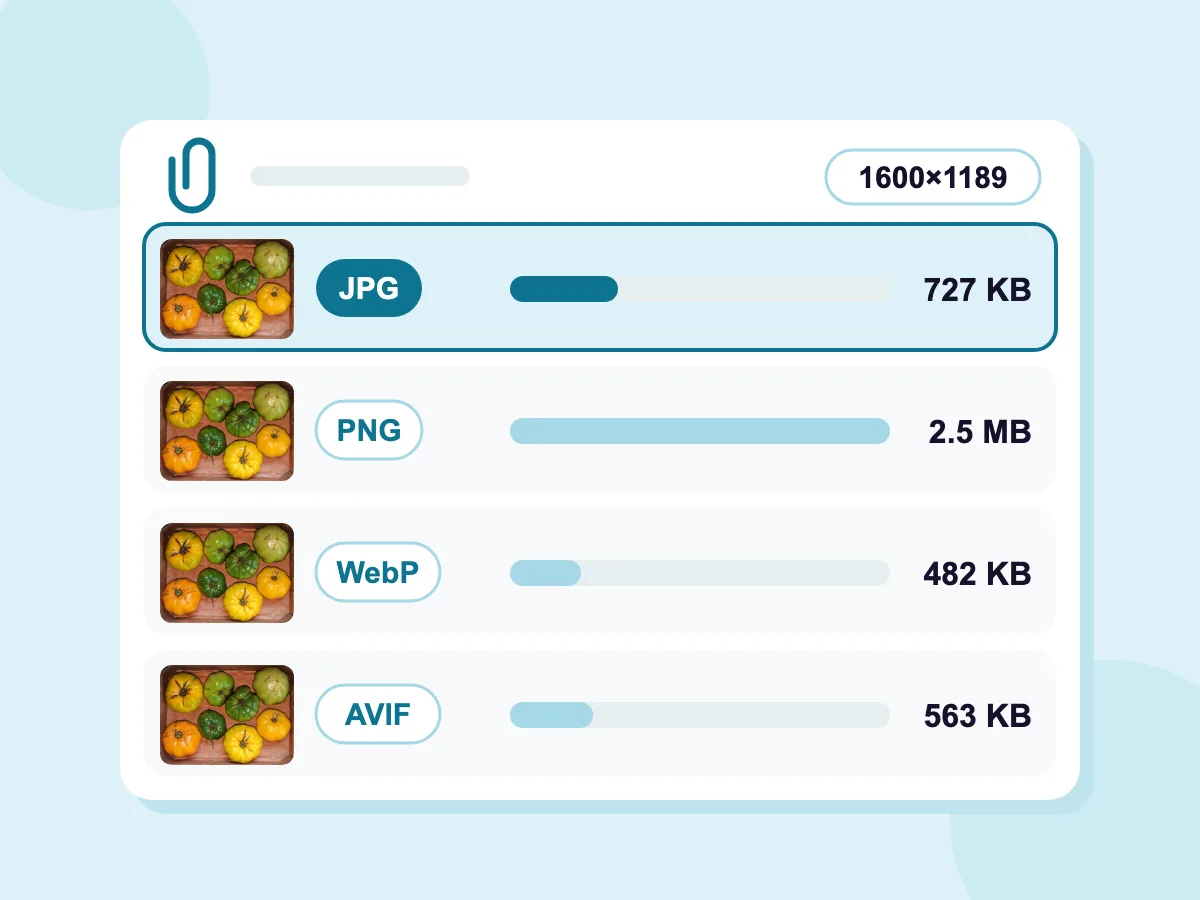
保存为 JPG、PNG、WebP 或 AVIF
在「另存为」中选择JPG、PNG、WebP或AVIF。对于照片来说,JPG是稳妥之选:我们1600×1189的测试照片保存为JPG时是727 KB,而保存为PNG则达到2.5 MB。对于边缘清晰的徽标和截图,请保留PNG格式。
- 按 KB 或 MB 设置大小上限
- 禁止上传——100% 私密
- 完全免费,无需注册
可缩放的邮件图片
电子邮件简讯
- 600 px 模板的头图横幅
- 单栏、双栏或三栏布局用照片
- 产品图与活动图片
- 页脚 Logo
邮件签名
- 公司 Logo
- 个人形象照
- 姓名下方的宣传横幅
- 小徽章与获奖 Logo
附件
- 发给家人朋友的手机照片
- 发给客户的照片集
- 收据与文件照片
- 作品集样图
邮件图片缩放是什么意思?
为邮件缩放图片,是指裁切图片的像素尺寸,使其适应显示位置:附件、正文、通讯简报栏目或签名档。文件大小也会随之变小。压缩则不同,它只缩小文件大小,宽高保持不变。
邮件图片的最佳尺寸
合适的尺寸取决于图片的展示位置。下文解答涵盖附件、简报与签名三种场景。
附件还是正文内嵌图片:该怎么选?
当读者需要保存、打印或转发照片时,用附件。当图片本身就是你想表达的内容,比如图表、产品图或 Logo,就放进正文。部分邮件应用会默认隐藏正文图片,需读者手动允许,所以关键信息最好也写进文字里。
通过邮件发送照片,尺寸应该多大?
长边约 1600 px 在手机和电脑上都很清晰。一张 4032×3024 的手机照片缩放到 1600×1200,像素量约为原图的 16%,文件也会大幅缩小。请保存为 JPG。要一次性处理多张照片,可使用批量图片缩放工具。
邮件附件多大算超限?
大多数邮箱服务单封邮件(含附件)上限为 20 到 25 MB,企业邮箱往往更低。Gmail 个人账户上限为 25 MB,超出会自动转为 Google Drive 链接。文件在发送过程中还会膨胀约三分之一,所以请留出余量。要把照片压到 1 MB 以内,可使用图片压缩至1MB工具。
邮件通讯简报的最佳图片尺寸是多少?
大多数简报模板宽度为 600 到 660 px。图片宽度应与所占区域一致,或为其两倍以保证在高分辨率屏幕上清晰显示。模板内边距会让实际可用空间略窄,建议以编辑器给出的数值为准。许多编辑器还建议每张图片控制在 1 MB 以内。
- 整栏宽度:600 px,高分辨率屏幕用 1200 px。使用“邮件头图”预设可生成 600×200 的横幅。
- 双栏布局:每栏约 300 px,高分辨率屏幕用 600 px。
- 三栏布局:每栏约 200 px,高分辨率屏幕用 400 px。
邮件签名图片应该多大?
Gmail 建议宽 300 到 400 px、高 70 到 100 px,最大可达 1000×100 px。这个尺寸也适用于其他邮件应用。Logo 建议保存为 PNG,以保留清晰边缘和透明区域。随后可在“尺寸预设”中保存该尺寸,方便下次在此浏览器中直接使用。
常见问题解答 — 电子邮件图片尺寸
关于调整电子邮件图片大小的常见问题
如何为邮件缩放照片?
点击本页顶部附近的“打开图片缩放工具”,拖入照片。输入新宽度,比如 1600,高度会自动按比例调整,保持照片原有比例。在“保存为”中选择 JPG,然后点击“缩放并下载”,将新文件添加为附件。
邮件会自动压缩图片吗?
通常不会。大多数邮件应用会原样发送你添加的附件。少数应用在发送时会提示缩小照片,经典版 Windows Outlook 若开启相关选项,也会自动缩放大图。想自己掌控大小和画质,最好在添加附件前先手动缩放照片。
邮件中应该使用哪种图片格式?
照片用 JPG,Logo、图标和截图用 PNG,因为所有邮件应用都能显示这两种格式。并非所有邮件应用都能显示 AVIF,WebP 的支持情况也不统一,所以 JPG 和 PNG 是最保险的选择。图片缩放工具默认保留 JPG 和 PNG 文件的原格式,并将 HEIC 照片另存为 JPG。
为什么我的图片在邮件里显示得太大?
图片宽度超出了显示区域。部分邮件应用会以原始尺寸展示大图,导致读者需要横向滚动查看。在邮件内拖动四角只会改变显示大小,不会改变文件大小。插入图片前,请先将其缩放到所需宽度,例如简报用 600 px。
如何在 iPhone 或安卓手机上为邮件缩放照片?
在 Safari、Chrome 或其他手机浏览器中打开本页面,点击“打开图片缩放工具”,无需安装任何应用。iPhone 的 HEIC 照片可直接打开,默认另存为所有邮件应用都能显示的 JPG 格式。输入更小的宽度,下载新文件并添加到邮件中即可。
如何一次性发送大量照片?
先用免费的批量图片缩放工具统一缩小,支持 JPG、PNG、WebP、BMP 和 GIF。选择“按百分比”,设为约 40%,点击“全部缩放”。这样一张 4032×3024 的手机照片会变为约 1613×1210。再点击“全部下载”,即可将整组照片打包为一个 ZIP 文件附加发送。如果仍超出邮箱限制,可分多封邮件发送,或改用云盘链接分享。