PNG转ICO在线转换器:多尺寸图标免费制作
将PNG、JPG或WebP转换为多尺寸Windows图标(.ico)文件。打包16px到256px尺寸,完整保留透明效果,浏览器内直接处理。
100%私密,无需上传任何文件。
3步将PNG转换为ICO
上传您的图片
将PNG、JPG、WebP或GIF文件拖到上传框,或点击上传框选择文件。建议使用至少256×256像素的方形图片。
选择尺寸
从16到256的全部六种尺寸默认开启。点击某个尺寸即可将其排除,至少会保留一种尺寸。
下载 .ico 文件
点击“下载.ico”。你所选的全部尺寸都会打包进一个以图片名命名的文件中。
核心功能
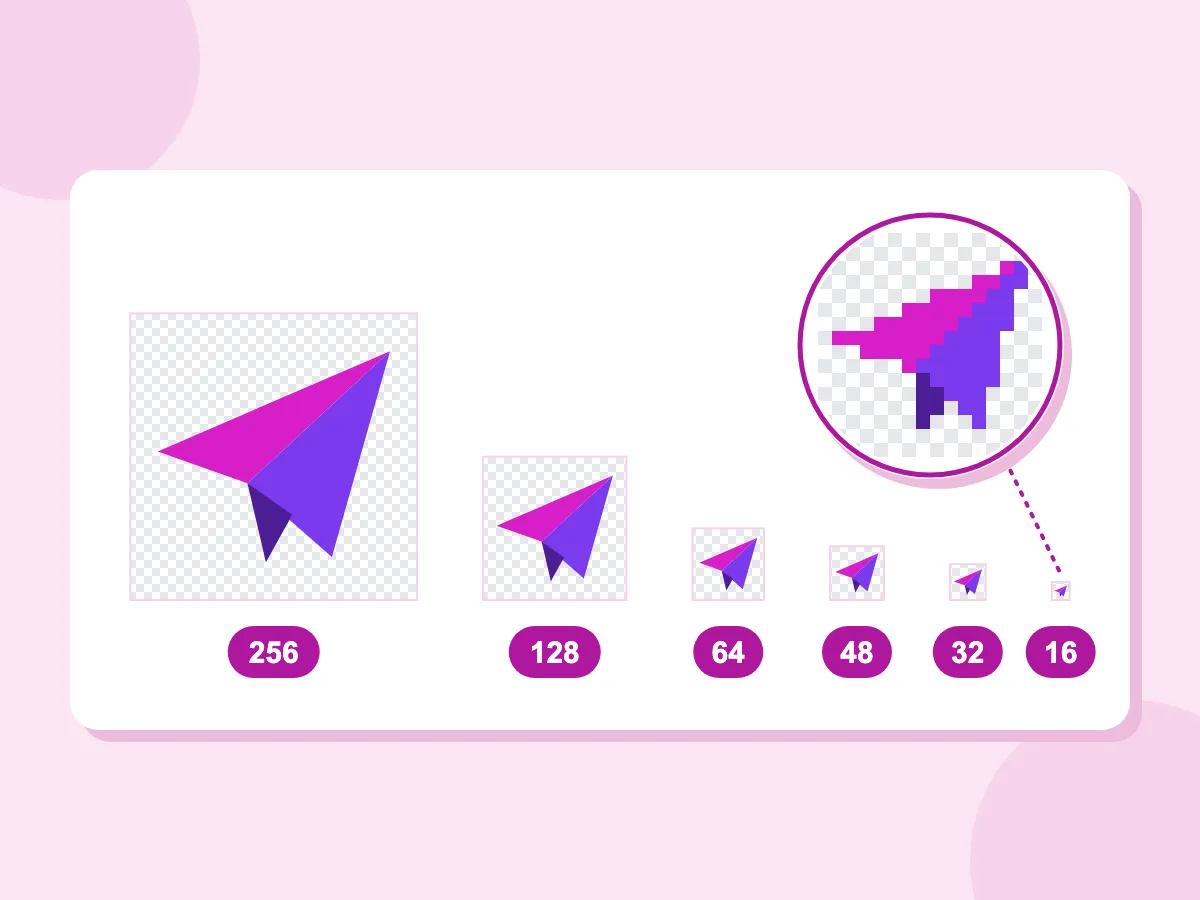
多尺码:16 / 32 / 48 / 64 / 128 / 256
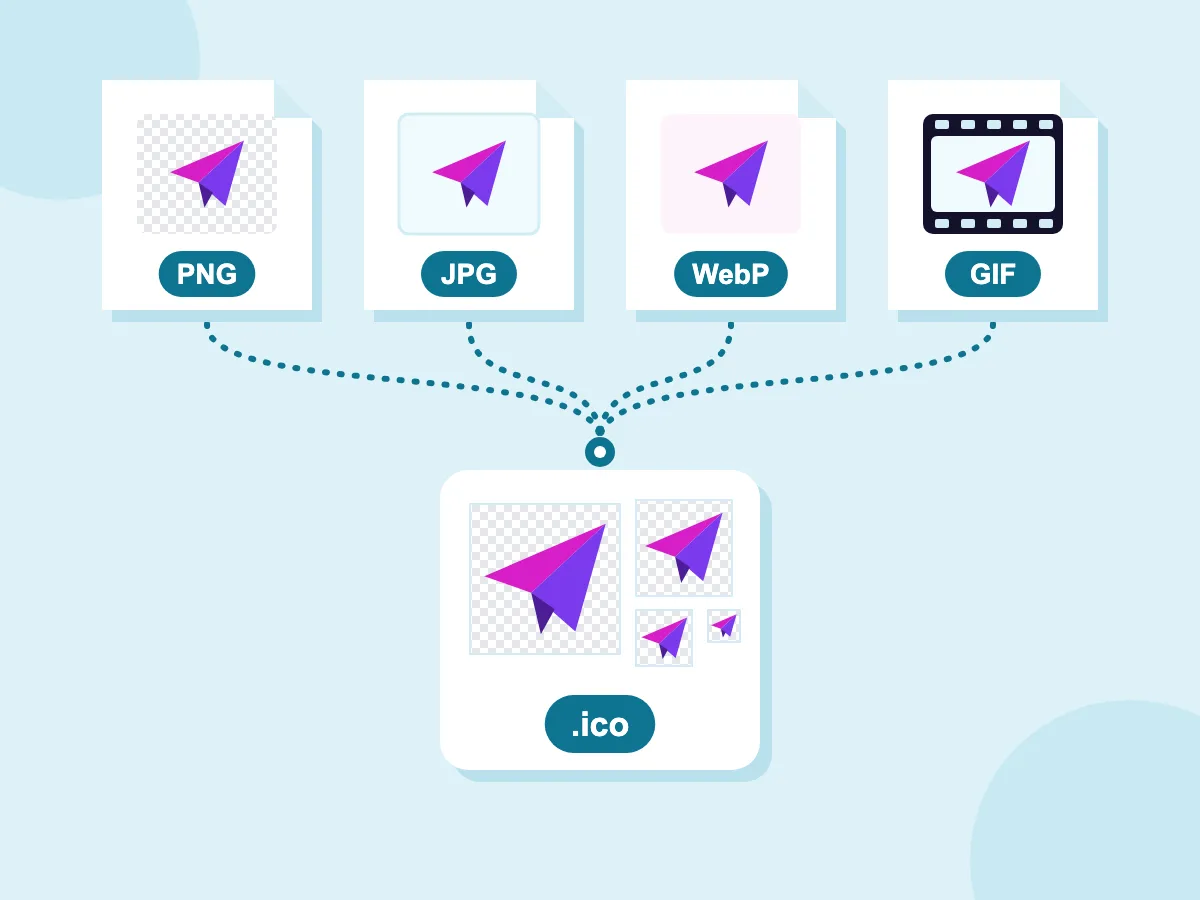
PNG / JPG / WebP / GIF 输入
- 文件仅保留在您的设备上
- 一个.ico文件最多可含6种尺寸
- 保留透明度
- 免费——无需注册
当您需要 .ico 文件时
Windows 应用
- 设置 Windows 桌面应用程序(.exe、.lnk)的图标
- 为Windows安装程序(MSI、Inno Setup)添加多尺寸图标
- 为Electron或Tauri构建设置应用图标
- 为Win32桌面工具和快捷方式创建图标
网站图标
- 制作/favicon.ico,供浏览器和书签工具自动识别
- 提供现代 PNG/SVG 网站图标的备用方案。
- 在网站根目录保留一个图标文件,兼容旧版浏览器
- 将16×16和32×32两种尺寸打包进一个文件,让标签页图标更清晰
工具和实用程序
- 为脚本或命令行工具的快捷方式设置专属图标
- 在 Windows 系统中创建自定义文件夹图标(desktop.ini)
- 为U盘便携式应用构建图标
- 为插件和Windows右键菜单项制作图标
什么是ICO文件?
ICO是Windows用于应用程序、快捷方式和文件夹的图标格式,网站也用它来制作favicon.ico。一个.ico文件可以包含同一张图片的多种方形尺寸,例如16×16和256×256像素。Windows会根据每种显示场景选用最合适的尺寸。而PNG只能保存一个尺寸的单张图片。
如何制作多尺寸PNG转ICO文件
全部六种尺寸默认开启,一键即可将所选尺寸打包成一个.ico文件。以下问答帮助你选择合适的尺寸并获得清晰的图标。
ICO文件应包含哪些尺寸?
点击“要包含的尺寸”下方的某个尺寸即可启用或关闭它。每增加一个尺寸,文件就会稍微变大一些。常见选择:
- Windows应用、快捷方式或文件夹图标:全部六种尺寸,从16×16到256×256。Windows在最大图标视图中使用256尺寸。
- 网站的favicon.ico:16、32和48。
- 小型工具栏或系统托盘图标:16和32。
PNG转ICO会保留透明度吗?
会的。每种尺寸都以PNG形式保存在.ico文件内,因此透明区域仍保持透明。非方形图片会居中显示,两侧留出透明空间,不会被拉伸。JPG没有透明区域,因此背景会保留下来。如需去除背景,请先将背景设为透明。
如何制作不模糊的ICO文件?
请从至少256×256像素的方形图片开始。每种尺寸都是由你的原图生成的,因此较小的图片在生成大尺寸时会被放大并显得模糊。设计也要尽量简洁,因为细线条和小文字在16×16尺寸下很难看清。
ICO转换器还是Favicon生成器:你需要哪一个?
如果只需要一个.ico文件,例如Windows应用图标或简单的favicon.ico,请使用本转换器。如需完整的网站图标套件,Favicon生成器可打包生成包含favicon.ico(16、32和48)、PNG图标、Apple触摸图标、Android图标、Web清单文件及HTML代码的ZIP压缩包。它还可以从文字或表情符号生成图标。
ICO转换器 — 常见问题解答
关于在线将图像转换为 ICO 的常见问题
如何将PNG转换为ICO?
将PNG文件拖到上传框,或点击选择文件。全部六种尺寸默认开启。在“要包含的尺寸”中点击任意尺寸即可将其排除。然后点击“下载.ico”。文件会沿用图片的名称,例如logo.png会变成logo.ico。
可以将JPG转换为ICO吗?
可以。转换器支持打开JPG、PNG、WebP、GIF及浏览器可打开的大多数其他图片格式。JPG没有透明区域,因此图标会保留其背景,例如标志周围的白色方框。动图GIF会使用其中一帧静止画面。为获得清晰的图标,请从至少256×256像素的方形图片开始。
ICO 和 PNG 格式的网站图标有什么区别?
一个ICO文件可以包含多种尺寸,而PNG只能有一种。浏览器都能读取这两种格式。许多网站会在根目录保留favicon.ico,同时在页面HTML中链接PNG或SVG图标。当页面未链接图标时,浏览器会自动查找/favicon.ico。
如何在Windows上使用ICO文件?
对于快捷方式,右键点击它并选择“属性”。在“快捷方式”选项卡中,点击“更改图标”并浏览到你的.ico文件。对于文件夹,打开“属性”,进入“自定义”选项卡,点击“更改图标”。请将.ico文件保留在原处,因为Windows会从该位置读取它。
该ICO文件能在Windows 10和11上使用吗?
可以。每种尺寸都以PNG形式存储在.ico文件内,Windows Vista及以上版本(包括Windows 10和11)均可读取。Windows XP及一些老旧程序只能读取旧式的BMP图标格式,本工具不生成这种格式。在Mac上,访达和预览可能只显示一种尺寸,尽管文件中实际包含了全部尺寸。