免费在线图片尺寸调整工具
将JPG、PNG、WebP、AVIF和HEIC照片调整为精确尺寸、宽高比或预设规格,不损画质。100%隐私保护,无需上传。
在此处上传您的图片
- JPG
- JPEG
- PNG
- WEBP
- +11
1200×800 px
原始为1920×1280
1.0 MB → 558 KB
文件大小,缩小 46%
JPG → WebP
格式
100%私密,无需上传任何文件。
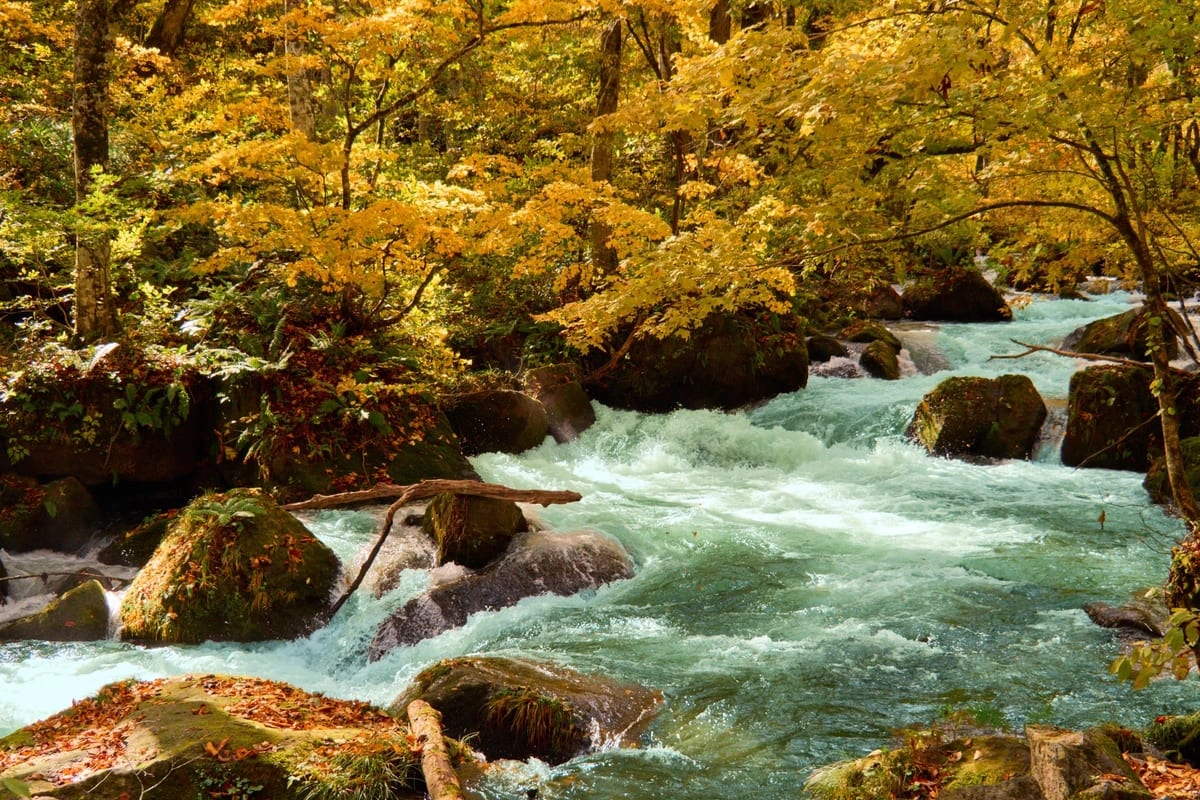
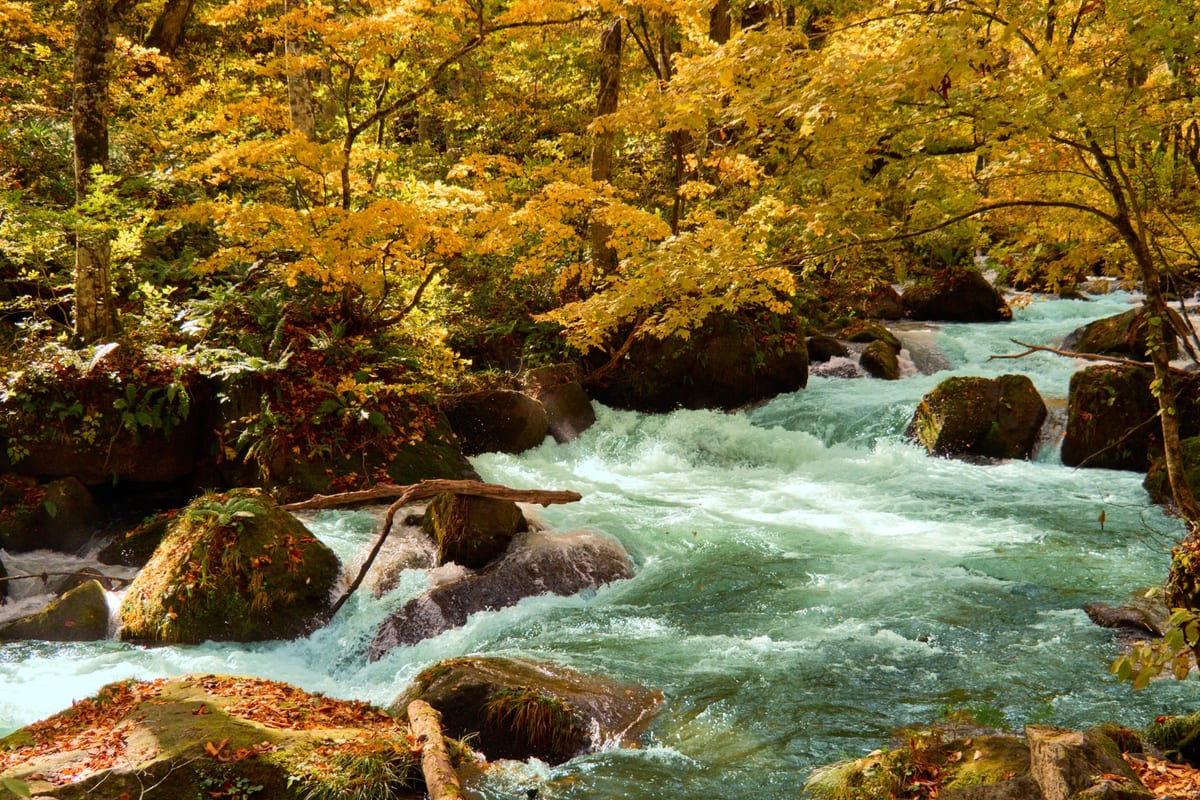
调整图片尺寸示例:前后对比
如何在线调整图片大小
上传您的图片
拖放或点击即可上传要调整大小的图片。支持 JPG、PNG、WebP 和 AVIF 格式。
选择尺寸设置
以像素或百分比设置所需尺寸。使用适用于 Instagram、Facebook 或 Twitter 的社交媒体预设尺寸。
下载调整大小后的图像
点击下载即可立即保存调整尺寸后的图片。无水印,无需注册。
在线调整图片尺寸:您将获得什么
闪电般快速的处理速度
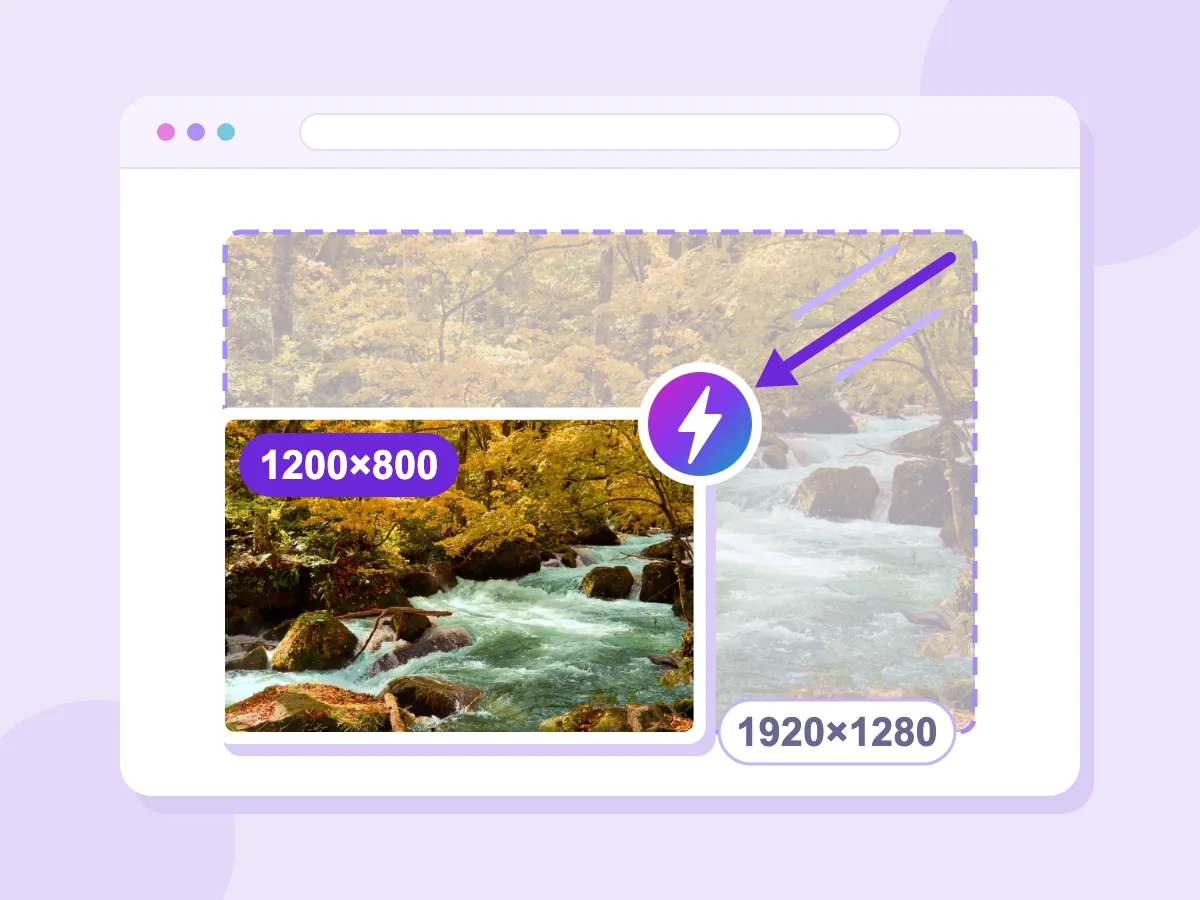
调整尺寸在你自己的设备上完成,无需上传,也无需排队等待。输入新的宽度,高度会自动按比例调整。然后选择格式并点击“调整尺寸并下载”。我们的测试照片从1920×1280变为1200×800。
优质结果
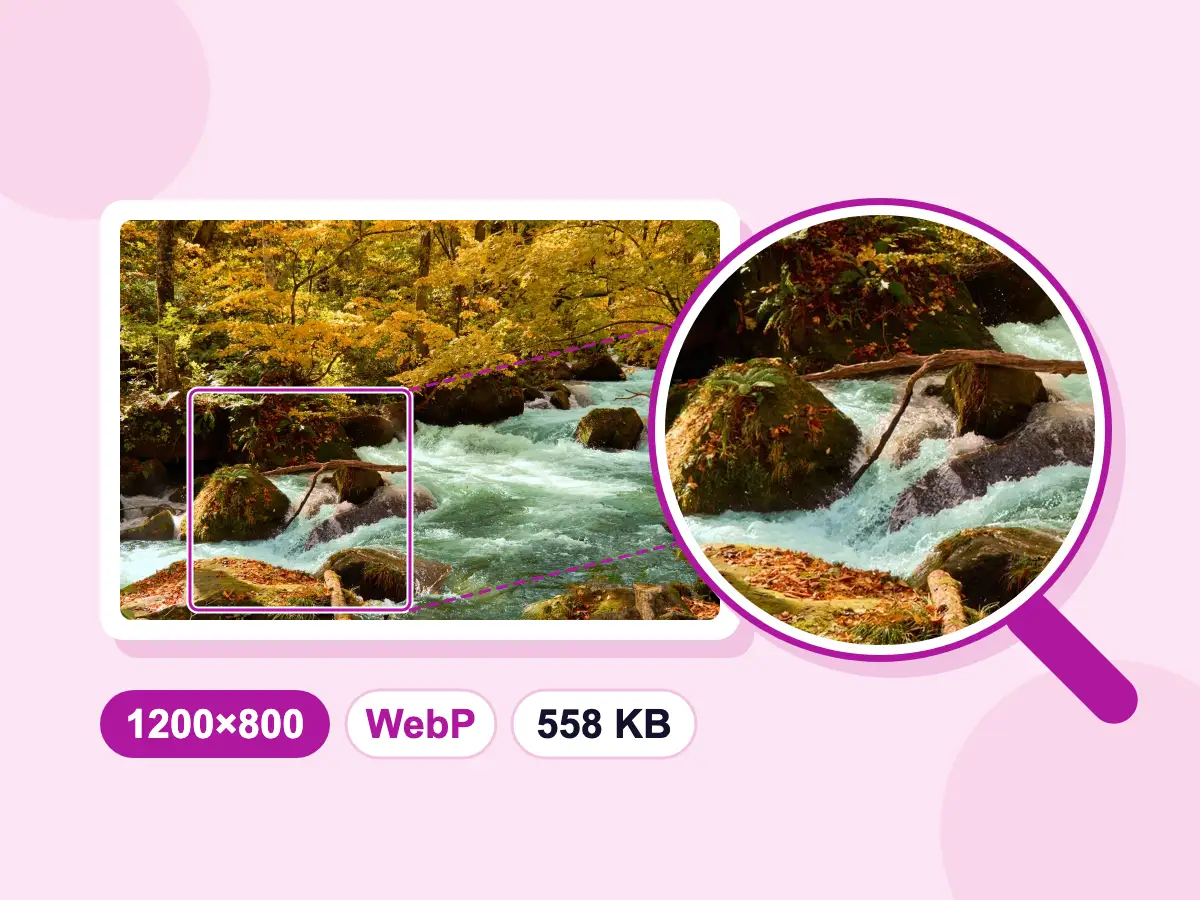
缩小照片时,调整尺寸工具会自动选择清晰的滤镜,保留细节。放大镜显示的是我们测试的1200×800文件的原始大小效果。你也可以自行设置质量、添加锐化,或手动选择滤镜。
- 社交媒体预设
- 100% 私密安全
- 完全免费
- 无文件大小限制
调整图像大小以达到任何目的
摄影与印刷
- 将照片调整至 300 DPI 以进行专业打印
- 按精确尺寸创建作品集图片
- 保持画廊布局的宽高比
- 批量调整整组照片的尺寸
社交媒体
- Instagram帖子(1080×1080)和故事(1080×1920)
- Facebook封面图(1200×630)和头像
- LinkedIn 横幅广告(1584×396)和帖子图片
- Twitter 横幅和缩略图
电子商务与网络
- Shopify、亚马逊、Etsy 的产品图片
- 优化图片以加快页面加载速度
- 创建统一的缩略图尺寸
- 适用于移动设备和桌面设备的响应式图像
什么是图片尺寸调整?
图片尺寸调整是改变图片的像素宽度和高度,使整张图片变大或变小。这与裁剪不同:裁剪是剪掉边缘部分以改变画面内容。这也与压缩不同:压缩是在保持宽高不变的情况下,减小文件的KB或MB大小。
将图片调整为指定尺寸
大多数网站、表单和打印要求都需要精确的宽度和高度。以下内容将帮助您选择正确的设置、保持图片形状,并控制文件大小不超过限制。
像素、百分比还是预设:该用哪种?
需要精确尺寸时用像素,缩放整张图片用百分比,常见目标尺寸用预设。
- 像素:输入给定的宽度和高度,例如1200×800。
- 百分比:拖动滑块,范围为1%到200%。设为50%时,长宽都会减半。
- 预设:为社交媒体帖子、网站图标、头像、邮件头图或印刷品选择现成尺寸,您也可以保存自定义尺寸。
如何在不拉伸变形的情况下调整图片大小?
保持锁定宽高比。这样输入新的宽度后,高度会自动调整,图片形状不会改变。如果目标尺寸与原始比例不符,可以解锁比例,选择图片填充画框的方式:
- 适应:在目标尺寸内保持图片形状不变,某一边可能会变短。
- 包含:保留整张图片,用颜色填补空白。PNG和WebP格式可以将空白部分设为透明。
- 覆盖:填满整个画框,并裁掉多余的边缘部分。尺寸预设使用此模式。
- 拉伸:强制匹配指定尺寸,可能导致图片被压扁或拉长。
如何将图片调整为指定KB大小的文件?
保存为 JPG、WebP 或 AVIF,并输入目标文件大小(KB 或 MB)。缩放工具会先降低画质以满足大小要求,若仍无法达到,再缩小宽高。要将整批图片压缩到指定 KB 限制,可使用图片压缩工具。
调整图片大小会降低画质吗?
缩小图片通常不会影响清晰度,但放大到超过原始尺寸会让图片变得模糊,因为新增的像素是根据原有像素推算出来的。SVG格式是个例外:它会按新尺寸重新绘制,始终保持清晰。请务必从您拥有的最大尺寸原图开始处理。
更改DPI会改变图片尺寸吗?
不会。DPI只是告诉打印机每英寸应容纳多少像素,图片的像素尺寸本身不会改变。若要打印300 DPI的照片,用英寸数乘以300即可:一张4×6英寸的照片需要1200×1800像素。可在高级设置中调整DPI。A4、A5和Letter预设均已采用300 DPI标准。
图片缩放常见问题解答——您需要了解的一切
关于使用PicsSizer调整图片尺寸的常见问题解答。
PicsSizer的免费在线图片尺寸调整工具是什么?
这是一款免费工具,可在您的浏览器中更改图片的宽度和高度。支持按像素、按百分比调整,或使用适用于社交媒体帖子、网站图标、头像、邮件标题和打印的预设尺寸。它可打开JPG、PNG、WebP、AVIF、HEIC、GIF、SVG、BMP、TIFF、PSD等格式,并可保存为JPG、PNG、WebP或AVIF,无需注册账户,也不添加水印。
如何使用 PicsSizer 在线调整图片大小?
调整大小只需三步。首先,将图片拖放到上传框中,或点击浏览选择图片,也可以用Ctrl+V(Mac上为Cmd+V)粘贴。接着,输入新的宽度和高度,拖动百分比滑块,或选择一个预设尺寸。保持锁定开关开启可保持图片比例不变。然后选择JPG、PNG、WebP或AVIF格式,点击「调整大小并下载」。没有固定的文件大小限制,但非常大的文件会占用更多内存,在老旧手机上可能运行较慢。
PicsSizer 的图像调整器支持哪些图像格式?
您可以打开JPG、PNG、WebP、AVIF、HEIC、HEIF、GIF、SVG、BMP、TIFF、HDR、JP2、PSD和富士RAF格式的文件。处理结果可保存为JPG、PNG、WebP或AVIF。JPG、WebP和AVIF适合将照片压缩为较小文件。PNG能保留清晰的边缘和透明区域,适用于标志和截图。WebP和AVIF同样可以保留透明区域。JPG、PNG、WebP和AVIF源文件默认保持原格式;其他格式默认转为JPG,SVG则默认转为PNG。
PicsSizer 的图片尺寸调整功能完全免费吗?
是的,调整大小工具完全免费,无需注册账户、不添加水印,也没有每日使用限制。所有功能均已包含:像素、百分比和预设尺寸调整、宽高比锁定、适应模式、目标文件大小、质量设置、DPI、锐化以及重采样滤镜。如需一次批量调整多张图片,请使用免费的批量图片调整工具。
我需要注册或创建帐户才能调整图片大小吗?
不需要。打开页面,拖入图片,设置尺寸后即可下载。无需注册、无需邮箱,也无需登录。图片的调整在您自己的设备上完成,因此图片不会被发送到我们的服务器。默认情况下,调整大小工具还会从新文件中删除EXIF数据,例如相机信息和GPS位置。您可以在「高级」选项中关闭此功能。
PicsSizer 如何在调整图片大小时保持图片质量?
调整大小工具使用ImageMagick的重采样滤镜。在「自动」模式下,缩小图片时使用Lanczos算法以保持细节清晰,放大图片时使用Mitchell算法以获得更平滑的边缘。在「高级」选项中,您可以自行选择Lanczos、Mitchell、Bilinear或Nearest算法。Nearest算法会保留硬边像素,适合像素风格的图片。您还可以设置JPG、WebP和AVIF的质量,并添加锐化效果。将图片放大超过原始尺寸总会使照片变得模糊,因此请从您拥有的最大尺寸版本开始处理。
社交媒体平台推荐的图片尺寸是多少?
常见尺寸包括:Instagram方形帖子为1080×1080像素,竖版帖子为1080×1350像素,Stories和Reels为1080×1920像素。Facebook链接帖子为1200×630像素,封面为820×312像素。X(推特)帖子为1600×900像素,头图为1500×500像素。LinkedIn帖子为1200×627像素,封面为1584×396像素。Pinterest图钉为1000×1500像素。调整大小工具为以上每种尺寸都提供了预设,另外还包括YouTube和TikTok的预设。使用预设会自动填满画面并裁去多余边缘。
我可以调整图片尺寸以用于专业印刷吗?
可以。为确保打印清晰,建议使用每英寸300像素的分辨率。将每边的英寸数乘以300:例如4×6英寸的照片需要1200×1800像素,8×10英寸的照片需要2400×3000像素。A4、A5和Letter预设已经按300 DPI设置。您还可以在「高级」选项中设置DPI值,这会告诉打印机打印尺寸,而不会改变图片的像素。保存为PNG可避免任何质量损失,或选择高质量的JPG以获得更小的文件体积。