缩小图片:压缩文件或缩小画面
需要缩小文件以便通过邮件发送或上传?压缩它。需要减少网页、打印或头像所需的像素?调整它的尺寸。两种工具均免费,你的文件不会离开你的设备。
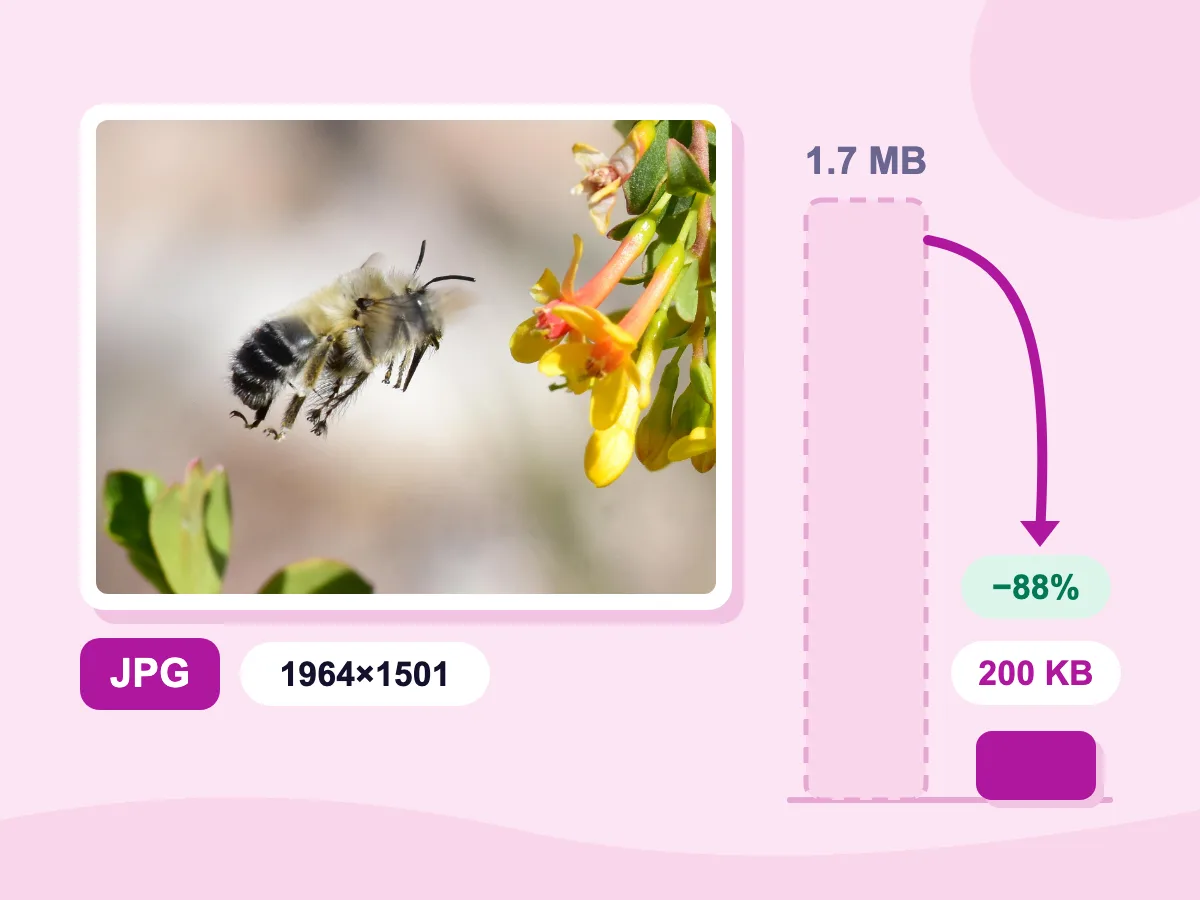
1.7 MB → 200 KB
文件大小,缩小88%
1964×1501 px
宽高保持不变
质量 75
仍是JPG
100%私密,无需上传任何文件。
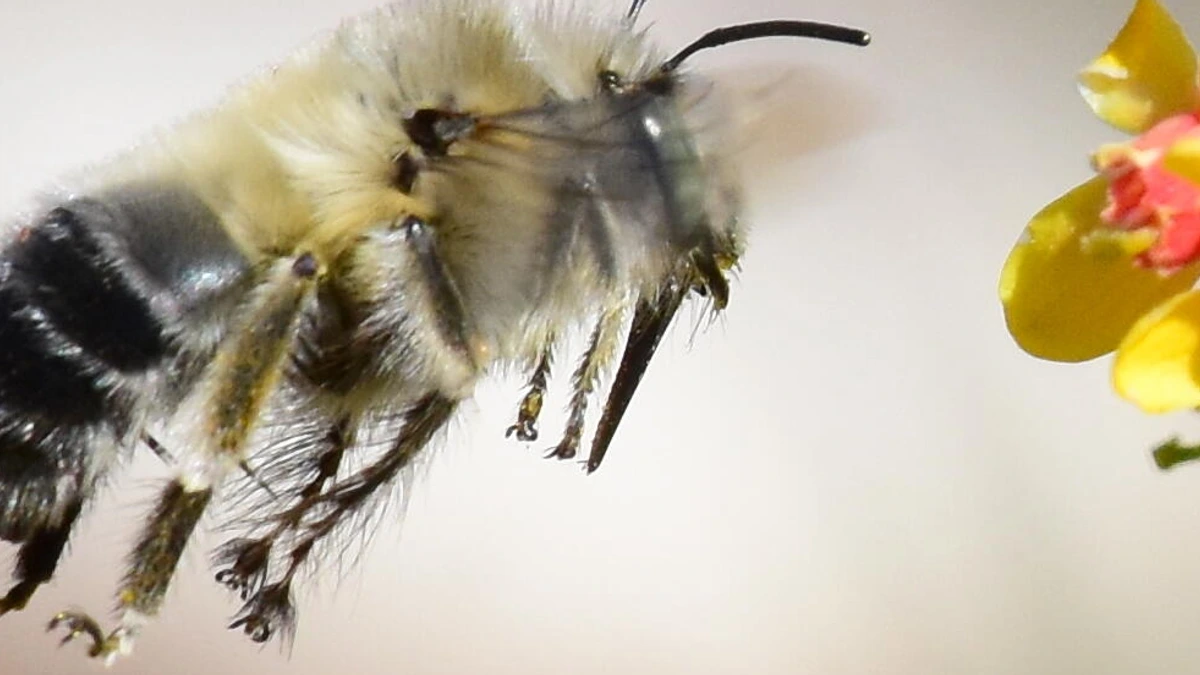
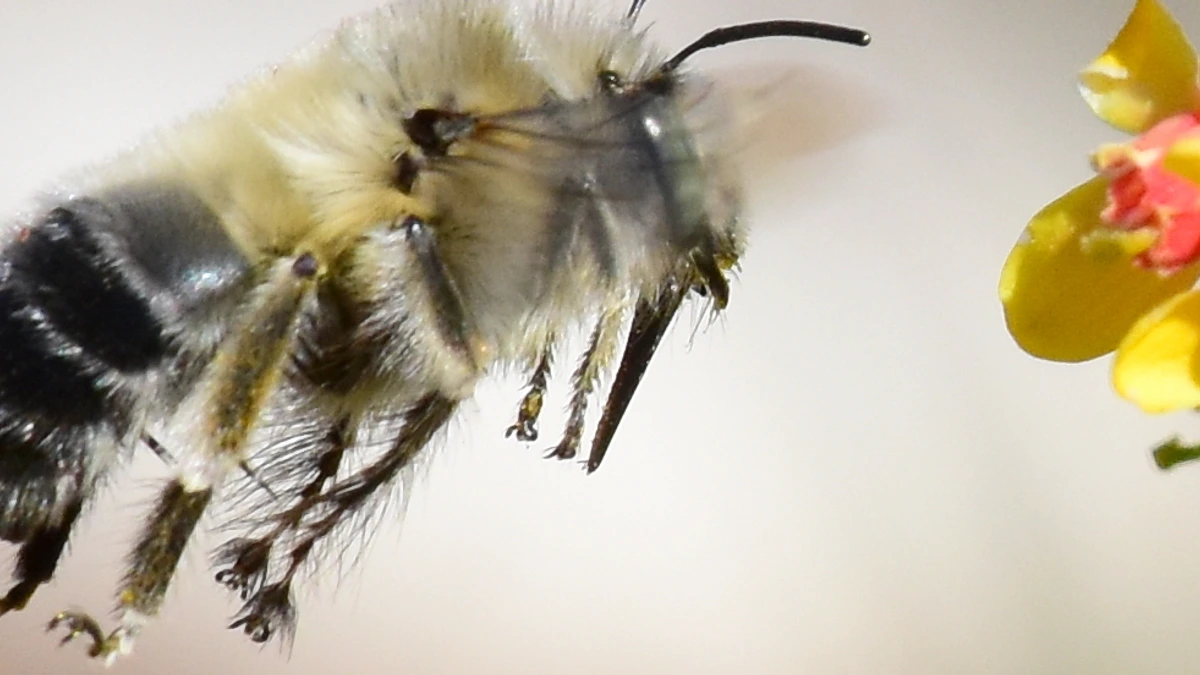
压缩图片:前后对比
三步缩小图片
选择文件大小或尺寸
在页面顶部,点击「打开图片压缩工具」以缩小 KB 和 MB,或点击「打开图片尺寸调整工具」以修改宽度和高度。
设置缩小程度
在压缩工具中,降低质量或在「目标文件大小」中输入限制值,然后点击「压缩」。在尺寸调整工具中,输入新的宽度和高度,或输入百分比。
下载缩小后的图片
保存前先查看新的尺寸。压缩工具会将多张图片打包为一个 ZIP 文件,尺寸调整工具则通过「调整尺寸并下载」保存。无水印,无需注册。
免费压缩照片体积
缩小文件(KB 或 MB)
点击「打开图片压缩器」,然后降低质量或在「目标文件大小」中输入限制值并选择KB或MB。当PNG保持无损格式时,两个选项会被隐藏。在质量75时,我们的蜜蜂照片从1.7 MB压缩到200 KB,并保留了全部1964×1501像素。
支持 JPG、PNG、WebP 和 GIF
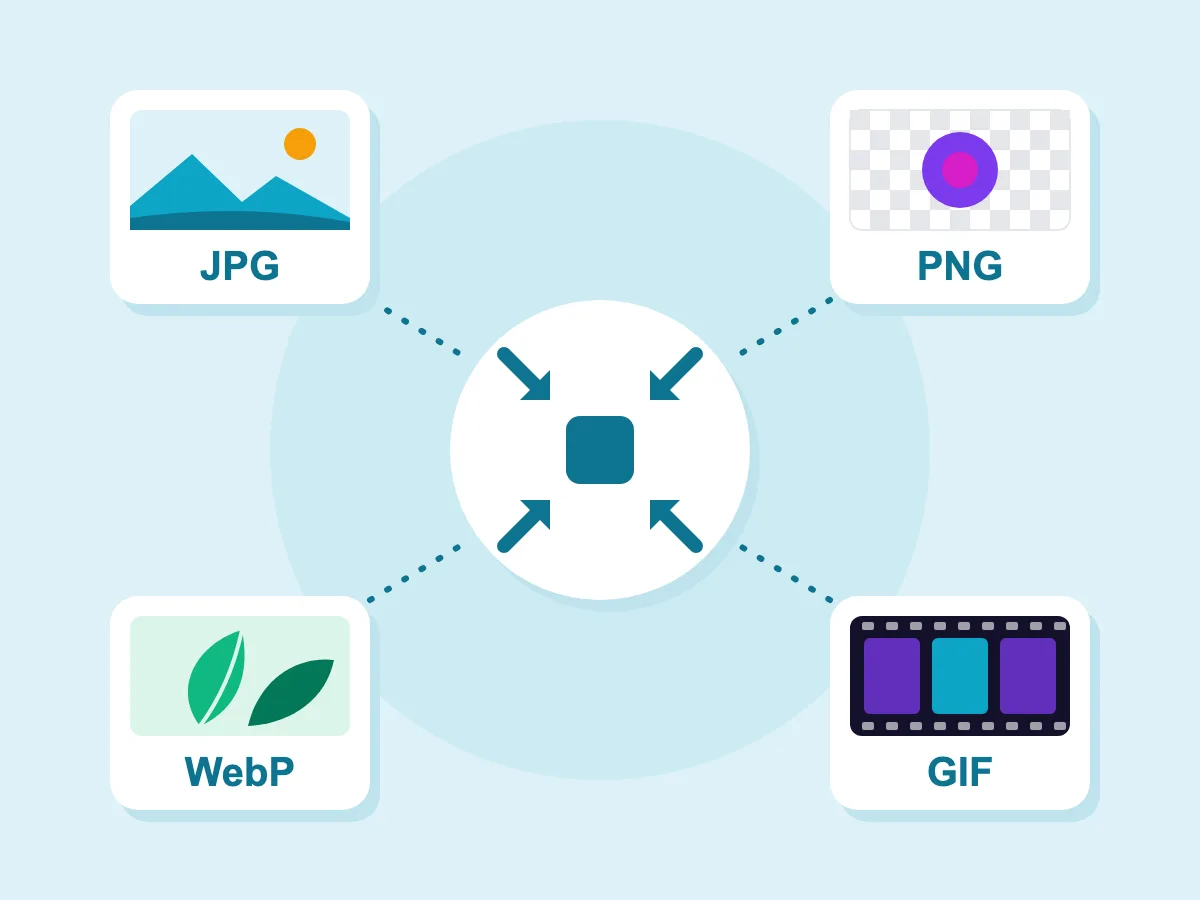
压缩器支持打开JPG、PNG、WebP和GIF文件,一批可以混合多种格式。每个文件会保留原格式,您也可以在「图片另存为」中选择其他格式。另存为GIF的动态图片会保留动画效果。
- 支持批量处理多张图片
- 100% 隐私安全 — 文件仅保留在您的设备上
- 完全免费,无需注册
当您需要更小的图片时
分享与发送
- 电子邮件附件
- WhatsApp 和其他即时通讯工具
- 文件上传表单
- 云存储节省
网络与社交媒体
- 网站图片上传
- 社交媒体帖子
- 博客文章图片
- 电子商务产品照片
工作与业务
- 演示文稿
- 报告图表
- CMS文件上传
- 摄影作品集
缩小图片是什么意思?
缩小图片有两层含义:一是降低文件大小(KB 或 MB),二是降低宽度和高度的像素值。压缩实现第一种效果,通常保留像素尺寸;调整尺寸实现第二种效果,文件通常也会随之变小。如果限制以 MB 计算,就需要压缩;如果限制以像素计算,就需要调整尺寸。
如何缩小图片
首先确认你的限制是以兆字节还是像素来衡量。以下解答能帮助你选择合适的工具,并保持图片的良好观感。
文件大小还是尺寸:你需要哪一种?
根据你收到的限制要求选择合适的工具:
- 提示「文件过大」,或限制以 MB、KB 计算:使用图片压缩工具。
- 要求具体像素尺寸,例如 1080×1080:使用图片尺寸调整工具。
- 照片在邮件或文档中显示过大:调整其尺寸,这样文件也会变小。
- 既有像素尺寸要求,又有文件大小限制:先调整尺寸,再压缩。
如何在不降低画质的情况下缩小图片?
缩小宽度和高度通常能让照片在新尺寸下保持清晰。真正影响画质的是压缩文件大小,因为 JPG 和 WebP 会丢失部分细节。将质量设置保持在 75 或以上,并在保存前查看对比视图。对于 PNG 图形,使用「无损 PNG」可以在不改变任何像素的情况下缩小文件。
能否在不裁剪的情况下缩小图片?
可以。调整尺寸是整体缩放图片,不会裁掉任何部分。在图片尺寸调整工具中,保持锁定宽高比,只修改宽度,高度会自动跟随调整。只有当某个网站要求不同的形状(如正方形)时,才需要裁剪。
如何缩小照片以便通过邮件发送?
将所有照片一次性添加到图片压缩工具中。选择「最大尺寸」作为调整模式(默认值为 1920 px),并保存为 JPG。一张 1200 万像素的手机照片按长边缩放到 1920 px 后,像素数不到原来的四分之一,文件也会相应大幅缩小。使用「全部下载」可将所有文件打包为一个 ZIP 文件保存。
更多缩小图像尺寸的工具
压缩特定格式或在压缩前调整大小
常见问题解答——如何缩小图片
关于缩小图片文件大小或像素尺寸的常见问题
如何缩小图片?
选择与你的限制要求相匹配的工具。如需缩小文件,打开图片压缩工具,添加图片,点击「压缩」并下载。如需缩小尺寸,打开图片尺寸调整工具,输入新的宽度和高度或百分比,点击「调整尺寸并下载」。两个按钮都在页面顶部。
如何以 MB 或 KB 为单位缩小图片?
打开图片压缩工具,在「目标文件大小」中输入限制值,例如 2 MB 或 500 KB,然后点击「压缩」。质量会逐步降低,直到文件符合要求;只有在单靠降低质量仍不足以达标时,宽度和高度才会缩小。对于 PNG 照片,请将「保存图片格式」设置为 JPG 或 WebP,因为「无损 PNG」会忽略目标大小设置。
如何缩小 JPG 或 PNG 图片?
对于 JPG,打开图片压缩工具并降低质量设置。默认值为 75,数值越低,文件越小。对于 PNG,「无损 PNG」默认开启,会保留每一个像素。关闭它并降低 PNG 颜色数可大幅缩小文件,或将照片另存为 JPG 或 WebP。将带透明区域的 PNG 保存为 JPG 时,透明部分会被填充为你选择的颜色。
如何在 iPhone 或安卓手机上缩小图片?
在手机浏览器中打开本页面,点击你需要的工具。两种工具均可在浏览器中直接使用,无需安装应用。图片尺寸调整工具可直接打开 iPhone 的 HEIC 照片;图片压缩工具支持 JPG、PNG、WebP、GIF 和 BMP,但不支持 HEIC 文件。
调整尺寸会降低图片画质吗?
将图片的像素尺寸缩小通常能让它在新尺寸下保持清晰。不过,缩小后的图片保留的细节更少,建议保留原图以备日后需要更大版本时使用。放大则不同:新增的像素是根据原有像素推算出来的,因此图片会显得更模糊。
减小图像文件的大小会降低其分辨率吗?
除非你主动要求,否则不会改变。在图片压缩工具中,当调整模式为「原始」时,宽度和高度保持不变。只有在你选择「百分比」或「最大尺寸」,或单靠质量调整无法达到「目标文件大小」时,尺寸才会改变。在这种情况下,每边最多可能缩小到原来的约五分之三。