免费在线按KB或MB调整图片目标大小
为求职表格、证件照和上传平台将照片缩小至精确的目标文件大小(KB或MB),不损清晰度。100%隐私保护且免费。
1.6 MB → 284 KB
目标300 KB
1868×1290 px
原始为2400×1657
JPG
保存格式
100%私密,无需上传任何文件。
按KB调整图片大小:前后对比
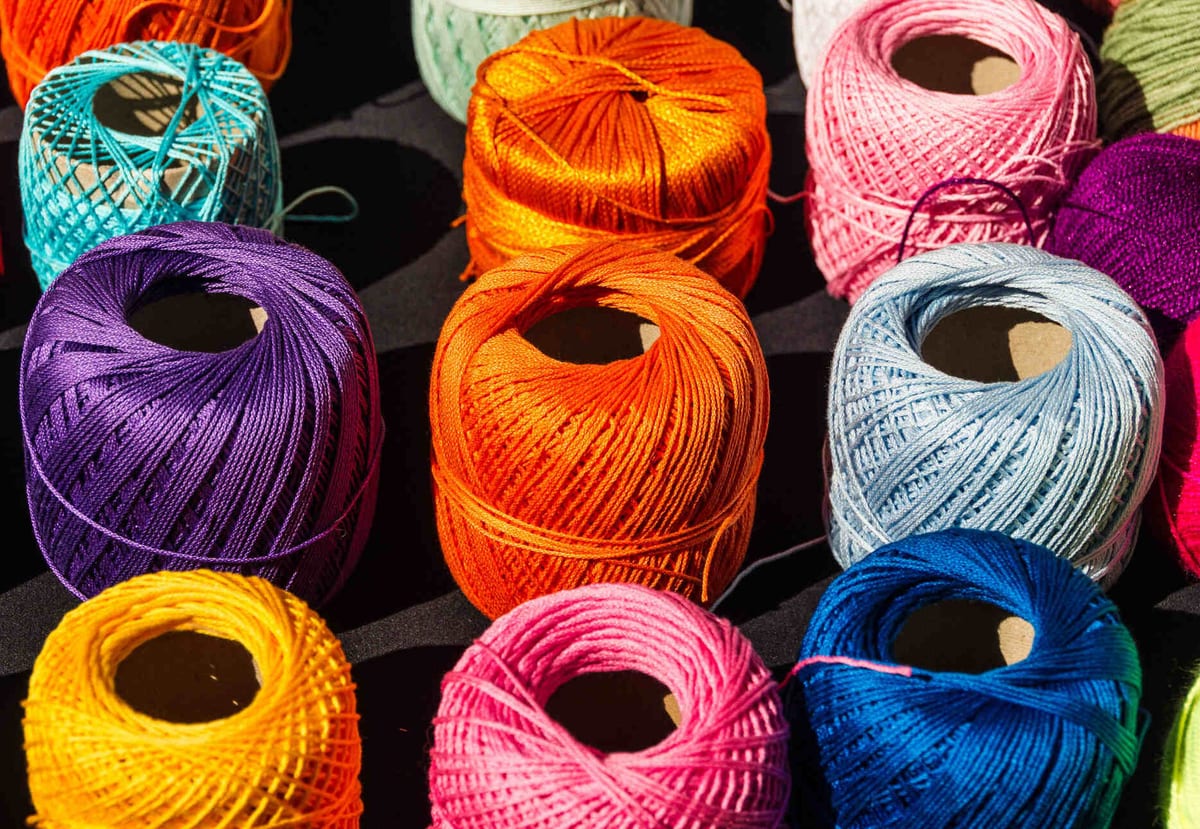
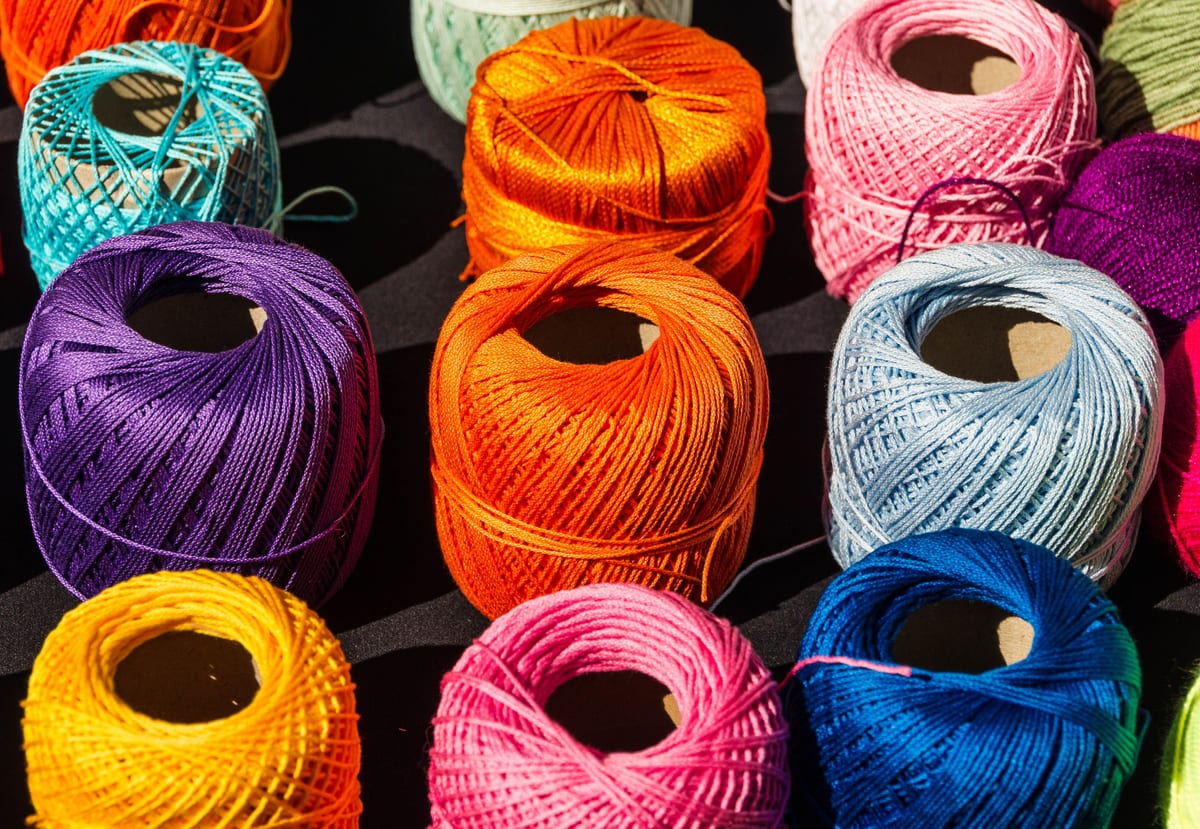
如何按KB调整图片大小
打开调整工具
点击“打开调整工具”并添加图片。支持手机拍摄的HEIC照片、TIFF扫描件和PSD文件,同时也支持JPG、PNG、WebP和AVIF。
设定目标尺寸
如果表单要求指定尺寸,请输入宽度和高度。在“另存为”中选择JPG、WebP或AVIF,然后在“目标文件大小”中输入限制值,并选择KB或MB为单位。
调整并下载
点击“调整并下载”。工具会逐步降低质量,直至文件符合限制。只有当降低质量仍无法达到目标时,才会缩小宽度和高度。
按KB压缩图片大小的工具
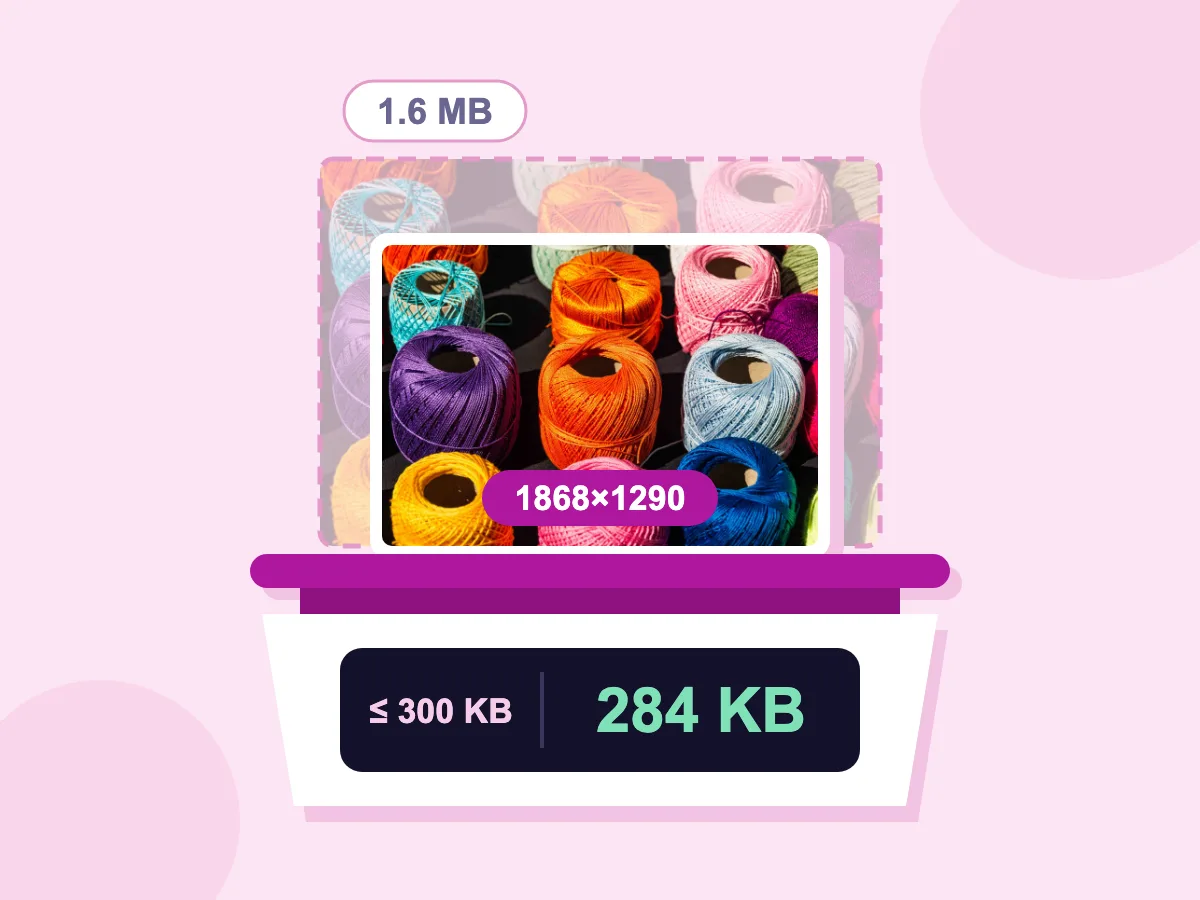
任意KB/MB目标大小
打开「目标文件大小」,输入数字并选择KB或MB。工具会逐步降低质量,只有在仍不够时才会裁剪宽高。我们2400×1657的测试照片在300 KB目标下得到284 KB的结果,尺寸为1868×1290。
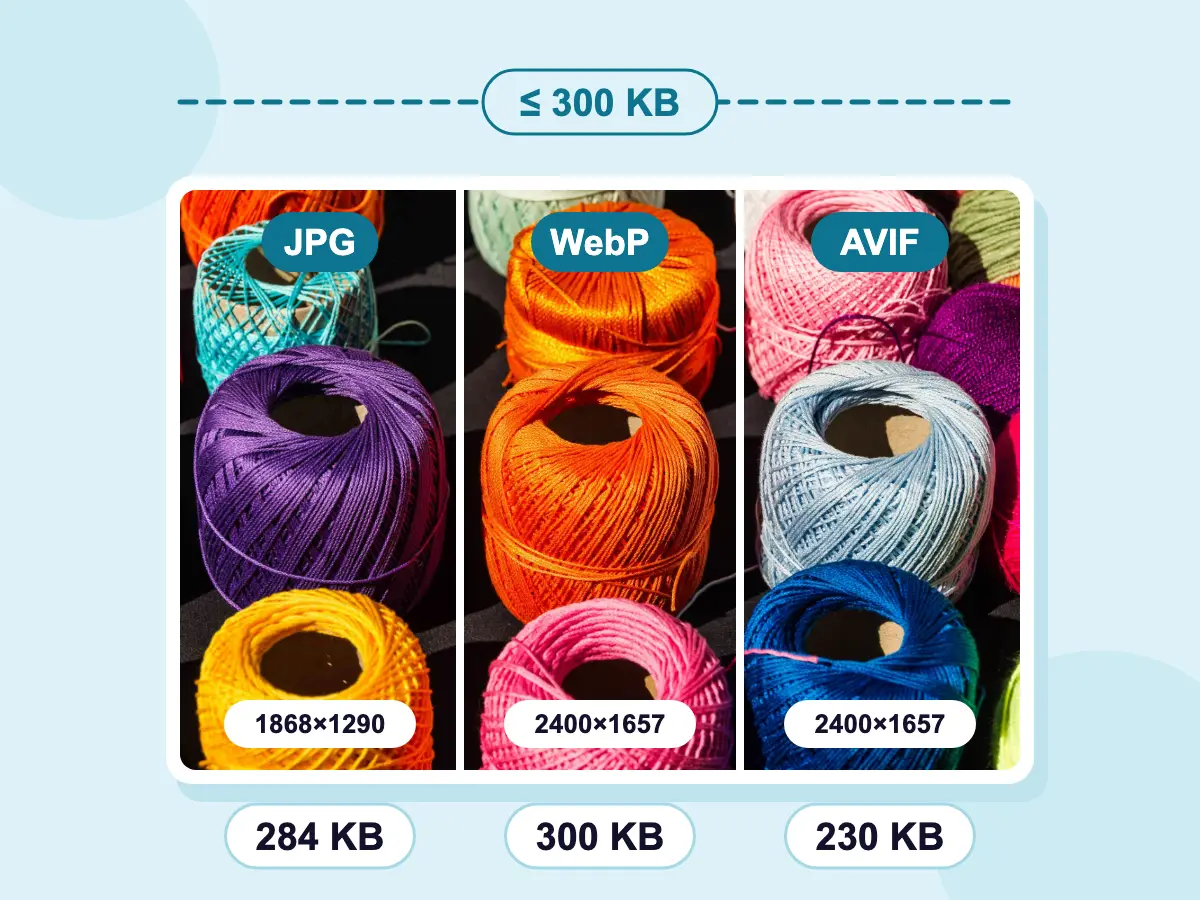
支持保存为JPG、WebP或AVIF
在设置目标大小之前,先在「另存为」中选择JPG、WebP或AVIF。有些格式能在相同体积下保留更多细节。使用同样的300 KB目标,我们的测试照片保存为WebP(300 KB)和AVIF(230 KB)时保留了完整的2400×1657尺寸,而JPG则被裁剪为1868×1290。
- 文件保留在您的设备上
- 免费——无需注册
- 同时设置像素与KB大小
何时需要将文件控制在指定大小内
表格与申请材料
- 让护照或签证照片符合门户网站的KB限制和像素尺寸要求
- 将签名扫描件压缩到很小的上限,例如20KB
- 一次保存即可满足招聘网站的照片要求
- 将身份证扫描件压缩到在线表单允许的大小
邮件与网页
- 让新闻邮件中的图片符合邮件工具的大小限制
- 为博客图片设定宽度,并限制每个文件的KB大小
- 让头像图片符合网站的上传限制
- 将手机拍摄的大图转换为适合网页的轻量图片
特殊格式与尺寸
- 将iPhone拍摄的HEIC照片保存为符合KB限制的JPG格式
- 将TIFF扫描件转换为指定大小的JPG文件
- 满足特殊限制,例如75KB或3MB
- 同时匹配300DPI下的厘米尺寸和KB上限
按KB调整图片大小是什么意思?
按KB调整图片大小,是指将图片保存为不超过指定大小的文件,例如50KB或2MB。系统会先降低图片质量,若仍不够才缩小像素尺寸。普通的尺寸调整则相反:您设定像素,文件大小则随之而定。
如何按KB和像素调整图片大小
许多上传表单会同时设定两个要求:像素或厘米尺寸,以及最大文件大小。本工具可在一次保存中同时满足这两项要求。以下解答涵盖如何选择工具、单位换算、厘米尺寸设置以及极小目标值的处理方法。
达到KB目标该用调整大小还是压缩?
两种工具都能达到KB目标,具体选哪个要看您的其他需求:
- 如果表单同时要求宽度和高度,或者照片远大于所需尺寸,请使用本工具调整大小。
- 如需一次处理多张图片,或保留每个文件的原始格式,请使用图片压缩工具。
- 对于常见限制,下方的100KB、200KB、500KB和1MB页面会直接打开已填好目标值的压缩工具。
如何将MB换算为KB目标值?
乘以1,024即可。本工具按1MB=1,024KB、1KB=1,024字节计算。有些网站则按1,000进制计算,常见换算如下:
- 0.5MB等于512KB,选择KB单位后输入512。
- 本工具中2MB等于2,048KB,但有些网站的2MB指2,000,000字节。为保险起见,选择KB单位后输入1950。
- 若限制为50,000字节(即50KB),本工具换算约为48.8KB,因此请输入48。
如何按KB和厘米调整图片大小?
先将厘米换算为像素:乘以表单要求的DPI,再除以2.54。以300 DPI为例,3.5×4.5厘米的照片为413×531像素。先按该比例裁剪,输入像素尺寸,在“高级”中将输出DPI设为300,再添加KB目标值。
文件能压到多小,比如20KB或10KB?
这取决于像素数量。系统先降低质量,最多分八个档位调整。若仍不够,每一轮会将每边缩小8%,最多进行六轮。对于很大的照片,仍可能无法达到目标,此时工具会保存压缩到最小的结果,且不会另行提示。若目标值很小,建议先设置较小的宽度,例如300px。
常见问题解答 — 将图像调整为目标文件大小
关于按KB或MB限制保存图片的常见问题
如何将照片调整到指定的KB大小?
点击“打开调整工具”并添加图片。在“另存为”中选择JPG、WebP或AVIF。打开“目标文件大小”,输入数值并选择KB。如需指定像素尺寸,也可同时修改宽度和高度。然后点击“调整并下载”,若工具能够达到目标,文件将保存为符合或小于该限制的大小。
如何将图片从MB压缩到KB?
即使照片有几MB,也可在“目标文件大小”中直接输入所需的KB数值并选择KB单位。例如,一张4MB的手机照片若目标设为300KB,系统会以较低质量重新保存,必要时继续缩小,直到符合要求。如果您只知道MB限制,乘以1,024即可换算为KB。
可以在不改变像素的情况下降低图片的KB大小吗?
通常可以。保持宽度和高度不变,只设置目标大小即可。工具会先降低质量,只有当质量调整无法达到目标时才会缩小像素。若目标值非常小,请检查下载文件的实际宽度和高度。
将图像压缩到目标大小会降低图像质量吗?
会的,影响程度取决于文件需要缩小的幅度。将1MB照片压缩到500KB通常几乎看不出变化。将5MB照片压缩到50KB则会出现模糊和色块。相比单纯压低质量,先缩小大图的宽高往往效果更好。
为什么我的PNG文件大小无法小于100KB?
PNG是无损格式,没有可降低的质量,因此在“另存为”选择PNG时,“目标文件大小”框会呈灰色不可用,无损WebP同理。若需使用目标大小功能,请将“另存为”切换为JPG、WebP或AVIF。若PNG含有透明区域,WebP和AVIF会保留透明效果,而JPG会用背景色填充。
如何在iPhone上压缩照片的KB大小?
在Safari中打开本页面,点击“打开调整工具”并选择照片。iPhone相机拍摄的HEIC照片可直接打开,无需转换。在“另存为”中选择JPG,在“目标文件大小”中选择KB并输入数值,然后点击“调整并下载”。整个过程都在Safari中完成,无需安装任何App。
可以一次将多张图片调整到目标大小吗?
可以。批量图片调整工具同样具有“目标文件大小”设置,该限制会分别应用于每张图片,而非整批文件的总大小。处理完成后,所有图片会合并打包为一个ZIP文件下载。