免费在线JPEG压缩器
通过质量滑块或精确目标大小(KB)压缩JPG和JPEG照片。清除EXIF数据,生成渐进式JPEG,100%本地处理。
在此处上传您的图片
- JPG
- JPEG
921 KB → 376 KB
文件大小,缩减 59%
2400×1435 px
宽高不变
JPG
格式不变
100%私密,无需上传任何文件。
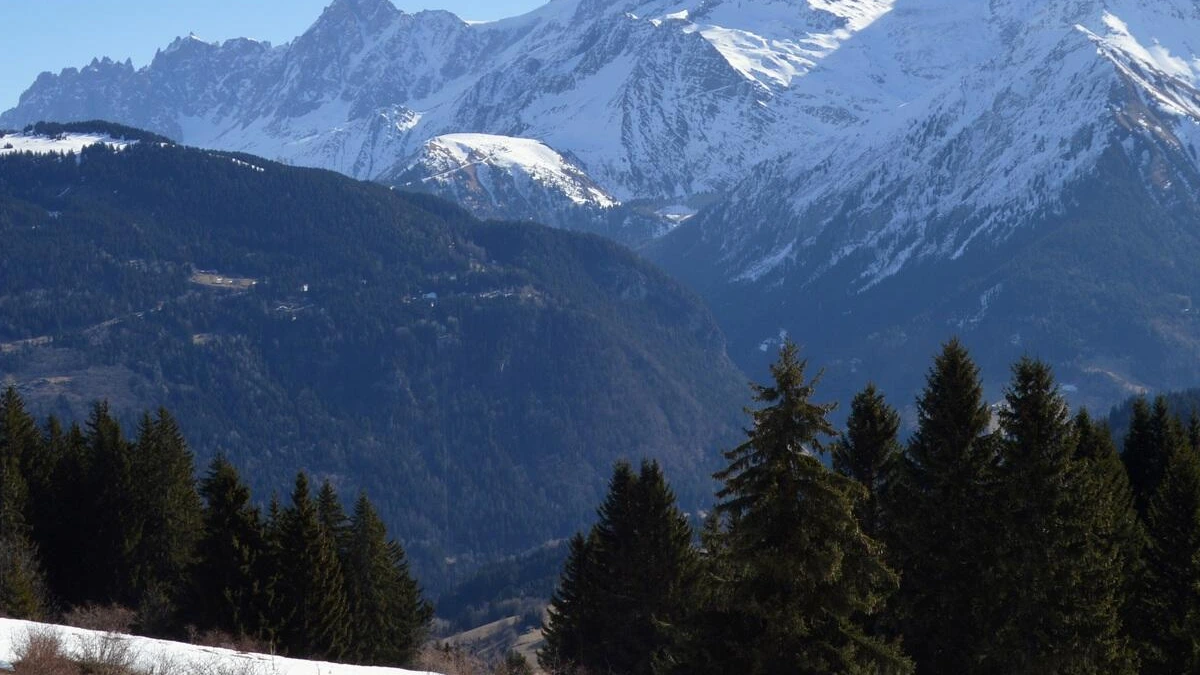
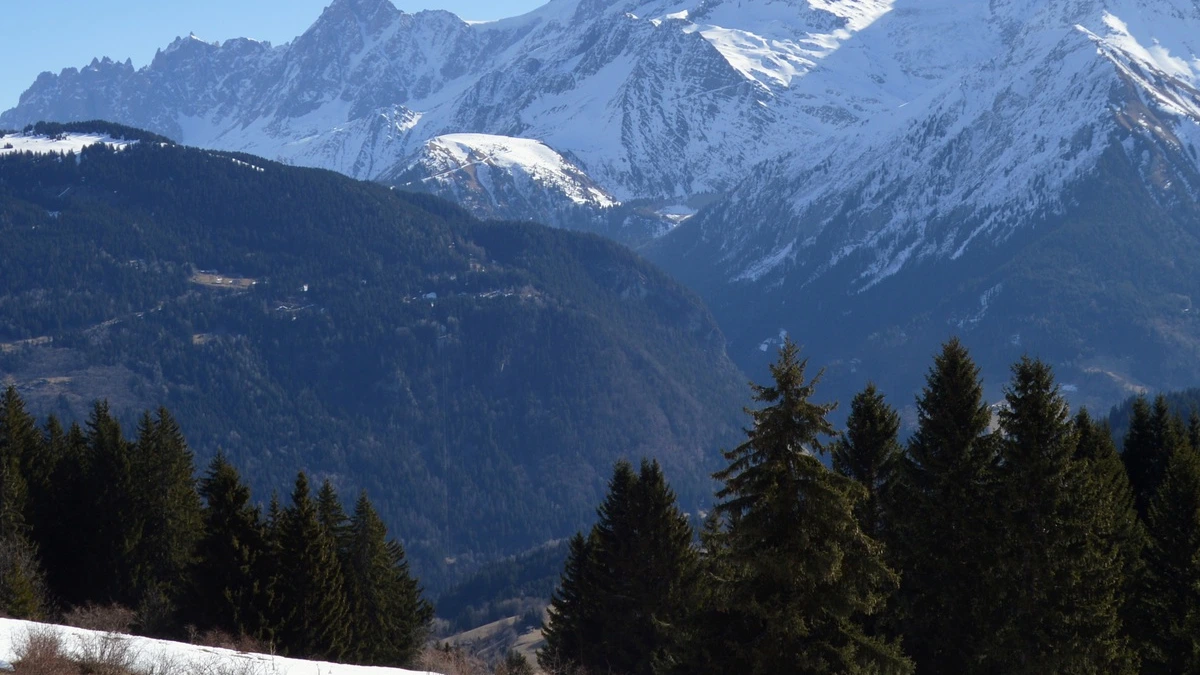
压缩 JPEG 示例:压缩前后对比
如何在线压缩JPEG
添加JPG文件
将JPG或JPEG文件拖放到上传框,或点击浏览选择。可添加单张照片或整批照片。
设置质量或目标大小
将质量滑块调整到10至100之间,默认为75。也可以在「目标文件大小」中输入KB或MB数值。渐进式JPEG和清除元数据选项在「高级」中设置。
下载压缩后的JPEG
点击「压缩」,查看每行节省的百分比。单个文件单独下载,批量文件打包为一个ZIP下载。
免费缩减 JPEG 文件大小
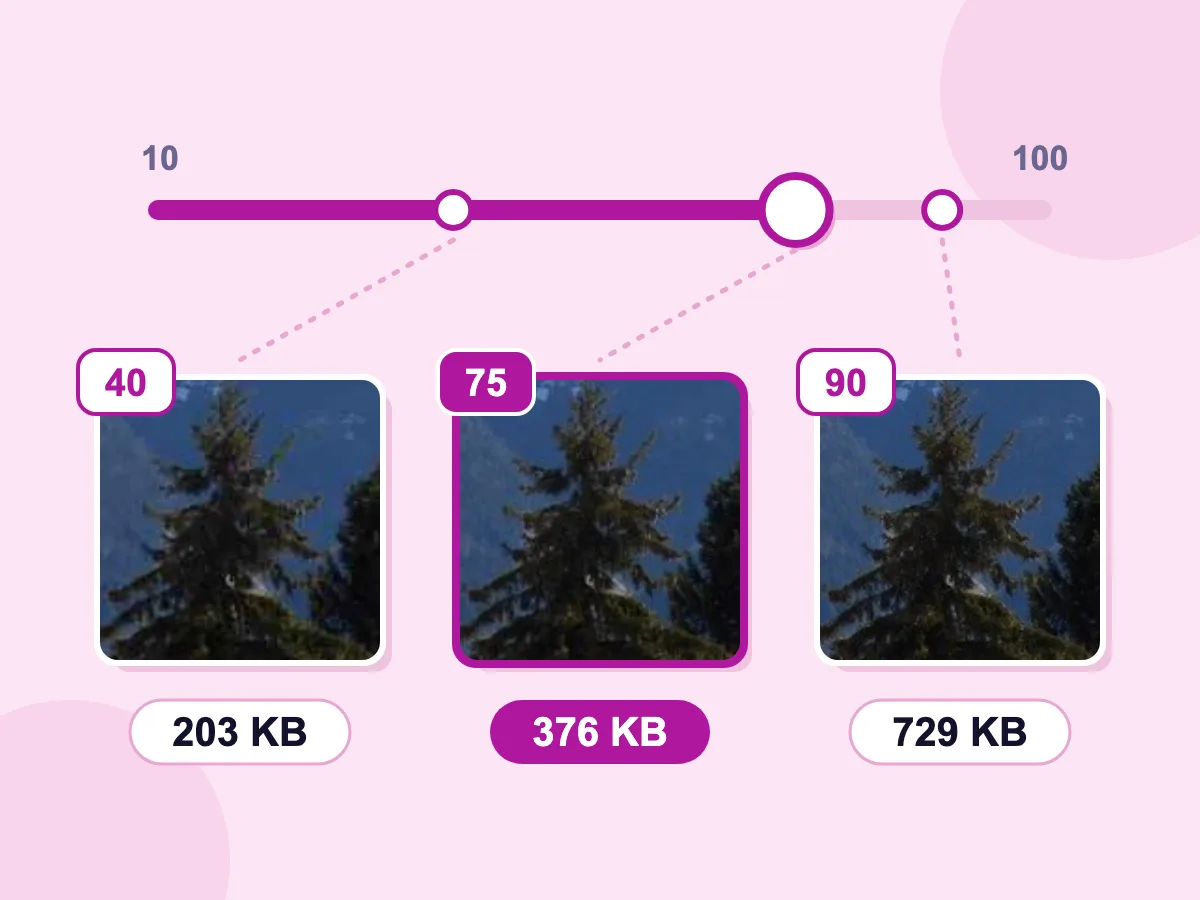
质量滑块10到100
质量滑杆默认为 75。数值越低,文件越小,但块状瑕疵会更明显;数值越高,细节保留得越多。我们这张 921 KB 的山景照,在 40 时为 203 KB,在 75 时为 376 KB,在 90 时为 729 KB。
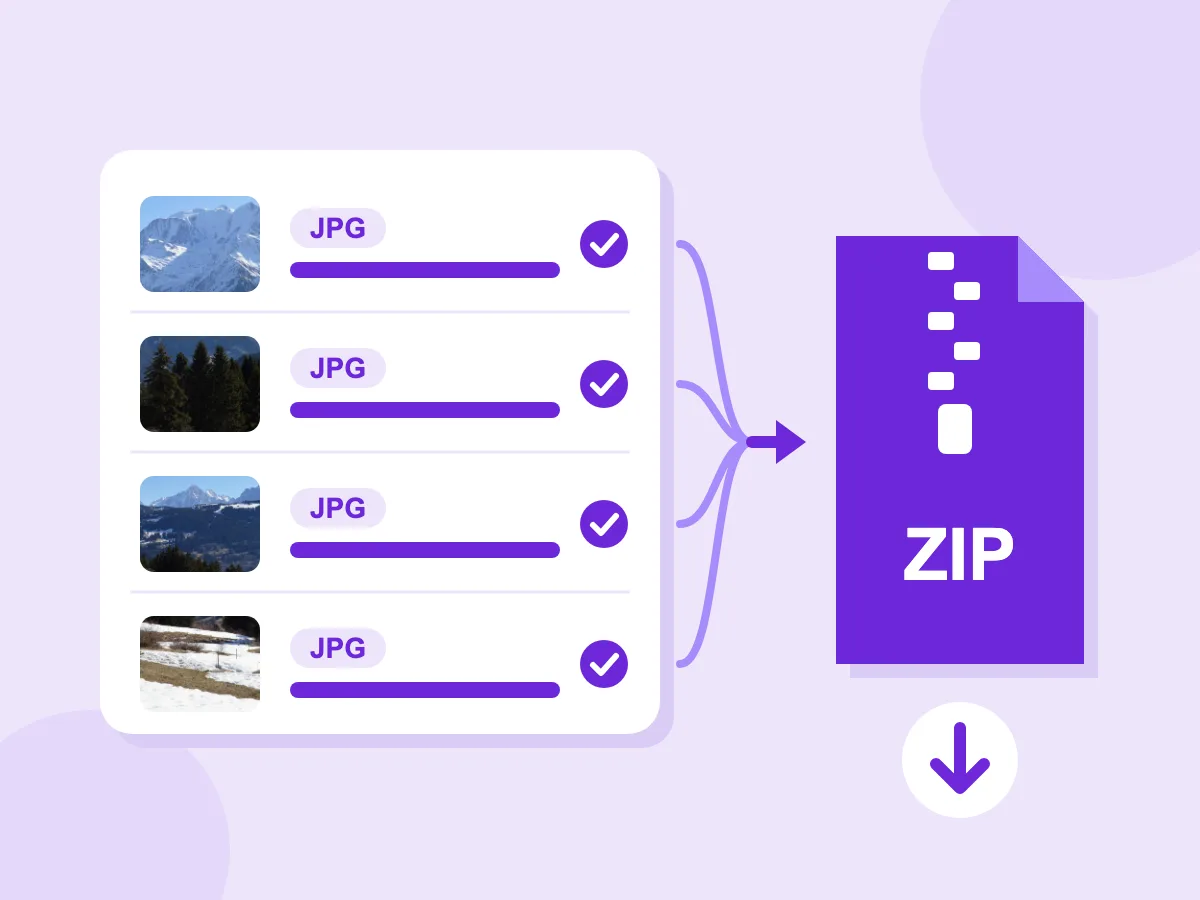
批量压缩并打包为ZIP
添加任意数量的 JPG 文件,点击一次压缩即可。所有文件会应用相同的设置,每一行都会显示节省的大小。点击“全部下载”可将整批文件打包为一个 ZIP 文件。
- 压缩至目标KB或MB
- 渐进式或基线JPEG
- 清除EXIF和GPS数据
- 文件保留在您的设备上
- 免费,无需注册,无水印
人们压缩JPEG的常见用途
网站和博客
- 在添加到页面前缩小大尺寸相机照片
- 用「最大尺寸」限制最长边,例如1600像素
- 保存能提前显示整张照片的渐进式JPEG
- 在网站支持的情况下保存为WebP格式
邮件、表单与分享
- 让照片或扫描件符合100KB或200KB的上传限制
- 缩小假期照片以便附加到邮件中
- 发布照片前移除GPS位置信息
- 将整个文件夹的照片压缩为一个ZIP
商店与商品列表
- 让每张商品照片达到相同的大小目标
- 在不改变宽高的情况下降低质量
- 通过「_compressed」文件名后缀保留原图
- 上传前在对比视图中检查每张照片
什么是JPEG压缩?
JPEG压缩是一种有损方式,可缩小照片文件。它将图片分割为8×8像素的小块,并在每块中保留较少的细节。质量数值决定保留多少细节。PNG压缩则不同:它是无损的,保留每个像素,但照片文件会大得多。
如何在不降低质量的情况下压缩JPEG
每次保存JPEG都会丢失一些细节,目标是只丢失那些不会被人注意到的部分。以下解答涉及质量数值、重复保存、渐进式文件和照片数据。
应该使用什么JPEG质量设置?
质量滑块范围为10到100,默认值为75。数值越高,保留的细节越多,文件也越大。根据照片用途选择合适的范围:
- 90到100:用于编辑、打印或保存为母版的照片,文件会较大。
- 75到85:适用于网站、商店和社交媒体,放大后可能会看到细微变化。
- 50到70:适用于缩略图和预览,注意检查天空和皮肤是否出现块状瑕疵。
- 低于50:仅在必须满足严格大小限制时使用。
重新保存JPEG会降低质量吗?
会的。每次有损保存都会丢失一些细节,而且损失会累积。请从原始相机或手机文件开始,只压缩一次。提高质量数值无法找回已丢失的细节:如果新JPEG会比原文件更大且未设置目标大小,系统会返回原始文件。
渐进式还是基线JPEG:该如何选择?
渐进式适合大多数网页照片,默认在「高级」选项中开启。基线JPEG从上到下加载,而渐进式会先显示模糊的完整照片,再逐渐变清晰,文件大小基本相同。如果较旧的程序或设备无法打开文件,请关闭渐进式JPEG。
是否应该从JPEG中移除EXIF数据?
分享的照片应移除EXIF数据,若他人需要这些信息则应保留。「清除元数据」默认在「高级」选项中开启,会移除相机型号、日期等EXIF数据,以及GPS位置和色彩配置文件。对于打印用途或使用广色域保存的照片,请关闭此选项,以免色彩出现偏差。
JPEG压缩工具常见问题
关于JPEG质量、文件大小、设置以及输出效果的解答。
什么是JPEG压缩工具,它是如何工作的?
JPEG压缩工具会将您的照片重新保存为更小的JPEG文件。它会根据您选择的质量保留较少的细节,并在不进行调整尺寸或目标大小要求时保持宽高不变。本工具支持将质量设置为10到100,或设定目标大小(KB或MB)。还可以保存为渐进式JPEG并移除EXIF数据。
如何压缩JPEG?
压缩JPEG只需三步。首先,将JPG或JPEG文件拖放到上传框,或点击浏览选择。接着,调整质量滑块,或输入目标文件大小(KB或MB)。然后点击「压缩」,查看新大小并下载。单个文件单独保存,两个及以上文件打包为一个ZIP文件。
JPEG压缩如何影响图像质量?
压缩会移除细节,具体程度由质量数值决定。85及以上时,大多数照片在屏幕上看起来与原图相同。数值较低时可能出现块状方块、边缘模糊及文字周围的光晕,这被称为压缩伪影。下载前可打开对比视图检查,若发现问题请提高质量数值。
JPEG压缩文件的大小有限制吗?
没有。文件大小和照片数量均无上限。处理在您自己的手机或电脑上运行,因此非常大的相机文件或长批量处理在较旧设备上会耗时更长、占用更多内存。
JPEG最多能压缩多少?
这取决于照片之前的保存方式。以高质量保存的相机或手机JPEG,在质量设为75时通常会大幅缩小。已经压缩过的JPEG缩小幅度会很小,因为单靠质量调整只能做到这么多。若需要更小的文件,可同时用「最大尺寸」或百分比降低宽高。每行都会显示实际节省的空间。
PicsSizer的JPEG压缩工具可以免费使用吗?
是的。无需账号、无水印,且不限制压缩JPEG的数量。所有设置均已包含:质量、目标大小、调整尺寸、输出格式、渐进式JPEG、移除元数据以及文件名后缀。
如何将JPEG压缩到100KB?
在「目标文件大小」中输入100并选择KB。手机或相机拍摄的JPEG通常仅靠降低质量就能达到目标。若不行,宽高会逐步缩小直到符合要求。您也可以前往已设定好目标的页面将图片压缩到100KB。
JPEG是有损还是无损格式?
标准JPEG是有损格式,每次保存都会丢失一些细节。虽然存在无损JPEG模式,但很少有程序能打开它,本工具保存的是标准JPEG。如果需要像素级精确副本,请将「保存图像为」设置为PNG。PNG是无损的,但会使照片文件大得多。
我可以一次性压缩多张JPEG图像吗?
是的。导入一整套照片,例如假期相册或产品拍摄系列,一个质量设置即可应用于全部照片,让整套照片风格保持一致。每行会显示各自的节省空间,两个及以上文件会打包为picssizer_compressed.zip下载。
在此压缩JPEG文件安全吗?
是的。您的照片在本地设备上压缩,不会上传到服务器,因此不会被他人看到。「清除元数据」默认开启,新文件不会包含GPS位置和相机信息,非常适合证件照、客户作品和家庭照片。
PNG的质量比JPEG更好吗?
PNG保留每个像素,但将JPEG另存为PNG无法找回JPEG已经丢失的细节,只会使文件大得多。对于照片,JPEG或WebP能在保持接近原图效果的同时大幅减小文件。对于徽标、截图和文字,PNG能保持边缘清晰,这类文件请使用PNG压缩工具。
如何判断我的JPEG是否压缩得够小?
请查看大小和效果。每行会显示新的文件大小和节省的百分比。打开对比视图可并排查看原图和压缩后的照片。如果效果可以接受但文件仍然太大,可降低质量或设置目标大小后再次压缩。