在线免费将 HEIC 转换为 JPG
将 iPhone 和 iPad 的 HEIC 照片转换为可在任何设备上打开的 JPG。支持单张或批量转换并保留原尺寸,然后下载 JPG 文件或一个 ZIP 压缩包。你的照片不会离开你的设备。
立即将 HEIC 转换为 JPG
打开 PicsSizer 的免费 HEIC 转 JPG转换器——可在浏览器中使用,无需上传。
HEIC → JPG
格式
1920×1280 px
未调整尺寸
1.1 MB → 1.5 MB
JPG体积更大
100%私密,无需上传任何文件。
HEIC与JPG:该用哪种格式?
当照片需要在任何设备、网站或应用中打开时,使用JPG。在Apple设备上,可保留HEIC,它的小体积能节省空间。
| 功能 | HEIC | JPG |
|---|---|---|
| 兼容性 | Apple设备原生支持。Windows可能需要安装插件,网页端仅Safari可直接显示。 | 几乎在所有地方都能打开:手机、电脑、浏览器和各类应用。 |
| 文件大小(我们的测试照片) | 更小。我们的测试照片作为HEIC格式时为1.1 MB。 | 更大。同一张照片以90%质量转换为JPG后为1.5 MB。 |
| 画质 | 有损压缩,但能用更小的空间保留相近画质,并支持10位色彩。 | 有损压缩。质量设置越高,文件越大。标准JPG支持8位色彩。 |
| 透明度 | 支持透明,但手机拍照很少用到。 | 不支持透明,PicsSizer会用白色或你指定的颜色填充透明区域。 |
| 编辑支持 | 可用Apple的“照片”和“预览”编辑,其他编辑器支持程度不一。 | 几乎所有常见照片编辑器都能打开和保存。 |
如何将 HEIC 转换为 JPG
打开 HEIC 转换器
点击「打开 HEIC 转换器」,它在浏览器中运行,无需注册账户,无需安装任何软件。
选择您的 HEIC 文件
将 HEIC 或 HEIF 照片拖放到转换器上,或点击浏览选取文件,可添加任意数量,然后点击「全部转换」。
下载为 JPG 格式
除非你另行调整,每张照片都会以 90% 质量保存为 JPG。可逐张下载,也可点击「全部下载」获取一个 ZIP 压缩包。
批量将HEIC转换为JPG,高质量输出
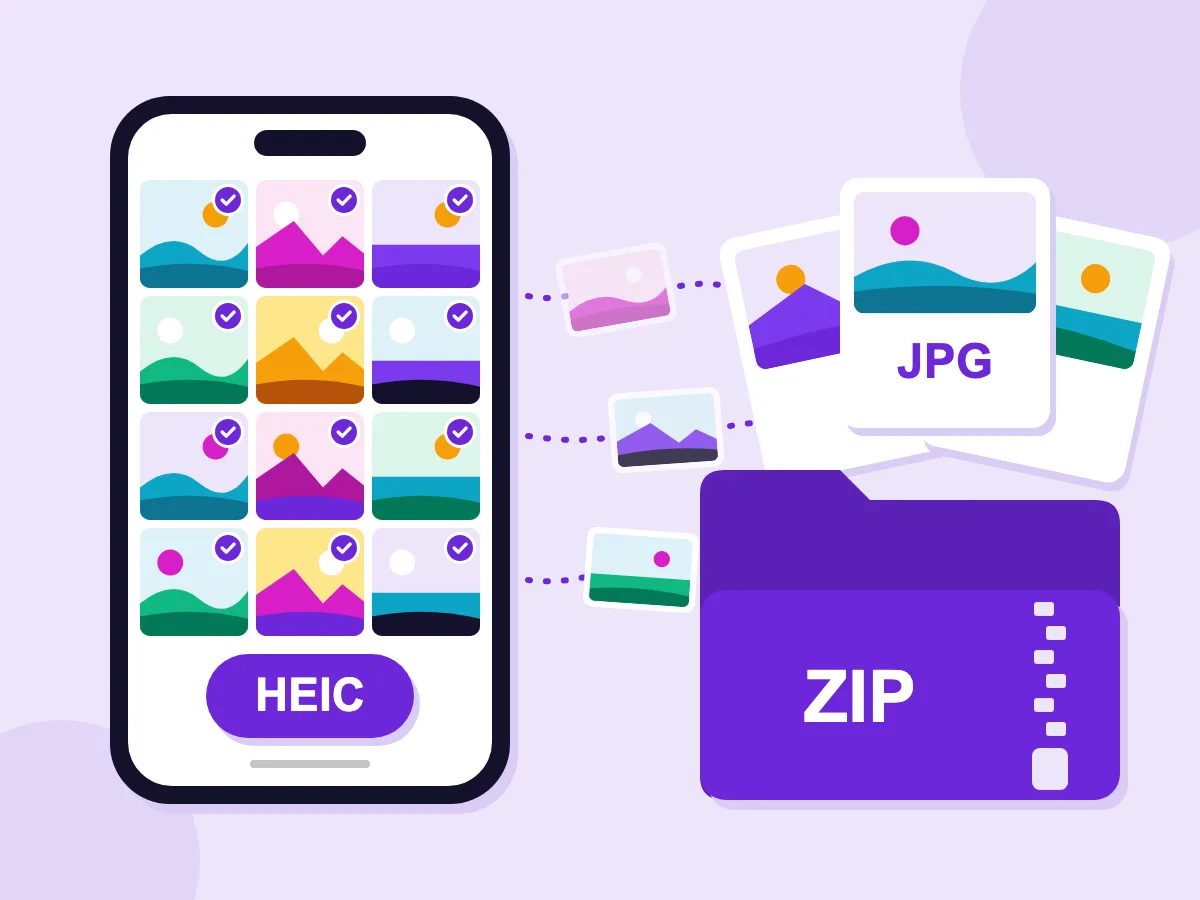
批量转换多个 HEIC 文件
添加任意数量的HEIC照片,然后点击“全部转换”。单张照片会直接下载为JPG,两张及以上则打包成一个ZIP文件,整批照片只需一次下载。
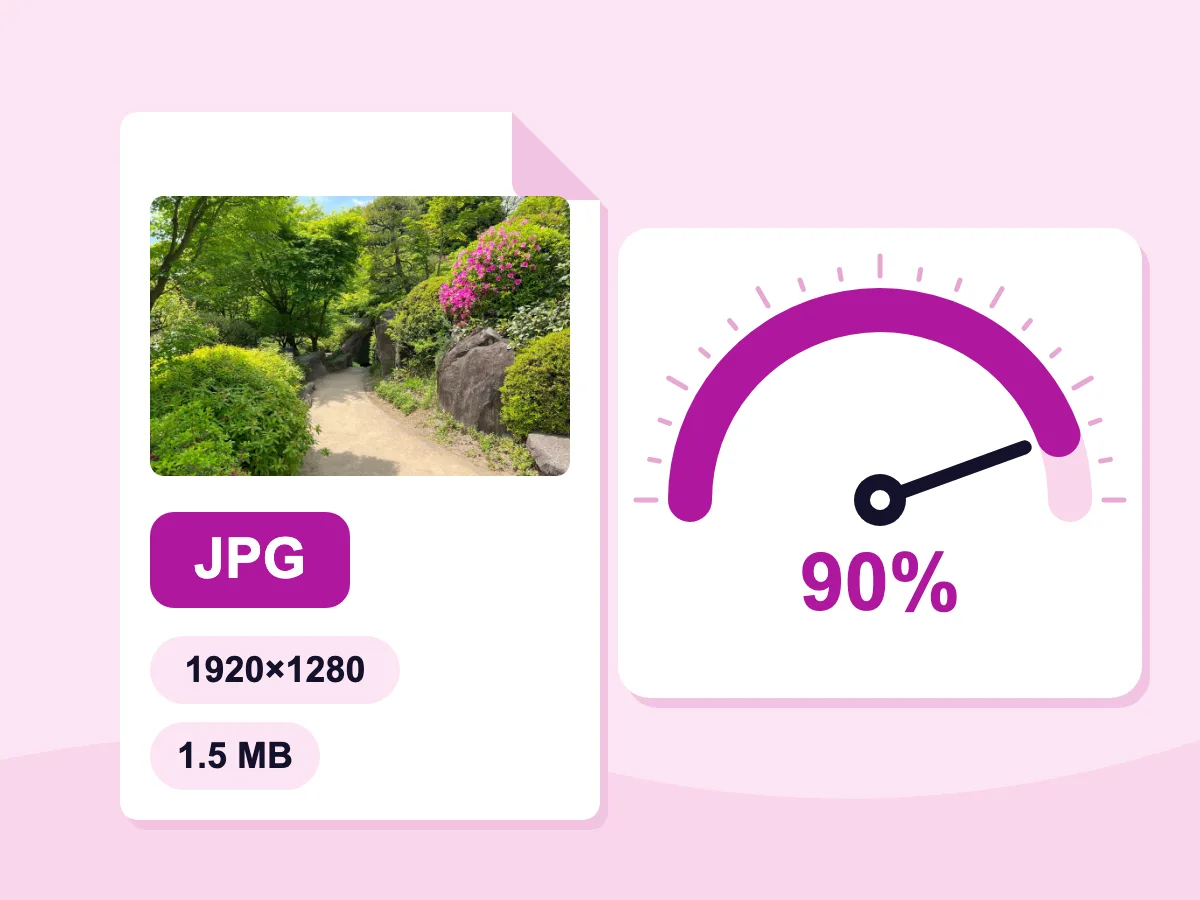
高画质原尺寸JPG
照片的宽高会保持不变:我们测试的1920×1280 HEIC转出的JPG同样是1920×1280。质量默认从90%开始,向上调节滑块获得更多细节,向下调节则缩小文件体积。
- 100% 隐私保护 — 文件始终留在您的设备上
- 完全免费,无需注册账号
- 浏览器内极速转换
当您需要转换 HEIC 文件时
兼容性
- 分享给安卓用户
- 上传到网站和应用程序
- 在 Windows 电脑上打开
- 在旧版软件中使用
社交媒体
- Instagram上传内容
- Facebook 照片帖子
- Twitter / X 图片帖子
- WhatsApp照片分享
专业的
- 电子邮件照片附件
- 图形设计工作流程
- 电子商务产品照片
- 打印实验室提交
什么是 HEIC 文件?
HEIC 文件是采用高效图像容器格式保存的照片,是 iPhone 和 iPad 的默认格式。它比 JPG 占用更少空间,但许多 Windows 电脑、网站和应用都无法打开它。将 HEIC 转换为 JPG 会把照片重新保存为真正的 JPG 文件,仅将文件扩展名改为 .jpg 是无效的。
如何在不损失质量的情况下将 HEIC 转换为 JPG
每张 JPG 保存时都会经过一定程度的压缩,因此没有任何 HEIC 转 JPG 转换器是完全无损的。以下解答能帮你保持照片的清晰效果,并选择需要保留的内容。
应该使用哪种质量设置?
质量默认设为 90%,在正常尺寸下与 HEIC 原图几乎无法区分。如果计划编辑或打印照片,建议使用 95%–100%;若想要更小的文件,可调低质量。即使是 100% 也并非完全无损。JPG 通常比 HEIC 文件更大,因为 JPG 的压缩效率较低。
可以保留拍摄日期和位置信息吗?
可以。转换器默认会清除元数据,这会移除拍摄日期、相机信息和 GPS 位置。如需保留,请在转换前于「隐私」下关闭「清除元数据(EXIF / IPTC / GPS)」选项。你可以用图片元数据查看器检查结果。
实况照片、连拍和 HDR 照片会怎样处理?
每个 HEIC 文件都会转换为一张静态 JPG 图片。
- 实况照片:JPG 只保留静态照片部分,不含动态影像或声音。
- 连拍照片:你保留的每一张都是独立照片,可将它们全部添加后一次性批量转换。
- HDR 和 10 位色深照片:JPG 以 8 位色彩存储,因此得到的是标准照片,HDR 的额外亮度范围不会保留。
应该把 HEIC 转换为 JPG 还是 PNG?
分享、上传和邮件发送建议选择 JPG,因为文件更小、兼容性更广。如果希望画质不再有进一步损失(例如编辑前),可在「转换为」列表中选择 PNG,但文件会大得多。如果 JPG 文件仍然太大无法上传,可用图片压缩工具进行压缩。
更多图像转换工具
转换、压缩和优化您的图像,使其适用于任何平台
常见问题解答 — HEIC 转 JPG 转换
关于将 HEIC 文件转换为 JPG 格式,您需要了解的一切
什么是 HEIC 文件?为什么我无法打开它?
HEIC 是 iOS 11 以来 iPhone 和 iPad 默认使用的照片格式。它能节省空间,但在苹果设备之外的兼容性参差不齐。Windows 可能需要从 Microsoft Store 安装两个附加组件(其中一个付费),而且除 Safari 外的大多数浏览器都无法显示该格式。转换为 JPG 可让照片在任何地方都能打开。
将 HEIC 转换为 JPG 会降低图像质量吗?
会有轻微影响。JPG 是有损格式,保存时会再次进行压缩。在默认 90% 质量下,正常观看尺寸下很难看出差异。可将质量滑块调高以获得更多细节,或在「转换为」列表中选择 PNG 以避免进一步损失。
我可以一次转换多个HEIC文件吗?
可以。添加任意数量的 HEIC 或 HEIF 文件,然后点击「全部转换」。可单独下载每张 JPG,也可点击「全部下载」获取一个 ZIP 压缩包。没有固定的文件数量限制,但非常大的批量处理取决于你设备的内存。
如何在 Windows 上不安装软件将 HEIC 转换为 JPG?
在 Chrome、Edge 或 Firefox 等现代浏览器中打开此页面,将 HEIC 文件拖放进来。转换器在浏览器中运行,无需安装任何软件,也无需注册账户。在 Mac、Chromebook 或安卓手机上操作方式相同。
在线将 HEIC 转换为 JPG 安全吗?
安全。你的 HEIC 文件会在你自己的设备上完成转换,不会上传,因此没有其他人能看到你的照片。转换器默认还会从每张 JPG 中移除 GPS 位置和相机信息。
如何阻止我的 iPhone 拍摄 HEIC 格式的照片?
在 iPhone 上前往「设置 → 相机 → 格式」,选择「高兼容性」。此后新拍摄的照片会保存为 JPG 而非 HEIC。已拍摄的照片仍为 HEIC 格式,可在此处一次性批量转换。