무료 온라인 이미지 리사이저
JPG, PNG, WebP, AVIF, HEIC 사진을 정확한 크기, 비율, 프리셋으로 화질 손실 없이 리사이즈하세요. 업로드 없이 100% 비공개로 처리됩니다.
여기에 이미지를 넣어주세요
- JPG
- JPEG
- PNG
- WEBP
- +11
1200×800px
1920×1280에서 변경
1.0MB → 558KB
파일 크기, 46% 축소
JPG → WebP
포맷
100% 비공개. 업로드되지 않습니다.
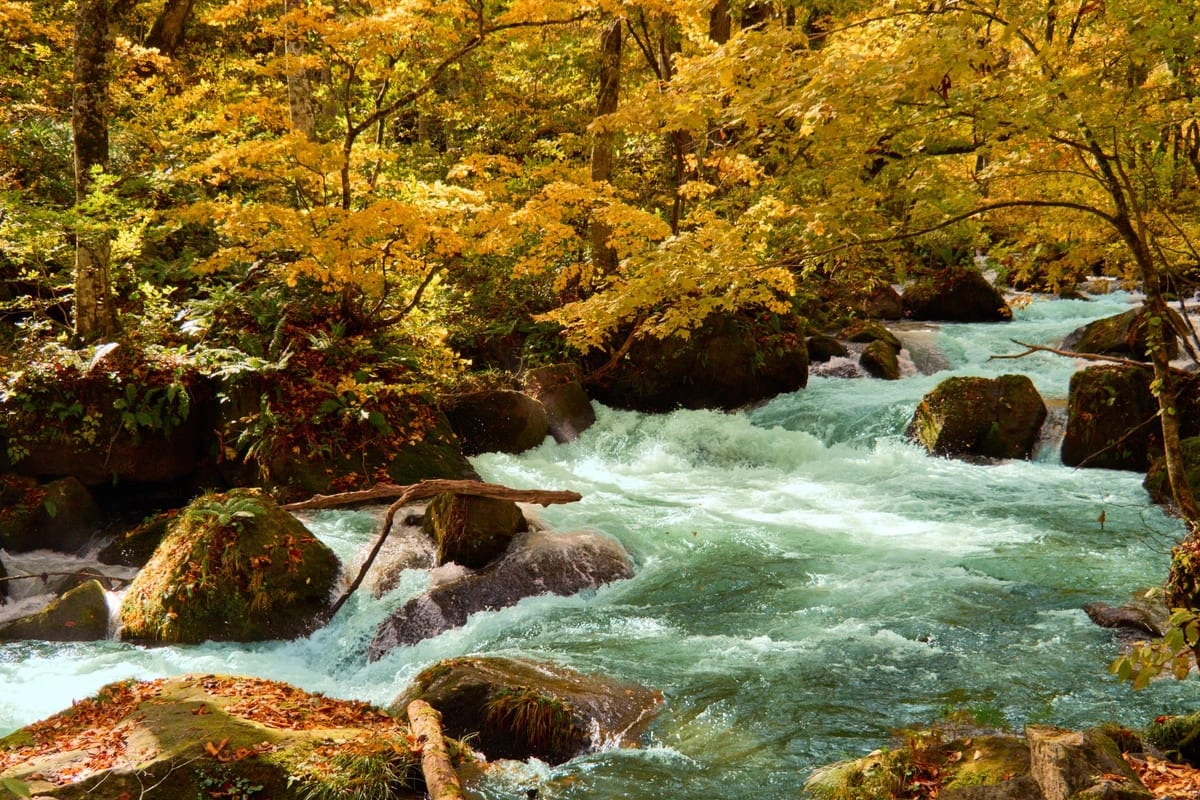
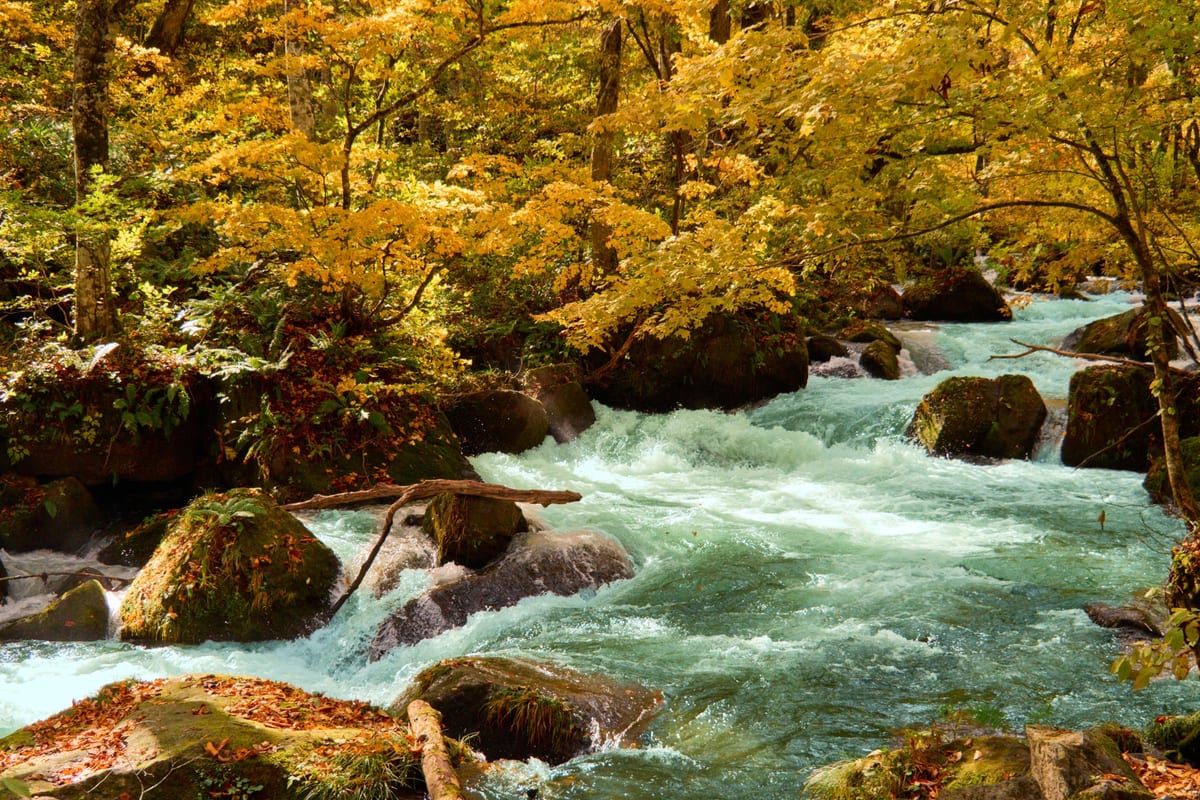
이미지 크기 조정 예시: 전후 비교
온라인에서 이미지 크기를 조정하는 방법
이미지를 업로드하세요
드래그 앤 드롭하거나 클릭하여 크기를 조정할 이미지를 업로드하세요. JPG, PNG, WebP, AVIF 형식을 지원합니다.
크기 설정을 선택하세요
원하는 크기를 픽셀 또는 백분율로 설정하세요. Instagram, Facebook 또는 Twitter 크기에 맞는 소셜 미디어 사전 설정도 사용할 수 있습니다.
크기가 조정된 이미지 다운로드
다운로드 버튼을 클릭하면 크기가 조정된 이미지를 즉시 저장할 수 있습니다. 워터마크가 없고, 회원가입도 필요 없습니다.
온라인 이미지 리사이즈: 제공되는 기능
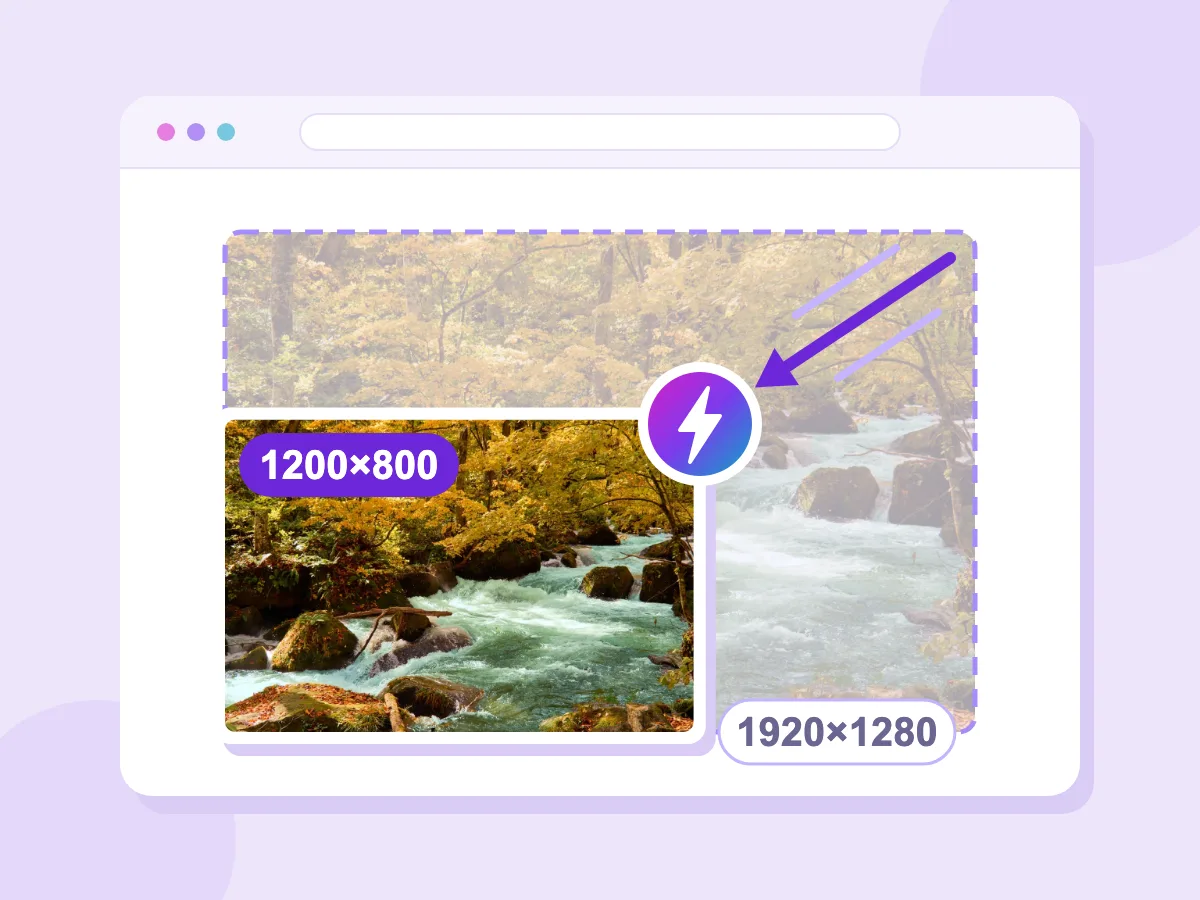
초고속 처리
크기 조정은 내 기기에서 바로 처리되므로 업로드도, 대기열도 없습니다. 새 가로 크기를 입력하면 세로 크기가 비율에 맞춰 자동으로 따라옵니다. 그다음 포맷을 선택하고 크기 조정 및 다운로드를 누르세요. 테스트 사진은 1920×1280에서 1200×800으로 조정되었습니다.
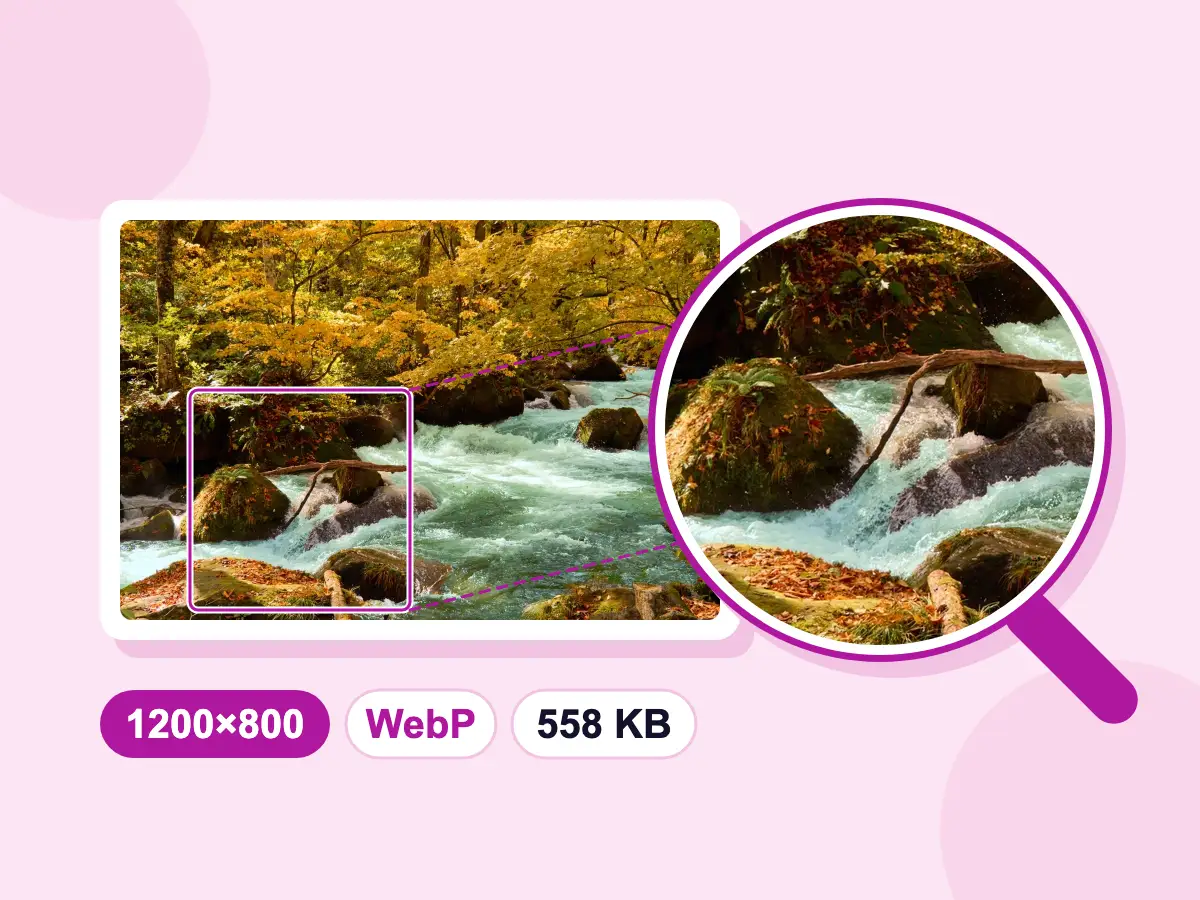
최고 품질의 결과
사진을 축소할 때는 자동으로 선명한 필터가 적용되어 세밀한 디테일이 유지됩니다. 돋보기는 1200×800 테스트 파일을 원본 크기로 보여줍니다. 품질 설정, 선명도 추가, 필터 직접 선택도 가능합니다.
- 소셜 미디어 프리셋
- 100% 개인 정보 보호 및 보안
- 완전 무료
- 파일 크기 제한 없음
다양한 용도로 이미지 크기 조정하기
사진 및 인쇄
- 전문적인 인쇄를 위해 사진 크기를 300 DPI로 조정하세요.
- 정확한 크기로 포트폴리오 이미지를 만드세요
- 갤러리 레이아웃의 가로세로 비율을 유지하세요
- 전체 사진 촬영본의 크기를 일괄 조정합니다.
소셜 미디어
- 인스타그램 게시물(1080×1080) 및 스토리(1080×1920)
- 페이스북 커버 사진(1200×630) 및 프로필 사진
- 링크드인 배너(1584×396) 및 게시물 이미지
- 트위터 헤더 및 썸네일
전자상거래 및 웹
- Shopify, Amazon, Etsy용 제품 이미지
- 페이지 로딩 속도 향상을 위해 이미지를 최적화하세요.
- 일관된 썸네일 크기를 만드세요
- 모바일과 데스크톱에 최적화된 반응형 이미지
이미지 크기 조절이란 무엇인가요?
이미지 크기 조절은 사진의 가로세로 픽셀 값을 변경해 이미지 전체를 크게 하거나 작게 만드는 작업입니다. 자르기(Cropping)는 다릅니다: 가장자리를 잘라내 프레임에 담기는 내용을 바꿉니다. 압축도 다릅니다: 가로세로 크기는 그대로 유지하면서 파일을 KB나 MB 단위로 더 작게 만듭니다.
이미지를 원하는 크기로 조절하기
대부분의 사이트, 양식, 프린터는 정확한 가로세로 크기를 요구합니다. 아래 답변을 참고하면 알맞은 설정을 선택하고, 이미지의 형태를 유지하면서 파일 크기 제한도 지킬 수 있습니다.
픽셀, 퍼센트, 프리셋: 어떤 것을 사용해야 할까요?
정확한 크기가 필요하면 픽셀을, 이미지 전체를 비율대로 조절하려면 퍼센트를, 자주 쓰이는 목표 크기가 있다면 프리셋을 사용하세요.
- 픽셀: 1200×800처럼 지정받은 가로세로 값을 입력하세요.
- 퍼센트: 슬라이더를 1%~200%로 드래그하세요. 50%로 설정하면 양쪽 크기가 절반으로 줄어듭니다.
- 프리셋: SNS 게시물, 파비콘, 아바타, 이메일 헤더, 인쇄용 등 미리 만들어진 크기를 선택하세요. 직접 만든 크기도 저장할 수 있습니다.
이미지가 찌그러지지 않게 크기를 조절하려면 어떻게 하나요?
가로세로 비율 잠금을 켜두세요. 그러면 너비를 바꿀 때 높이가 자동으로 맞춰져서 이미지의 형태가 유지됩니다. 비율과 맞지 않는 크기가 필요하다면 잠금을 해제하고 이미지가 프레임을 채우는 방식을 선택하세요:
- 맞춤(Fit): 지정한 크기 안에 형태를 그대로 유지합니다. 한쪽 길이가 더 짧아질 수 있습니다.
- 포함(Contain): 이미지 전체를 유지하고 남는 공간을 색상으로 채웁니다. PNG와 WebP는 남는 공간을 투명하게 둘 수 있습니다.
- 채우기(Cover): 프레임 전체를 채우고 남는 부분을 잘라냅니다. 크기 프리셋은 이 방식을 사용합니다.
- 늘리기(Stretch): 지정한 크기에 강제로 맞추므로 이미지가 눌리거나 늘어날 수 있습니다.
이미지를 KB 단위로 더 작은 파일 크기로 조절하려면 어떻게 하나요?
JPG, WebP, AVIF로 저장하고 Target File Size를 KB나 MB 단위로 입력하세요. 리사이저는 파일 크기에 맞을 때까지 품질을 낮추고, 그래도 맞지 않으면 가로세로 크기까지 줄입니다. 여러 장을 한 번에 KB 제한에 맞추려면 이미지 압축기를 사용하세요.
이미지 크기를 조절하면 화질이 떨어지나요?
이미지를 줄이면 대체로 선명함이 유지되지만, 원본보다 크게 확대하면 흐릿해집니다. 새로 생긴 픽셀이 기존 픽셀을 바탕으로 추측된 값이기 때문입니다. SVG 파일은 예외로, 새로운 크기에 맞춰 다시 그려지므로 선명함이 유지됩니다. 항상 보유한 것 중 가장 큰 원본으로 시작하세요.
DPI를 변경하면 이미지 크기도 바뀌나요?
아니요. DPI는 프린터에게 1인치 안에 몇 개의 픽셀을 넣을지 알려줄 뿐이므로, 픽셀 단위의 크기는 그대로입니다. 300 DPI로 인쇄하려면 인치에 300을 곱하세요: 4×6인치 사진은 1200×1800픽셀이 필요합니다. DPI는 고급 설정에서 지정할 수 있습니다. A4, A5, Letter 프리셋은 이미 300 DPI 크기로 설정되어 있습니다.
이미지 크기 조정 관련 FAQ — 알아야 할 모든 것
PicsSizer로 이미지 크기를 조정할 때 자주 묻는 질문에 대한 명확한 답변입니다.
PicsSizer의 무료 온라인 이미지 크기 조정 도구는 무엇인가요?
브라우저에서 바로 이미지의 가로세로 크기를 바꿔주는 무료 도구입니다. 픽셀, 비율 또는 소셜 게시물, 파비콘, 아바타, 이메일 헤더, 인쇄용 사전 설정으로 크기를 조절할 수 있습니다. JPG, PNG, WebP, AVIF, HEIC, GIF, SVG, BMP, TIFF, PSD 등 다양한 파일을 열 수 있고, JPG, PNG, WebP, AVIF로 저장할 수 있으며 계정도 워터마크도 필요 없습니다.
PicsSizer를 사용하여 온라인에서 이미지 크기를 조정하는 방법은 무엇인가요?
크기 조절은 세 단계로 끝납니다. 먼저 업로드 영역에 이미지를 끌어다 놓거나, 직접 찾아 선택하거나, Ctrl+V(맥에서는 Cmd+V)로 붙여넣으세요. 그다음 새 가로·세로 값을 입력하거나, 비율 슬라이더를 조절하거나, 사전 설정을 선택하세요. 비율 고정을 켜두면 원본 모양을 유지할 수 있습니다. 마지막으로 JPG, PNG, WebP, AVIF 중 하나를 선택하고 크기 조절 & 다운로드를 누르면 됩니다. 파일 크기 제한은 따로 없지만, 매우 큰 파일은 메모리를 많이 사용해 구형 휴대폰에서 느려질 수 있습니다.
PicsSizer의 이미지 크기 조정 도구는 어떤 이미지 형식을 지원합니까?
JPG, PNG, WebP, AVIF, HEIC, HEIF, GIF, SVG, BMP, TIFF, HDR, JP2, PSD, 후지필름 RAF 파일을 열 수 있습니다. 결과물은 JPG, PNG, WebP, AVIF로 저장할 수 있습니다. JPG, WebP, AVIF는 사진을 작은 용량으로 저장하기에 좋습니다. PNG는 로고나 스크린샷의 선명한 윤곽과 투명 영역을 유지합니다. WebP와 AVIF도 투명 영역을 유지할 수 있습니다. JPG, PNG, WebP, AVIF 원본은 기본적으로 같은 형식을 유지하며, 그 외 형식은 기본값으로 JPG가 되고 SVG는 PNG가 됩니다.
PicsSizer의 이미지 크기 조정 기능은 완전히 무료인가요?
네. 이 크기 조절 도구는 완전 무료이며 계정도, 워터마크도, 일일 사용 제한도 없습니다. 픽셀·비율·사전 설정 크기, 비율 고정, 맞춤 모드, 목표 파일 크기, 화질, DPI, 선명도, 리샘플링 필터까지 모든 기능을 제공합니다. 여러 이미지를 한 번에 조절하려면 무료 일괄 이미지 크기 조절 도구를 이용하세요.
이미지 크기를 조정하려면 회원가입이나 계정 생성이 필요한가요?
아니요. 페이지를 열고 이미지를 끌어다 놓은 다음 크기를 설정하고 다운로드하면 됩니다. 회원가입도, 이메일도, 로그인도 필요 없습니다. 이미지는 사용자의 기기에서 직접 크기가 조절되므로 저희 서버로 전송되지 않습니다. 또한 기본적으로 카메라 정보, GPS 위치 등의 EXIF 데이터를 새 파일에서 제거합니다. 이 기능은 고급 설정에서 끌 수 있습니다.
PicsSizer는 크기 조정 시 이미지 품질을 어떻게 유지하나요?
이 도구는 ImageMagick의 리샘플링 필터를 사용합니다. 자동 모드에서는 이미지를 축소할 때 세밀한 디테일을 선명하게 유지하는 Lanczos를, 확대할 때는 더 부드러운 경계를 만드는 Mitchell을 사용합니다. 고급 설정에서는 Lanczos, Mitchell, Bilinear, Nearest 중에서 직접 선택할 수 있습니다. Nearest는 픽셀 경계를 그대로 유지해 픽셀 아트에 적합합니다. JPG, WebP, AVIF의 화질을 설정하고 선명도를 추가할 수도 있습니다. 원본보다 크게 확대하면 항상 사진이 흐려지므로, 가지고 있는 가장 큰 사본으로 시작하세요.
소셜 미디어 플랫폼에 권장되는 이미지 크기는 어떻게 되나요?
자주 쓰이는 크기로는 인스타그램 정사각형 게시물용 1080×1080px, 세로 게시물용 1080×1350px, 스토리·릴스용 1080×1920px이 있습니다. 페이스북 링크 게시물은 1200×630px, 커버는 820×312px을 사용합니다. X 게시물은 1600×900px, 헤더는 1500×500px입니다. 링크드인 게시물은 1200×627px, 커버는 1584×396px입니다. 핀터레스트 핀은 1000×1500px입니다. 이 도구는 유튜브, 틱톡을 포함해 이 모든 크기에 대한 사전 설정을 제공합니다. 사전 설정은 프레임을 가득 채우고 남는 부분은 가장자리에서 잘라냅니다.
전문적인 인쇄를 위해 이미지 크기를 조정할 수 있나요?
네. 선명한 인쇄물을 원한다면 인치당 300픽셀(DPI)을 목표로 하세요. 각 변의 인치 값에 300을 곱하면 됩니다. 4×6인치 사진은 1200×1800px, 8×10인치 인화는 2400×3000px이 필요합니다. A4, A5, Letter 사전 설정은 이미 300DPI 기준 크기입니다. 고급 설정에서 DPI 값을 직접 지정할 수도 있는데, 이는 픽셀 수를 바꾸지 않고 프린터에 인쇄 크기를 알려주는 역할을 합니다. 화질 손실 없이 저장하려면 PNG로, 더 작은 용량을 원하면 고화질 JPG로 저장하세요.