이미지를 100KB로 무료 압축하기
JPG, PNG, WebP 이미지를 선명도 손실 없이 100KB 이하로 압축하여 정부 서류, 비자, 취업 지원서에 사용하세요. 100% 비공개.
여기에 이미지를 넣어주세요
- JPG
- JPEG
- PNG
- WEBP
- +2
993 KB → 99 KB
100KB 목표 이하
1433×955 px
2000×1333에서 변경
JPG
형식 유지
100% 비공개. 업로드되지 않습니다.
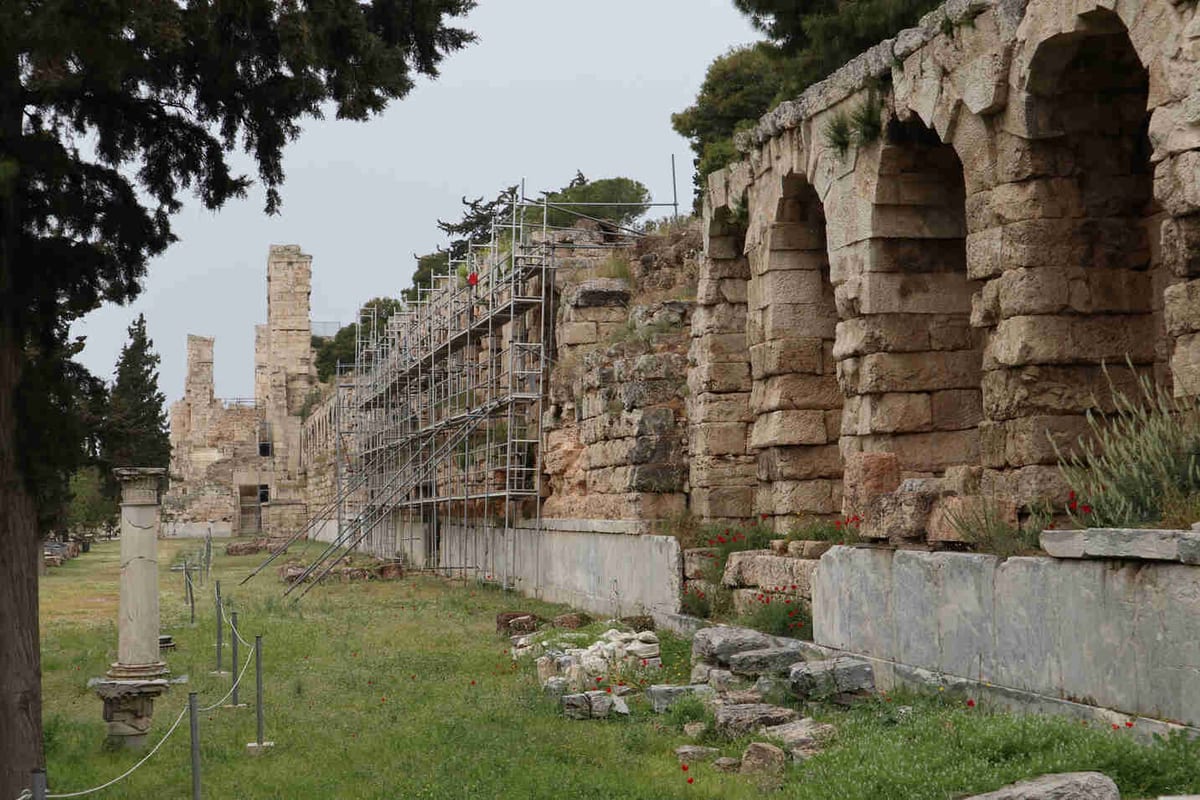
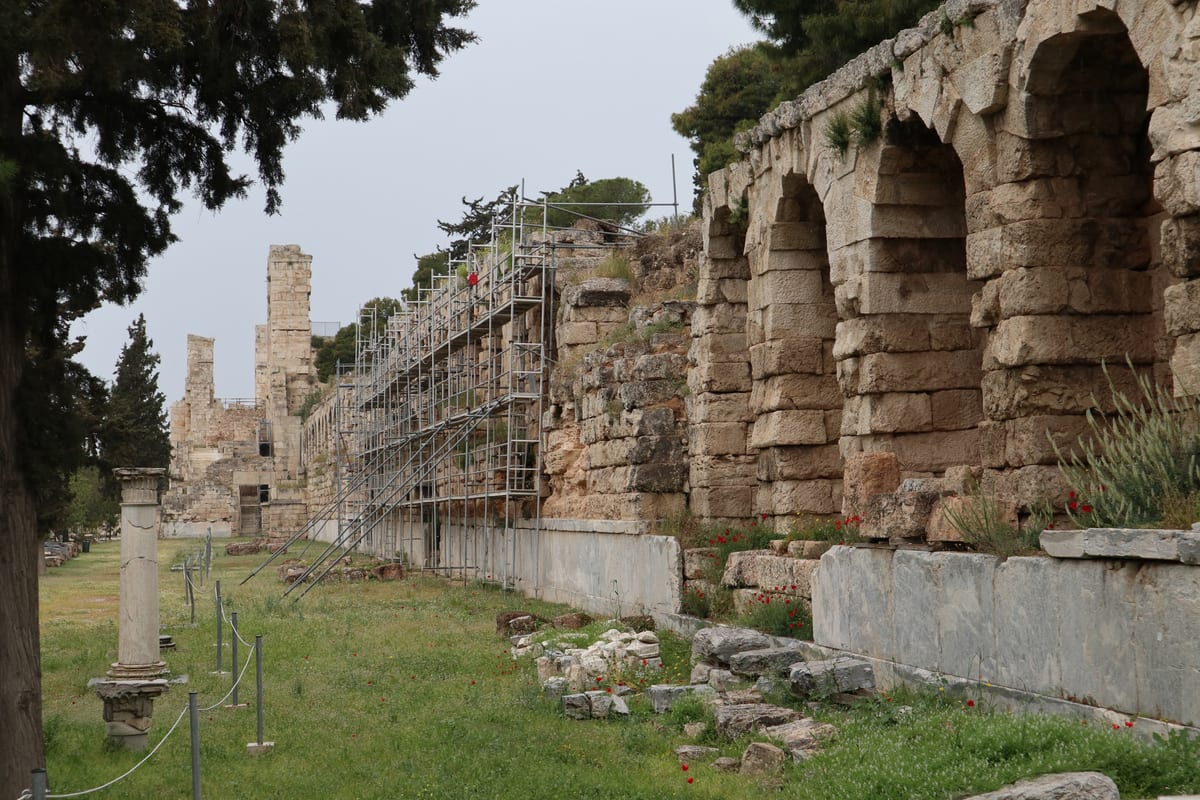
이미지 100KB로 압축하기: 전후 비교
이미지를 100KB로 압축하는 방법 - 3단계
이미지를 올려주세요
JPG, PNG, WebP, GIF, BMP 파일을 드래그 앤 드롭하거나 선택하세요. 사진 한 장 또는 여러 장을 추가할 수 있습니다. 파일 용량 제한이 없으니 원본부터 시작하세요.
목표 용량이 100KB로 설정됩니다
목표 파일 용량이 100KB로 설정된 편집기가 열리며, 원하는 대로 변경할 수 있습니다. 이미지 저장 형식에서 JPG 또는 WebP를 선택한 뒤 압축을 누르세요.
100KB 이미지를 다운로드하세요
각 행에 새 파일 용량이 표시되어 100KB 이하인지 확인할 수 있습니다. 파일 하나는 바로 다운로드되고, 여러 개는 ZIP 파일 하나로 다운로드됩니다. 워터마크 없음, 가입 불필요.
이미지 100KB 압축기 기능
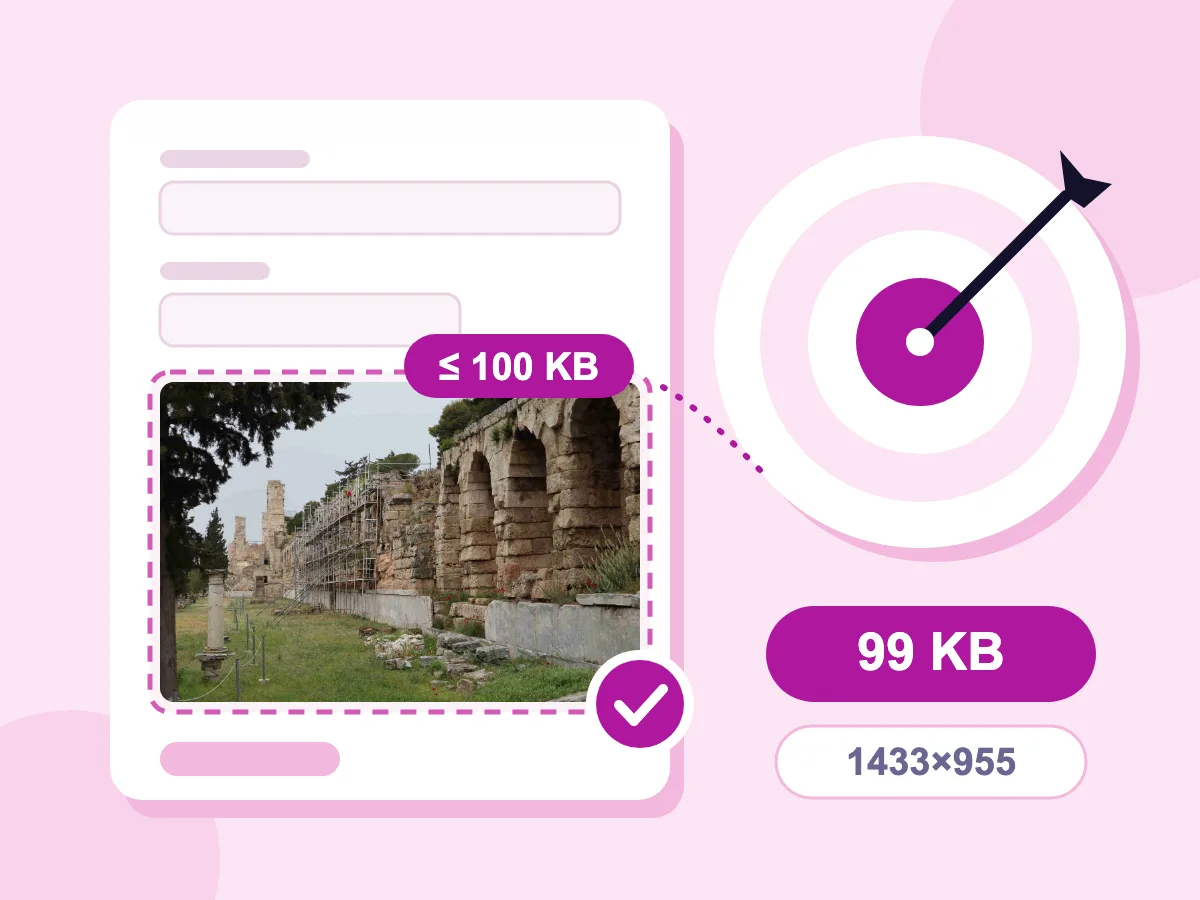
100KB 목표 용량 설정
편집기를 열면 목표 파일 크기가 100, 단위는 KB로 설정되어 있어 바로 압축 버튼을 누를 수 있습니다. 다른 제한값을 쓰려면 숫자를 바꾸거나 단위를 MB로 전환하세요. 테스트에 사용한 오래된 석조 아케이드 사진은 993 KB에서 99 KB로 줄었습니다.
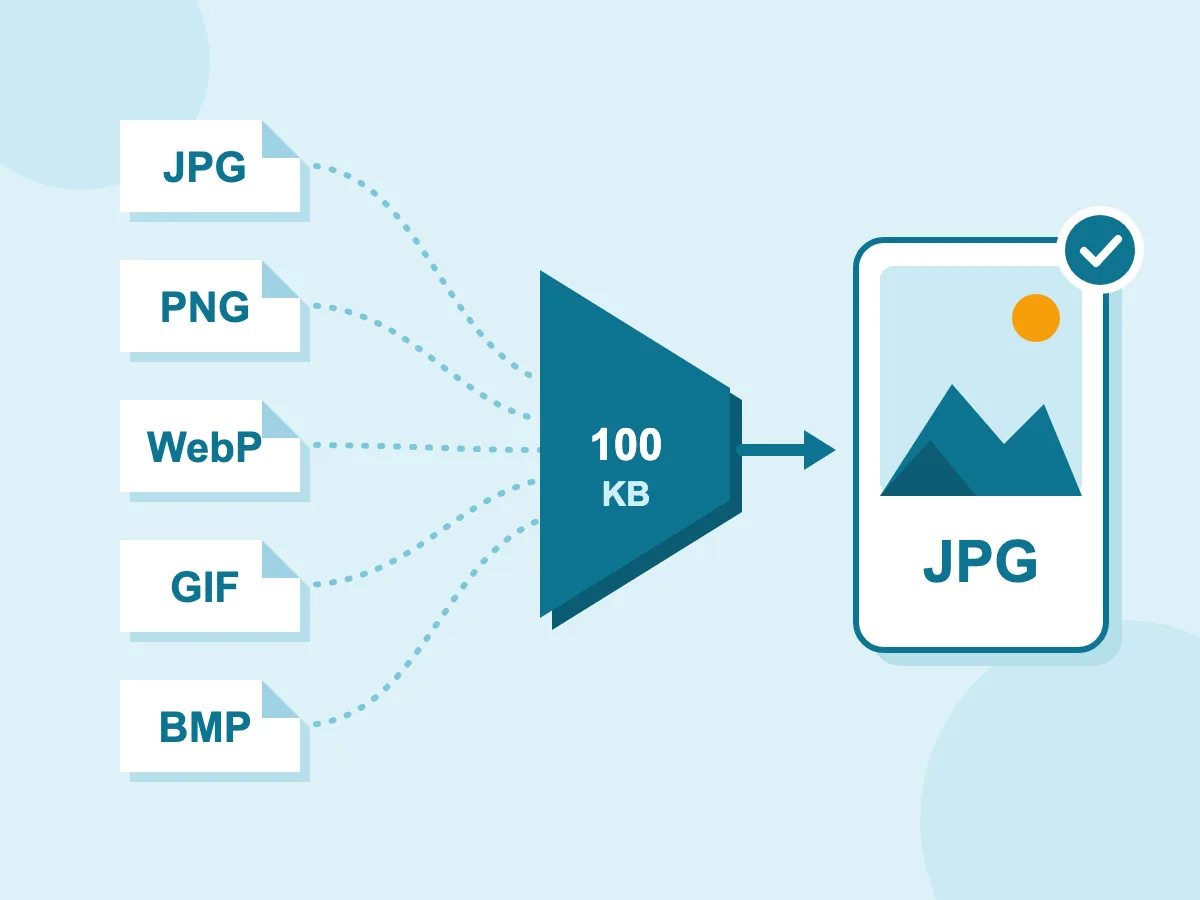
JPG, PNG, WebP, GIF, BMP
업로드 창은 JPG, PNG, WebP, GIF, BMP 파일을 받습니다. 100KB 목표를 달성하려면 저장 형식을 JPG로 설정하세요. 모든 입력 형식에 적용됩니다. WebP는 정지 사진에서는 작동하지만, GIF나 애니메이션 WebP를 WebP로 저장하면 목표가 적용되지 않습니다. PNG는 기본적으로 무손실 PNG가 켜져 있어 이 경우도 목표가 적용되지 않습니다.
- 맞을 때까지만 화질 저하
- 100% 안전 — 파일이 기기 밖으로 나가지 않습니다
- 무료 - 계정 필요 없음
100KB 미만의 이미지가 필요할 때
정부 및 공식 양식
- 온라인 비자 신청 시 100KB 용량 제한을 충족하도록 여권 사진을 압축하세요.
- 100KB 용량 제한이 있는 정부 포털에 제출할 신분증 사진 크기를 줄이세요.
- 공식 등록 및 허가 양식에 사용할 프로필 사진을 압축하세요.
- 스캔한 서명이나 신분증 이미지를 업로드하기 전에 크기를 줄이세요.
웹 및 이메일
- 웹페이지 로딩 속도를 높이기 위해 썸네일 이미지를 100KB 미만으로 압축하세요.
- 이메일에 첨부되는 이미지를 작게 유지해 메시지가 빨리 열리게 합니다
- 포럼 및 커뮤니티 사이트의 아바타 및 프로필 사진을 압축하세요.
- 디스플레이 네트워크에 최적화된 소형 배너 광고 및 아이콘 이미지
취업 지원 및 교육
- 인사 포털에서 흔히 사용되는 100KB 용량 제한에 맞춰 지원서 사진 크기를 조정하세요.
- 학교 및 대학교 온라인 양식에 사용할 학생증 사진을 압축하세요.
- 온라인 이력서 및 전문 프로필의 표지 이미지 크기를 줄이세요
- 장학금 및 보조금 신청 제출용 이미지 압축
이미지를 100KB로 압축한다는 것은 무슨 의미인가요?
이미지를 100KB로 압축한다는 것은 파일이 100킬로바이트 이하가 되도록 다시 저장하는 것을 뜻하며, 보통 양식이나 포털의 업로드 용량 제한을 통과하기 위한 작업입니다. 일반적인 압축은 어느 정도든 파일을 작게 만듭니다. 여기서는 용량이 목표이므로, 파일이 조건에 맞을 때까지 화질과 필요하다면 가로세로 크기까지 줄어듭니다.
이미지를 100KB로 압축하는 방법
100KB 제한은 여유가 많지 않아서 몇 가지 선택이 사진의 선명도를 좌우합니다. 아래 답변에서 포맷, 화질, 그리고 목표 용량을 맞추기 어려운 경우를 다룹니다.
100KB 사진에는 어떤 포맷을 써야 할까요?
압축을 누르기 전에 이미지 저장 형식에서 포맷을 선택하세요:
- JPG: 거의 모든 양식과 포털에서 받아주는 안전한 선택입니다.
- WebP: 같은 용량에서 JPG보다 화질이 조금 더 나은 경우가 많습니다. 사이트가 WebP를 지원할 때만 사용하세요.
- PNG: 기본적으로 무손실이라 100KB 목표가 적용되지 않습니다. 무손실 PNG를 끄거나 JPG로 저장하세요.
- GIF: 색상과 화질이 단계적으로 낮아집니다. 100KB에 도달하지 못하면 가능한 가장 작은 결과물을 얻게 됩니다.
화질 손실 없이 100KB 이하로 줄이려면?
100KB에서는 약간의 손실이 불가피하지만 최소화할 수 있습니다. 이미 압축된 사본이 아니라 원본 사진부터 시작하세요. 양식에서 특정 픽셀 크기를 요구한다면 이미지 리사이저로 먼저 크기를 설정하세요. 픽셀 수가 적을수록 100KB 안에서 디테일을 더 많이 살릴 수 있습니다. 압축기는 먼저 화질을 낮추고, 화질만으로 부족할 때만 가로세로 크기를 줄입니다.
이미지가 이미 100KB 이하라면?
압축할 필요가 없으니 그대로 업로드하세요. 그래도 압축하면 설정한 화질로 다시 저장되며 100KB 이하를 유지합니다. 일부 양식은 20KB 같은 최소 용량도 요구합니다. 파일이 너무 작다면 화질 슬라이더를 올려 다시 압축하세요.
아이폰이나 안드로이드에서 사진을 100KB로 압축하는 방법
휴대폰 브라우저에서 이 페이지를 열고 사진을 선택하세요. 100KB 목표가 설정된 동일한 편집기가 열립니다. 압축을 누른 뒤 파일을 휴대폰에 다운로드하세요. HEIC로 저장된 아이폰 사진은 먼저 JPG로 변환해야 합니다. 이 도구는 JPG, PNG, WebP, GIF, BMP만 지원합니다.
더욱 다양한 타겟 사이즈 압축 옵션
다른 파일 크기가 필요하신가요? 사용 사례에 맞는 적절한 대상 크기를 선택하세요.
이미지 크기를 100KB로 압축하는 방법 — 자주 묻는 질문
이미지 크기를 100KB 미만으로 줄이는 것에 대한 일반적인 질문
사진을 100KB로 압축하려면 어떻게 하나요?
위의 업로드 상자에 사진을 놓으세요. 목표 파일 용량이 100KB로 설정된 편집기가 열립니다. 이미지 저장 형식에서 JPG 또는 WebP를 선택하고 압축을 누른 뒤, 행에서 새 용량을 확인하세요. 그다음 다운로드를 누르세요. 사진 한 장이든 여러 장이든 한 번에 처리됩니다.
PNG를 100KB로 압축하려면 어떻게 하나요?
PNG는 기본적으로 무손실 모드로 시작해 모든 픽셀을 유지하며 100KB 목표를 무시합니다. 사진이라면 이미지 저장 형식을 JPG나 WebP로 설정하는 것이 용량을 가장 많이 줄입니다. PNG를 유지하려면 무손실 PNG를 끄고 PNG 색상 수를 낮추세요. 색상이 적을수록 파일이 작아지며, 필요하면 도구가 가로세로 크기도 줄입니다. 투명 PNG를 JPG로 저장하면 선택한 배경색(기본값은 흰색)이 적용됩니다.
100KB로 압축하면 이미지가 흐릿해지나요?
그럴 수 있으며, 원본이 그 정도를 결정합니다. 100KB에 가까운 사진은 거의 변하지 않습니다. 크고 고해상도인 사진은 더 많이 손실되어 흐릿하거나 블록 같은 부분이 보일 수 있습니다. 화질만으로 100KB에 도달하지 못하면 도구가 가로세로 크기도 조금씩 줄입니다(GIF는 제외). 업로드 전에 비교 화면으로 얼굴과 텍스트를 확인하세요.
이미지를 50KB나 20KB처럼 100KB보다 더 작게 압축할 수 있나요?
네. 목표 파일 용량에 50이나 20 같은 숫자를 입력하고 단위를 KB로 두세요. 매우 작은 목표는 큰 사진에서는 도달하지 못할 수 있습니다. 도구는 화질을 최대 8단계까지 낮춘 뒤, 가로세로 크기를 최대 6단계까지 각 변의 약 60%까지 줄입니다. 그래도 맞지 않으면 만들어진 가장 작은 버전을 받게 되니, 업로드 전에 용량을 확인하세요.
이 도구를 사용해서 여권 사진을 압축해도 안전한가요?
네. 사진은 사용자의 기기에서 압축되며 서버로 전송되지 않습니다. 직접 확인할 수 있습니다: 브라우저의 개발자 도구를 열고 네트워크 탭으로 이동한 뒤 사진을 압축해 보세요. 파일 업로드가 전혀 없는 것을 확인할 수 있습니다. 이 도구는 기본적으로 GPS 위치 같은 EXIF 데이터도 새 파일에서 제거합니다.
포털에서 이미지 크기가 여전히 너무 크다고 하는데, 어떻게 해야 할까요?
먼저 원본이 아니라 다운로드한 파일을 확인하세요. 이 도구는 1KB를 1,024바이트로 계산하므로 100KB 결과물은 최대 102,400바이트까지 될 수 있습니다. 일부 사이트는 1KB를 1,000바이트로 계산해 100,000바이트까지만 허용하므로, 안전하게 목표를 95KB로 설정하세요. 그다음 다른 규칙도 확인하세요. 많은 포털이 JPG만 받거나, 정해진 가로세로 크기, 또는 20KB 같은 최소 용량을 요구합니다.
여러 이미지를 한 번에 100KB로 압축할 수 있나요?
네. 여러 이미지를 한 번에 올리면 100KB 목표가 각각에 적용됩니다. 모든 행에 각자의 새 용량이 표시됩니다. 파일 하나는 바로 다운로드되고, 두 개 이상은 원본 파일명을 유지한 채 ZIP 파일 하나로 함께 다운로드됩니다.