웹용 이미지 온라인 무료 최적화
웹사이트 로딩 속도를 높이고 Core Web Vitals를 통과하세요. 업로드 없이 브라우저에서 바로 크기 조정, WebP 변환, 압축까지 처리합니다.
지금 바로 이미지를 최적화하세요
PicsSizer의 무료 이미지 압축기로 크기 조정, WebP 변환, 압축을 한 번에 처리하세요. 업로드도, 계정도 필요 없습니다.
1920×1440 px
원본 2567×1925에서
1.0 MB → 151 KB
파일 크기, 85% 감소
JPG → WebP
형식
100% 비공개. 업로드되지 않습니다.
웹용 이미지 최적화: 전후 비교
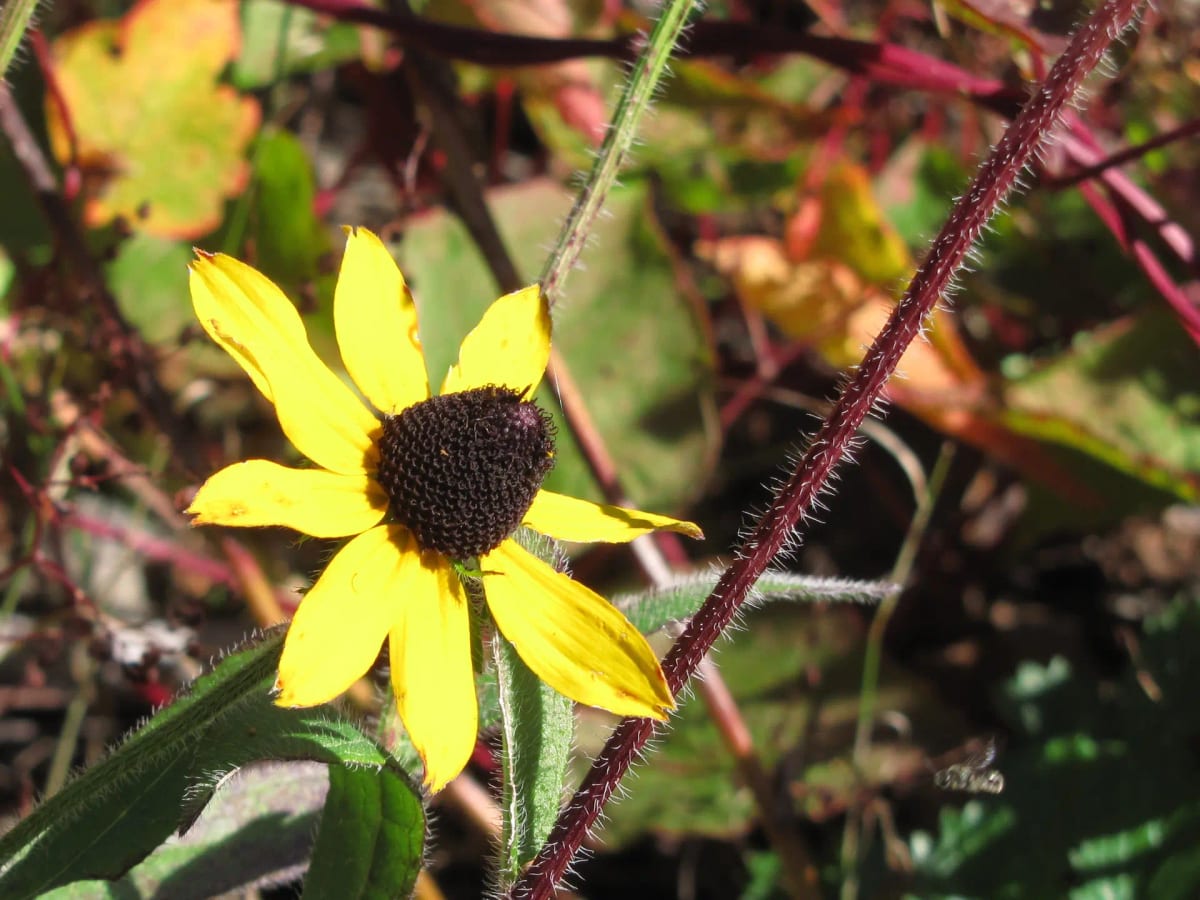
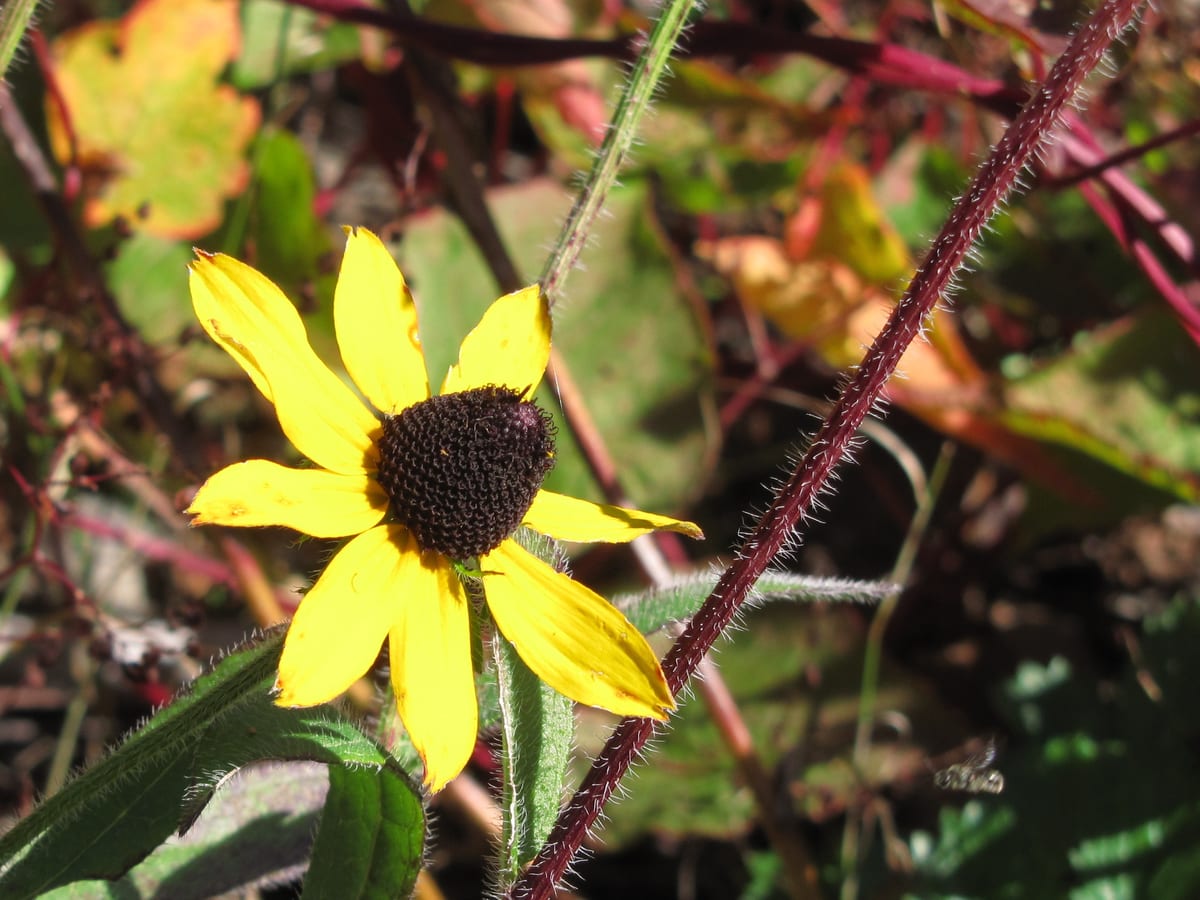
웹용 이미지 최적화 방법
이미지 압축기를 엽니다.
아래 버튼을 클릭해 PicsSizer의 무료 이미지 압축기를 시작한 다음 JPG, PNG, WebP, BMP 또는 GIF 파일을 추가하세요. 계정이 필요 없습니다.
크기, 포맷, 품질 선택
크기 조정 모드를 "최대 크기"(기본값 1920px)로 설정하고, "이미지 저장 형식"에서 WebP나 JPG를 선택한 다음, 품질을 75로 두거나 조정하세요. 대신 파일 크기를 목표로 하려면 "목표 파일 크기"에 KB나 MB 숫자를 입력하세요.
웹용 이미지 다운로드
압축 버튼을 누르세요. 각 행에 결과 크기와 얼마나 줄었는지가 표시됩니다. 파일을 하나씩 저장하거나 ZIP으로 모두 받으세요.
웹사이트용 이미지 최적화 도구
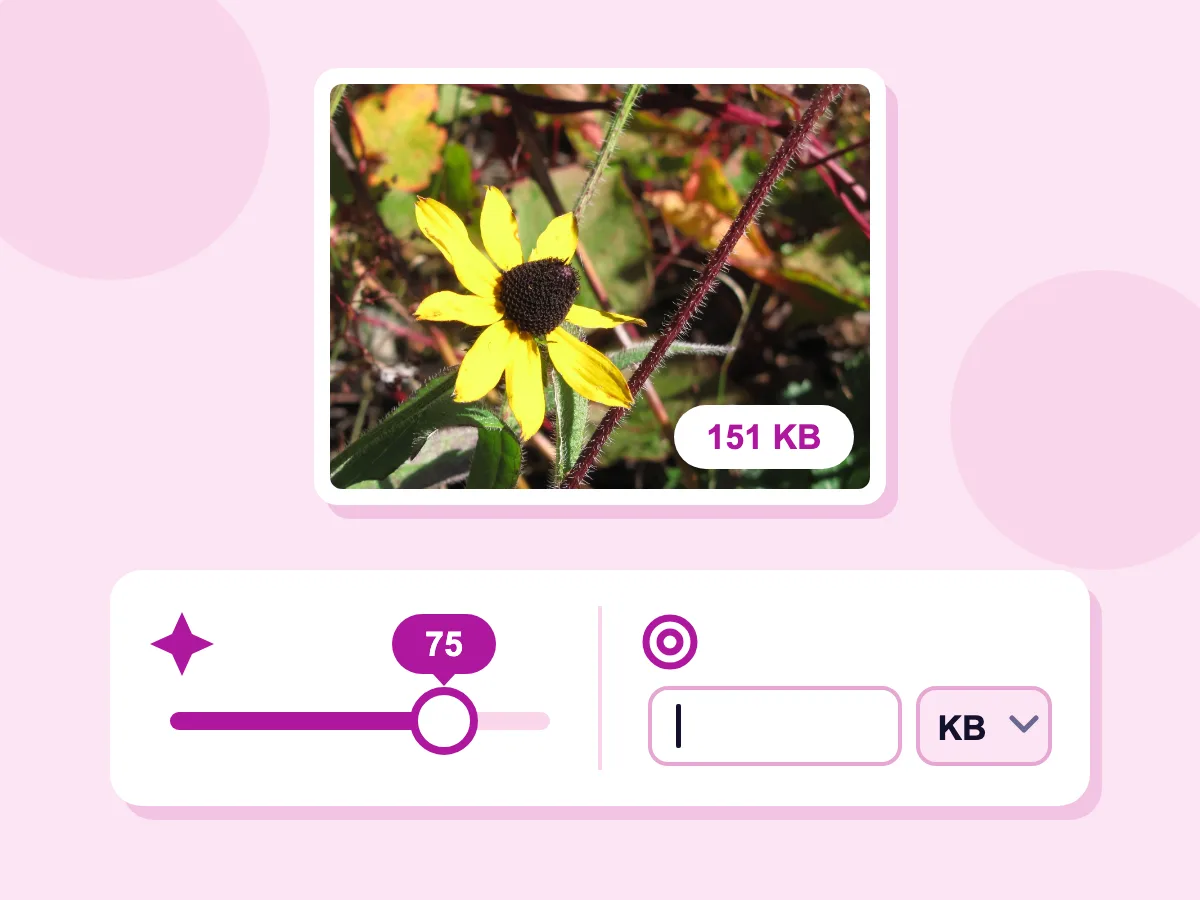
품질 슬라이더 또는 목표 KB 용량
품질을 75로 두거나 조절하세요. 숫자가 낮을수록 파일이 작아집니다. 크기를 기준으로 설정하려면 목표 파일 크기에 숫자를 입력하고 KB 또는 MB를 선택하세요. PNG가 무손실 PNG로 유지되는 동안에는 둘 다 숨겨집니다. 1920px로 제한하고 품질 75에서 WebP로 저장한 코니플라워 사진은 151 KB가 되었습니다.
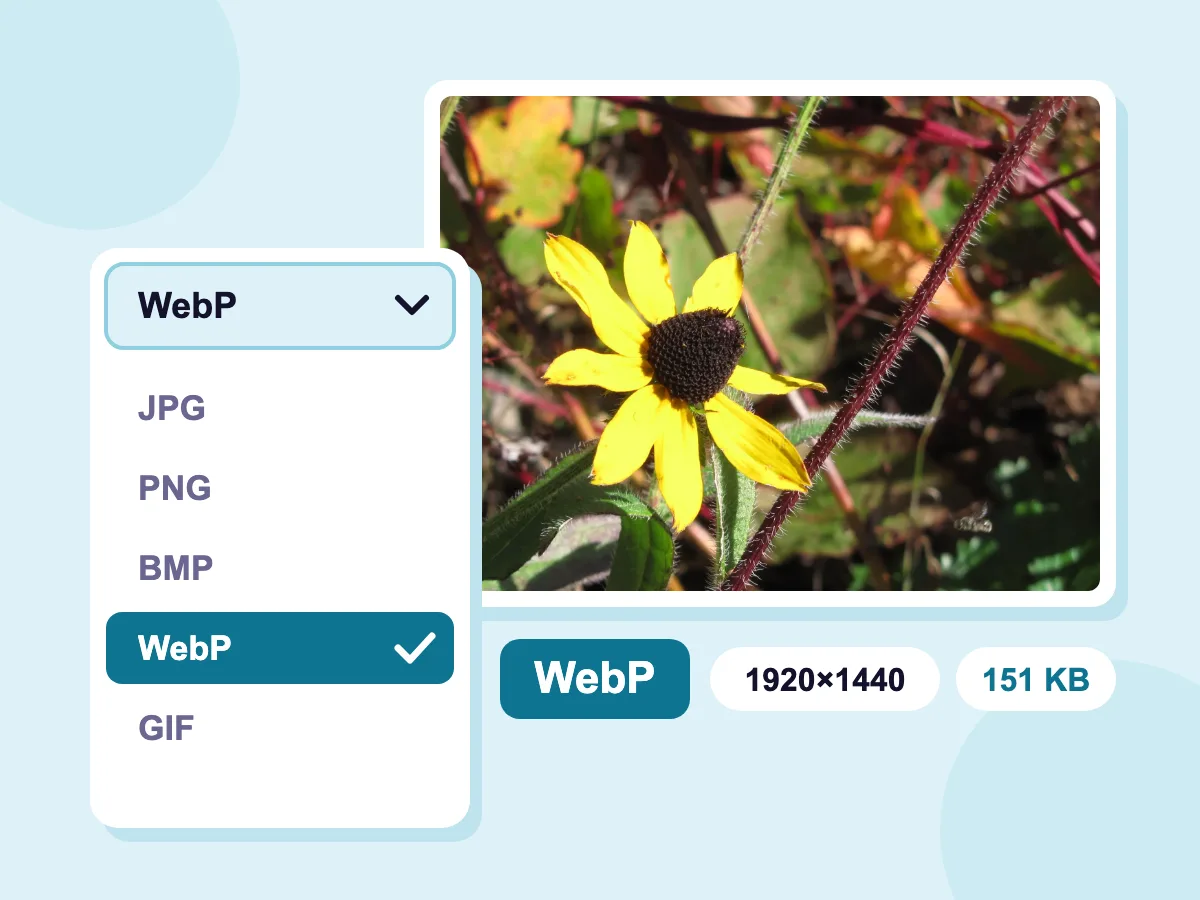
WebP로 저장
다른 이미지로 저장에서 WebP를 선택하면 JPG, PNG, BMP, GIF 파일을 압축하면서 변환할 수 있습니다. 1.0 MB JPG는 최대 치수 1920px에서 151 KB WebP로, 85% 더 작아졌습니다. WebP로 저장한 GIF는 애니메이션을 유지합니다.
- 100% 비공개, 업로드 없음
- 완전 무료, 계정 필요 없음
- 여러 이미지를 한 번에, ZIP 하나로
모든 웹 프로젝트에 적합합니다.
웹사이트 및 블로그
- 더 빠른 페이지 로딩
- 더 나은 LCP를 위한 가벼운 히어로 이미지
- 텍스트 칼럼에 맞춘 블로그 사진
- 모바일 방문자를 위한 데이터 절약
전자상거래
- 일정한 크기로 통일된 상품 사진
- 더 가벼운 카테고리 및 컬렉션 페이지
- 상품 사진의 WebP 버전
- 스토어에 업로드하기 전 파일 용량 줄이기
콘텐츠 및 CMS
- 워드프레스 업로드용 이미지 준비
- 더 가벼워진 미디어 라이브러리
- 소셜 공유용 이미지
- 게시 전 GPS 및 카메라 정보 제거
이미지 최적화란 무엇인가요?
이미지 최적화란 페이지에서 차지하는 위치에 맞게 사진을 최대한 가볍게 만드는 것을 의미합니다: 레이아웃에 맞는 적절한 가로세로 크기, WebP나 AVIF 같은 압축 포맷, 그리고 깨끗해 보이는 품질 설정까지 포함합니다. 압축만으로는 마지막 단계만 처리되고 픽셀 크기는 그대로 유지됩니다.
웹 성능을 위한 이미지 최적화 방법
웹 이미지는 세 가지 요소가 맞을 때 빠르게 로드됩니다: 픽셀 크기, 포맷, 파일 용량. 아래 답변에서 이 세 가지와 여러분의 웹사이트가 처리하는 부분까지 모두 다룹니다.
웹사이트 이미지는 어떤 크기여야 할까요?
페이지에서 이미지가 표시되는 가장 넓은 너비에 맞게 크기를 조정하세요. 이미지 크기를 확인한 다음 최대 크기를 설정하세요. 변경하지 않으면 긴 변을 1920px로 제한하며, 더 작은 이미지는 절대 확대하지 않습니다. 추천 시작 너비:
- 전체 너비 히어로 또는 배너: 1920px 너비.
- 블로그 또는 기사 이미지: 텍스트 칼럼 너비로, 보통 800~1200px.
- 썸네일 및 상품 카드: 400~600px.
- 고밀도 휴대폰 및 노트북 화면: 표시되는 너비의 최대 2배까지.
WebP와 AVIF, 어떤 포맷을 써야 할까요?
두 포맷 모두 JPG보다 훨씬 작은 사진 파일을 만들며, 현재 모든 주요 브라우저 버전에서 둘 다 표시됩니다. 이미지가 어디에 사용되는지에 따라 선택하세요:
- WebP: Google에 따르면 손실 WebP 파일은 동일한 품질의 JPG 파일보다 25~34% 더 작습니다. 압축기의 "이미지 저장 형식"에서 WebP를 선택하세요.
- AVIF: 종종 더 작지만 생성 속도가 느립니다. 이미지 리사이저에서 AVIF로 저장하세요.
- JPG: 이메일과 구형 앱을 포함해 어디서나 열립니다. 플랫폼이 WebP를 지원하지 않을 때 사용하세요.
- PNG: 로고, 아이콘, 선명한 가장자리나 투명 영역이 있는 스크린샷에 사용하세요.
이미지가 LCP와 Core Web Vitals에 어떤 영향을 미치나요?
Largest Contentful Paint(LCP)는 화면에서 가장 큰 요소가 로딩을 완료하는 시점을 측정하며, 많은 페이지에서 이는 사진입니다. Google은 LCP가 2.5초 이하면 양호하다고 평가합니다. 파일이 작을수록 더 빨리 다운로드됩니다. 다음 개선 사항들은 이 도구가 아닌 사이트 코드에 해당합니다:
- 페이지 상단의 메인 이미지는 지연 로딩하지 마세요. 바로 로드되게 하세요.
- HTML에서 모든 이미지에 너비와 높이를 지정해, 로딩 중 페이지가 흔들리지 않게 하세요.
- srcset을 사용해 휴대폰에 더 작은 이미지를 제공하거나, 사이트 빌더가 이를 처리하게 하세요.
SEO를 위해 이미지를 어떻게 최적화하나요?
검색 엔진은 텍스트를 통해 이미지를 이해합니다. 이 도구는 크기와 포맷을 처리하며, 나머지는 게시하는 곳에서 이루어집니다:
- 이미지가 보여주는 내용을 설명하는 대체 텍스트를 작성하세요.
- blue-running-shoe.webp처럼 짧고 명확한 파일명을 사용하세요. 고급 설정에서 "파일명 접미사"를 지우면 원래 이름을 유지할 수 있습니다.
- 페이지 하단의 이미지는 지연 로딩하세요. 많은 사이트 빌더가 이를 자동으로 처리합니다.
자주 묻는 질문: 웹용 이미지 최적화
웹 이미지 최적화에 대해 알아야 할 모든 것
웹사이트용 이미지는 어떻게 최적화하나요?
이미지 압축기를 열고 JPG, PNG, WebP, BMP 또는 GIF 파일을 추가하세요. 크기 조정 모드를 "최대 크기"로 설정하고 페이지에서 이미지가 표시되는 가장 넓은 너비를 선택하세요. "이미지 저장 형식"에서 WebP나 JPG를 선택하고 품질을 75 부근으로 유지한 다음 압축 버튼을 눌러 다운로드하세요. 압축기가 열지 못하므로 아이폰 HEIC 사진은 먼저 JPG로 변환하세요.
웹사이트 이미지에 가장 좋은 파일 크기는 무엇인가요?
정해진 규칙은 없지만 작을수록 빨리 로드됩니다. 일반적인 기준은 큰 히어로 사진은 200KB 미만, 본문 내 이미지는 100KB 미만입니다. "목표 파일 크기"에 숫자를 입력하세요. JPG, WebP, PNG 파일의 경우 압축기는 먼저 품질을 낮춘 다음 가로세로 크기를 줄여 파일 크기를 맞춥니다. GIF의 경우 손실 레벨을 높인 다음 색상을 줄이지만 크기는 조정하지 않습니다. PNG 파일은 "무손실 PNG"가 꺼져 있어야만 목표 용량을 적용할 수 있습니다.
이미지를 최적화하면 품질이 떨어지나요?
설정에 따라 다릅니다. 큰 사진을 페이지에 표시되는 크기로 줄이면 선명함이 유지됩니다. JPG와 WebP 압축은 일부 세부 정보를 버리지만, 대부분의 사진은 품질 85~95에서 변화가 거의 눈에 띄지 않습니다. 기본값인 75는 용량을 크게 줄이면서도 눈에 띄는 차이는 거의 없습니다. 약 50 이하로 내려가면 뭉개진 부분이 나타날 수 있습니다. 무손실 PNG는 모든 픽셀을 그대로 유지하며, 다운로드 전에 비교 보기로 확인할 수 있습니다.
이미지 최적화는 SEO에 어떤 영향을 미칠까요?
페이지 속도가 빠르면 도움이 되지만, 속도는 여러 신호 중 하나일 뿐입니다. Google은 순위 시스템에서 LCP를 포함한 Core Web Vitals를 사용하며, 큰 사진은 종종 페이지에서 가장 느린 부분입니다. 이미지가 작을수록 모바일 방문자의 데이터 사용량도 줄어듭니다. 좋은 대체 텍스트와 명확한 파일명은 검색 엔진이 이미지를 이해하는 데 도움이 됩니다.
여러 이미지를 한 번에 최적화할 수 있나요?
네. 여러 파일을 추가하면 크기, 포맷, 품질, 목표 용량, 메타데이터 설정 한 세트가 모두 적용됩니다. 각 파일마다 변환 전후 크기와 절감률이 표시되는 행이 생성됩니다. 파일이 두 개 이상이면 다운로드는 하나의 picssizer_compressed.zip 파일로 제공됩니다.
워드프레스나 쇼피파이에 업로드하기 전에 이미지를 최적화해야 하나요?
네. 사이트 빌더와 쇼핑몰은 보통 업로드한 이미지의 더 작은 사본을 만들지만, 원본 파일에서 시작하며 종종 원본도 그대로 보관합니다. 예를 들어 워드프레스는 기본적으로 2560px보다 넓거나 높은 이미지를 자동으로 축소합니다. 먼저 크기를 조정하고 압축하면 모든 사본이 처음부터 작게 시작됩니다. "메타데이터 제거"가 기본적으로 켜져 있어 GPS 위치와 카메라 정보도 함께 제거됩니다.