GIF 압축기
손실 압축 수준, 색상 수 줄이기, 목표 용량(KB 또는 MB) 설정으로 움직이는 GIF를 온라인에서 더 작게 만들어 보세요. 애니메이션 속도와 반복 설정은 그대로 유지되며, 모든 처리는 기기 내에서 100% 비공개로 이루어집니다.
여기에 이미지를 넣어주세요
- GIF
1.8 MB → 828 KB
파일 크기, 54% 감소
808×538 px
크기 변경 없음
전체 10프레임
동일한 속도와 반복
100% 비공개. 업로드되지 않습니다.
온라인에서 GIF를 압축하는 방법
GIF 추가하기
업로드 상자에 GIF 파일을 끌어다 놓거나 찾아보기로 선택하세요. 각 항목에는 크기, 프레임 수, 초당 프레임 수, 반복 설정이 표시됩니다.
품질, 색상 또는 목표 크기 설정하기
품질은 75부터 시작하며, 100은 손실 압축을 적용하지 않습니다. GIF 색상은 2부터 256까지 설정할 수 있습니다. 또는 목표 파일 크기를 KB나 MB로 입력하세요.
더 작아진 GIF 다운로드하기
압축 버튼을 눌러 각 항목에서 절감된 비율을 확인하세요. 파일 하나는 바로 다운로드되고, 여러 개는 하나의 ZIP으로 다운로드됩니다.
애니메이션은 유지하며 GIF 용량 줄이기
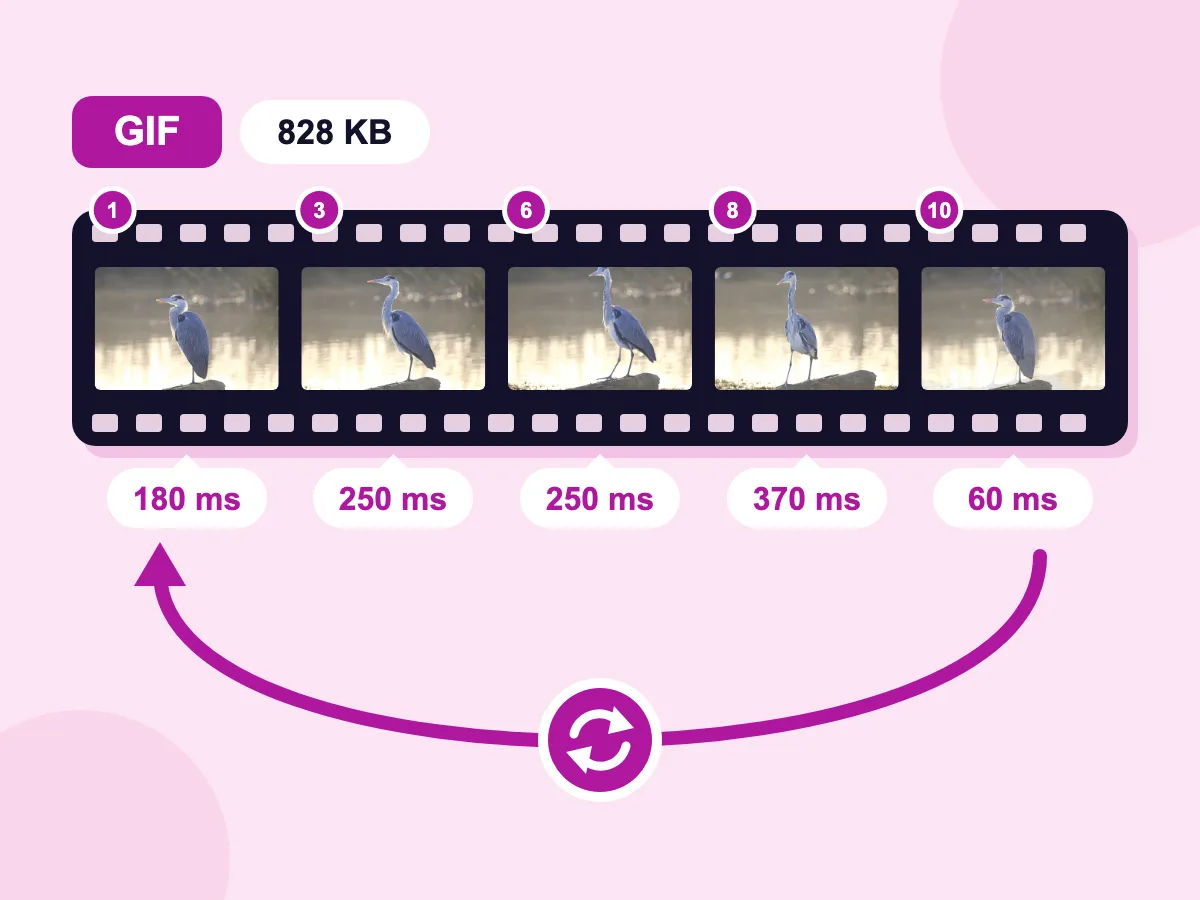
프레임 속도와 반복 유지
GIF로 저장하면 각 프레임이 고유한 지연 시간을 유지하고, 반복 설정도 그대로 남습니다. 테스트한 10프레임 왜가리 GIF는 60ms부터 370ms까지 모든 지연 시간을 유지했습니다. 기본 화질 75에서 1.8 MB에서 828 KB로 줄었습니다.
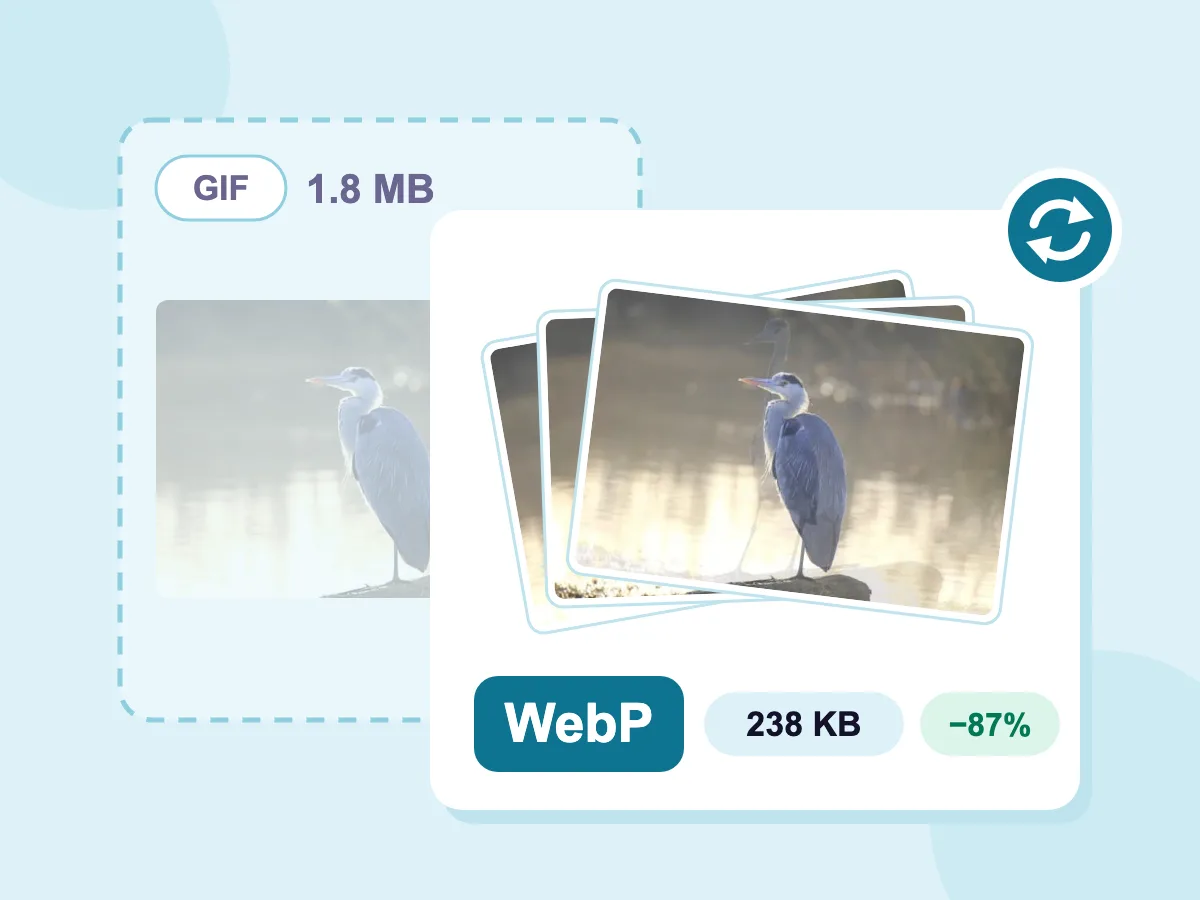
애니메이션 WebP로 저장
저장 형식을 WebP로 설정하면 무한 반복되는 애니메이션 WebP를 얻을 수 있습니다. 이 방식에서는 화질 설정만 적용됩니다. 테스트한 왜가리 GIF는 238 KB로, 원본 1.8 MB보다 87% 더 작아졌습니다.
- GIF 색상 2~256개
- 목표 KB/MB로 압축
- 일괄 압축 후 ZIP으로 다운로드
- 파일이 기기에만 저장됨
- 무료, 가입 불필요, 워터마크 없음
사람들이 GIF를 압축하는 이유
웹사이트 및 문서
- 도움말 페이지에 추가하기 전 화면 녹화 GIF 용량 줄이기
- 최대 크기로 배너 GIF를 800px로 제한하기
- 사이트 용량 절약을 위해 애니메이션을 WebP로 저장하기
- 메타데이터 제거로 주석과 불필요한 데이터 삭제하기
Discord, Slack, 채팅
- Discord의 256KB 제한에 맞는 애니메이션 이모지 만들기
- 무료 Discord 계정의 10MB 제한 내로 리액션 GIF 줄이기
- Slack 커스텀 이모지를 권장 용량 128KB 이하로 유지하기
- 게시 전 비율로 밈 크기 줄이기
이메일 및 뉴스레터
- 뉴스레터 GIF를 지정한 KB 용량 이하로 줄이기
- 이메일 레이아웃 너비(예: 600px)에 맞게 GIF 크기 조정하기
- 단순한 애니메이션 배너의 색상을 64나 128로 줄이기
- 여러 캠페인 GIF를 하나의 ZIP으로 압축하기
GIF 압축이란?
GIF 압축은 파일을 GIF 형식 그대로 유지하면서 용량을 줄이는 작업입니다. GIF는 이미 프레임마다 최대 256색으로 무손실 저장을 하고 있습니다. GIF 압축기는 여기서 더 나아가 프레임 간 변경된 부분만 저장하고, 색상을 줄이며, 약간의 픽셀 오차를 허용할 수 있습니다. 리사이즈는 다릅니다: 가로세로 크기를 바꾸는 작업입니다.
무료 온라인 GIF 압축기: 화질 손실 없이 GIF 용량 줄이기
GIF 용량을 줄이는 방법은 네 가지입니다: 더 촘촘한 압축, 손실 수준 적용, 색상 감소, 픽셀 감소. 아래 답변에서 각 방법의 대가를 확인하고, 애니메이션 품질이 나빠지기 전에 멈추세요.
품질 손실 없이 GIF를 압축할 수 있나요?
네, 가능합니다. 품질을 100으로 설정하고 GIF 색상을 256으로 유지하면 픽셀 변화가 전혀 없습니다. 각 프레임이 이전 프레임과 다른 부분만 저장하기 때문에 파일 크기는 여전히 줄어듭니다. 손실 압축 설정보다는 절감 폭이 작습니다. 새 파일이 더 커지고 목표 크기가 설정되지 않았다면 원본 그대로 반환됩니다.
어떤 GIF 설정이 가장 큰 차이를 만드나요?
다음 순서로 시도해보고, 변경할 때마다 결과를 확인하세요:
- 리사이즈: 최대 크기 또는 비율을 사용하면 모든 프레임이 줄어듭니다. 가로세로를 절반으로 줄이면 저장할 픽셀 수가 1/4로 줄어듭니다.
- 품질: 기본값은 75입니다. 수치를 낮추면 용량을 줄이기 위해 더 많은 노이즈가 허용되며, 100은 노이즈가 전혀 없습니다.
- GIF 색상: 256은 원본 팔레트를 유지합니다. 수치를 낮추면 비슷한 색상이 합쳐져 그라데이션과 피부 톤에서 밴딩이 나타날 수 있습니다.
GIF를 압축해도 애니메이션이 유지되나요?
GIF나 WebP로 저장하면 유지됩니다. GIF로 저장하면 프레임 속도와 반복 설정이 그대로 유지됩니다. JPG, PNG, BMP로 저장하면 한 프레임만 남으며, 이를 선택하면 편집기에서 경고가 표시됩니다.
Discord용으로 GIF 용량을 어떻게 줄이나요?
목표 파일 크기에 제한 값을 입력하고 KB 또는 MB를 선택하세요. GIF의 경우 목표 크기는 품질과 색상을 낮추지만 가로세로 크기는 바꾸지 않으므로, 큰 용량 감소가 필요하면 리사이즈도 함께 설정하세요. Discord의 일반적인 제한은 다음과 같습니다:
- 이모지: 256KB. 이모지는 작게 표시되므로 최대 크기도 128px로 설정하세요.
- 스티커: 512KB.
- 무료 계정의 채팅 파일: 10MB.
GIF를 WebP로 변환해야 할까요?
웹사이트용이라면 그럴 수 있습니다. 이미지 저장 형식을 WebP로 설정하면 무한 반복되는 애니메이션 WebP로 저장되며, 사용 전에 용량을 확인하세요. 이 경로에서는 품질만 적용됩니다. 이메일이나 GIF만 지원하는 앱에는 GIF를 유지하거나, 변환하면서 리사이즈까지 하려면 GIF to WebP 변환기를 사용하세요.
더 많은 무료 도구
애니메이션과 이미지 파일을 위한 다른 무료 도구들, 가입 필요 없음.
GIF 압축기 FAQ
손실 수준, 색상, 애니메이션, 파일 크기 제한에 대한 답변입니다.
GIF는 어떻게 압축하나요?
GIF 압축은 세 단계로 이루어집니다. 업로드 상자에 GIF 파일을 끌어다 놓거나 찾아보기로 선택하세요. 품질, GIF 색상 또는 목표 파일 크기를 설정한 다음 압축 버튼을 누르세요. 각 항목에서 절감된 비율을 확인하고 다운로드하세요. 파일 하나는 바로 저장되고, 두 개 이상은 하나의 ZIP으로 저장됩니다.
GIF 압축기는 중복 프레임을 제거하나요?
사실상 그렇습니다. 각 프레임은 이전 프레임 이후 바뀐 픽셀만 저장합니다. 이전 프레임을 그대로 반복하는 프레임은 새로운 내용이 없어 보통 제거되며, 그 표시 시간은 이전 프레임에 더해집니다. 애니메이션은 동일한 속도로 재생됩니다.
GIF는 손실인가요, 무손실인가요?
GIF는 무손실입니다: 파일은 저장된 모든 픽셀을 그대로 보관합니다. 다만 프레임당 256색 제한이 있어, 사진이나 영상을 GIF로 변환할 때 그 단계에서 색상 손실이 발생합니다. 손실 GIF 압축은 저장 전 일부 픽셀을 변경하며, 여기서는 품질 설정이 그 정도를 조절합니다.
GIF 압축기를 사용하는 데 비용이 드나요?
아니요. 계정도, 워터마크도, 압축 가능한 GIF 개수 제한도 없습니다. 품질, GIF 색상, 목표 크기, 리사이즈, 출력 형식, 메타데이터 제거, 파일명 접미사 등 모든 설정이 포함되어 있습니다.
손실 GIF 압축이란 무엇인가요?
손실 GIF 압축은 각 프레임에 약간의 픽셀 오차를 허용해 데이터를 더 촘촘하게 압축합니다. 파일 용량은 줄어들지만, 강한 수준에서는 얼룩이나 줄무늬가 보일 수 있습니다. 여기서는 품질이 그 수준을 결정합니다. 100은 손실이 없고, 75가 기본값이며, 수치를 낮추면 세부 표현을 더 포기하는 대신 용량이 줄어듭니다.
GIF를 2MB 등 정확한 크기로 압축하려면 어떻게 하나요?
목표 파일 크기에 수치를 입력하고 KB나 MB를 선택하세요. 도구는 먼저 설정한 값을 시도한 다음, 더 강한 손실 수준을, 그다음 색상을 128과 64로 줄이며 최대 6회까지 시도하고 조건에 맞는 첫 결과에서 멈춥니다. 목표 크기는 가로세로 크기를 바꾸지 않으므로, 큰 폭의 감소가 필요하면 최대 크기나 비율도 함께 설정하세요. 조건에 맞는 결과가 없으면 만들어진 가장 작은 파일을 받게 됩니다.
GIF 크기를 조정해 용량을 줄일 수 있나요?
네. 리사이즈 섹션에서 최대 크기는 가장 긴 변을 제한하며, 더 작은 GIF는 그대로 둡니다. 비율은 설정한 만큼 모든 프레임을 축소합니다. 둘 다 GIF의 형태는 유지됩니다. 프레임당 픽셀 수를 줄이는 것이 다른 어떤 설정보다 용량을 더 많이 절감하는 경우가 많습니다.
여러 GIF를 한 번에 압축할 수 있나요?
네. 여러 GIF를 추가하면 하나의 설정이 모두에 적용됩니다. 각 항목에는 개별 절감률이 표시되며, 두 개 이상의 파일은 picssizer_compressed.zip으로 다운로드됩니다. 긴 목록의 경우 일괄 GIF 압축기에 동일한 기능이 있습니다.
GIF 압축에 파일 크기 제한이 있나요?
아니요. 파일 크기 제한도, 추가할 수 있는 GIF 개수 제한도 없습니다. 작업은 사용자의 기기에서 처리되므로, 길고 큰 GIF는 구형 휴대폰에서 더 오래 걸리고 메모리를 더 많이 사용할 수 있습니다.
아이폰이나 안드로이드에서 GIF를 어떻게 압축하나요?
휴대폰 브라우저에서 이 페이지를 열고 탭해서 GIF를 선택하세요. 동일한 편집기가 동일한 설정으로 열립니다. 압축 버튼을 누른 다음 다운로드하세요. 설치할 앱은 없습니다.