이미지를 500KB로 무료 압축하기
이메일 첨부, 부동산 매물 등록, 웹사이트 업로드를 위해 이미지를 500KB 이하로 줄이세요. 빠르고 안전하며 브라우저에서 바로 실행됩니다.
여기에 이미지를 넣어주세요
- JPG
- JPEG
- PNG
- WEBP
- +2
1.3 MB → 418 KB
500KB 목표 이하
2400×1350 px
크기 변경 없음
JPG
형식 유지
100% 비공개. 업로드되지 않습니다.
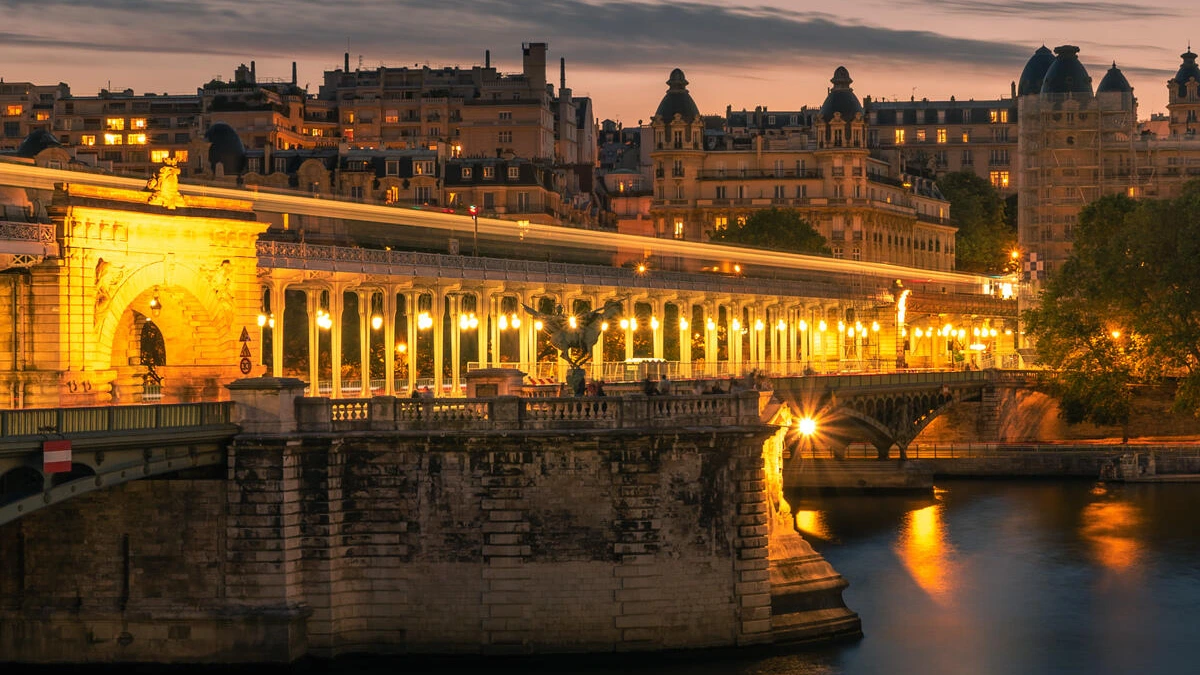
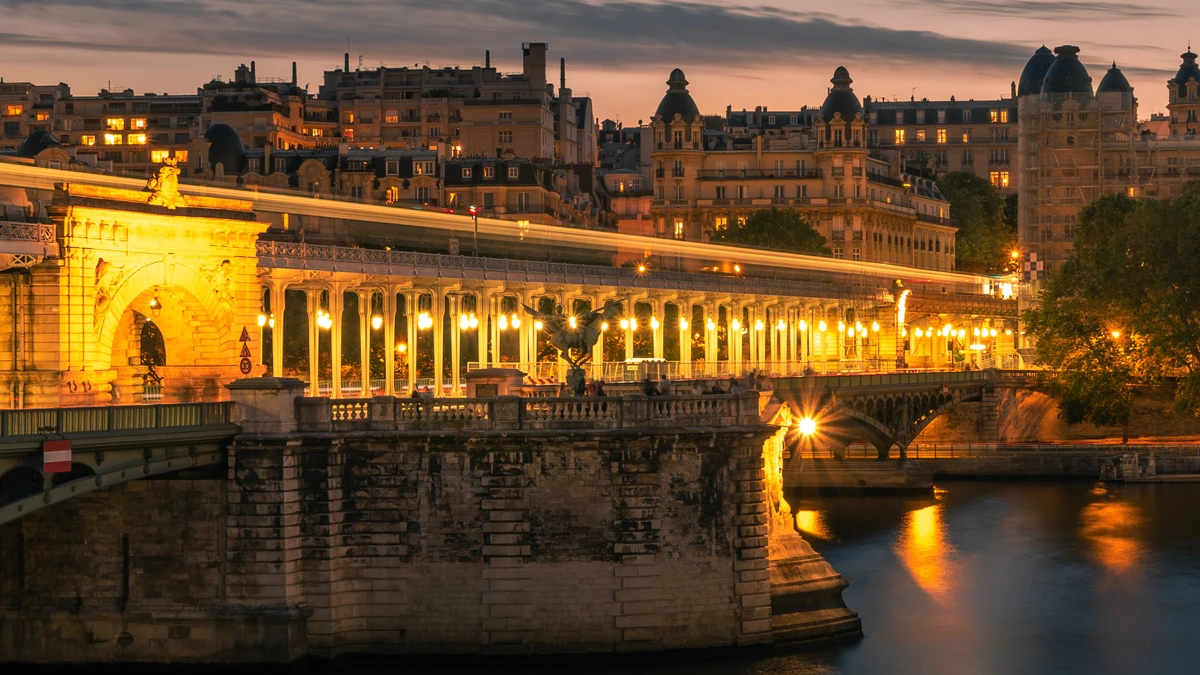
이미지 500KB로 압축하기: 전후 비교
이미지를 500KB로 압축하는 방법 - 3단계
이미지 선택하기
위 상자에 사진이나 스캔 파일 하나 이상을 드래그하세요. JPG, PNG, WebP, GIF, BMP 모두 지원됩니다. 용량 제한 없이 큰 카메라 파일도 가능합니다.
형식 선택 후 압축하기
목표 파일 크기는 이미 500KB로 설정되어 있습니다. 이미지 저장 형식에서 이메일용으로는 JPG를, 지원하는 웹사이트용으로는 WebP를 선택하세요. 그런 다음 압축을 누르세요.
크기 확인 후 다운로드하기
각 행에서 새로운 크기와 절감된 용량을 확인할 수 있습니다. 파일 다운로드를 눌러 이미지 하나만 받거나, 전체 다운로드로 모든 이미지를 하나의 ZIP으로 받으세요.
온라인에서 JPEG를 500KB로 압축
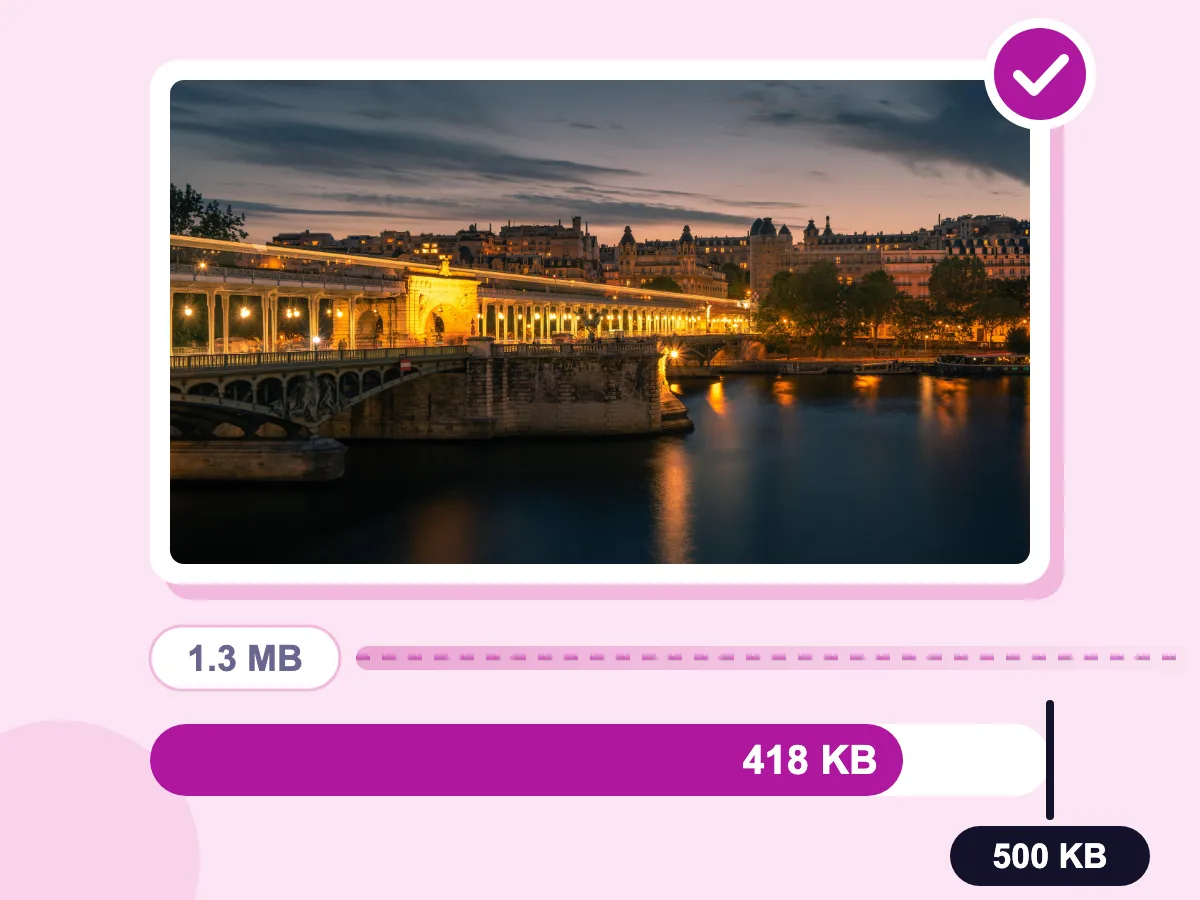
500KB 목표값 사전 설정
목표 파일 크기는 500, 단위는 KB로 시작되어 큰 사진을 불러오자마자 압축할 준비가 됩니다. 제한값이 다르면 숫자나 단위를 바꾸세요. 테스트한 파리 다리의 야경 사진은 1.3 MB에서 418 KB로 줄었고 2400×1350 픽셀을 그대로 유지했습니다.
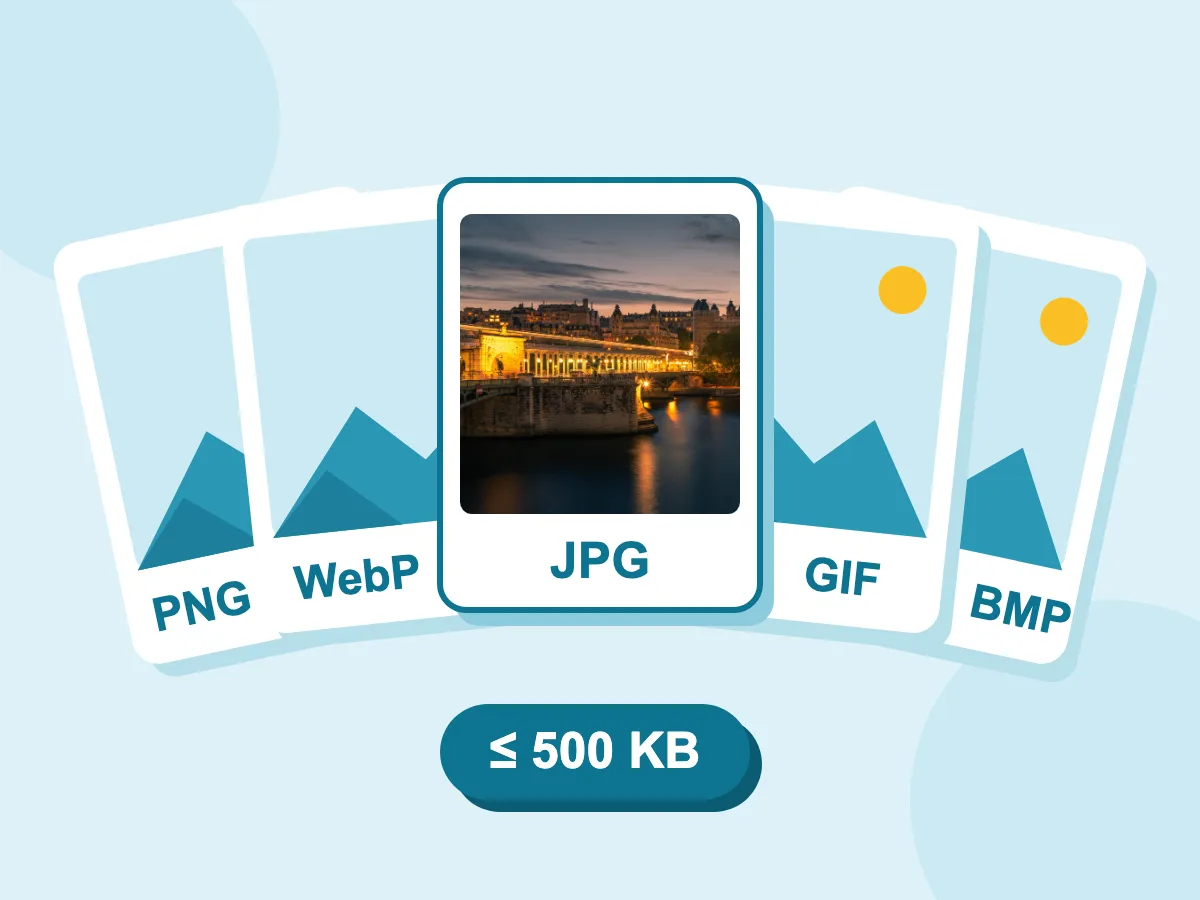
JPG, PNG, WebP, GIF, BMP 지원
JPG, PNG, WebP, GIF, BMP 파일을 한 장씩 또는 여러 장 함께 추가하세요. 일괄 작업의 모든 파일에 동일한 500KB 목표가 적용됩니다. 저장 형식에서 JPG를 선택하면 어떤 형식이든 적용됩니다. GIF나 애니메이션 WebP를 WebP로 저장하면 목표가 적용되지 않고, PNG는 기본적으로 무손실로 유지되어 역시 목표가 적용되지 않습니다.
- 필요한 만큼만 품질 저하
- 100% 안전 — 파일이 기기 밖으로 나가지 않아요
- 무료 - 계정 필요 없음
500KB 미만의 이미지가 필요할 때
이메일 및 공유
- 첨부 용량 제한에 걸리기 전에 더 많은 사진을 이메일에 담기
- 휴대폰에서 빠르게 열리는 행사·가족 사진 보내기
- 업로드 용량을 500KB로 제한하는 채팅방이나 포럼에 사진 공유하기
- 사진이 포함된 견적서나 보고서를 고객에게 보내기
웹사이트 및 상품 등록
- 용량 제한이 500KB인 블로그나 웹사이트 빌더에 사진 업로드하기
- 온라인 쇼핑몰이나 마켓플레이스 상품 등록에 사진 추가하기
- 여러 방 사진이 포함된 임대·매물 정보 올리기
- 포트폴리오나 갤러리 페이지 로딩 속도 유지하기
문서 및 스캔
- 휴대폰으로 스캔한 계약서나 양식을 보내기 전에 용량 줄이기
- 영수증과 청구서를 경비·회계 앱에 업로드하기
- 손상 사진을 보험 청구서에 첨부하기
- 스캔한 신분증이나 추천서를 집주인에게 보내기
500KB는 이미지에서 어떤 의미인가요?
500KB는 파일 크기를 뜻합니다. 약 0.5메가바이트, 이 도구 기준으로는 1KB를 1,024바이트로 계산해 512,000바이트입니다. 이는 픽셀 단위의 가로세로 크기가 아니라 이미지 파일이 차지하는 저장 공간을 나타냅니다. 크기 조정은 픽셀을 바꾸지만, 500KB로 압축하는 것은 그 픽셀이 저장되는 데이터양을 바꿉니다.
이미지 용량을 500KB로 줄이는 방법
500KB는 100KB나 200KB보다 훨씬 여유가 있어서, 선택의 핵심은 픽셀, 형식, 파일의 용도입니다. 아래에서 각 항목을 자세히 다룹니다.
500KB는 픽셀로 얼마인가요?
500KB에 해당하는 고정된 픽셀 크기는 없습니다. 픽셀은 가로세로 크기를 결정하지만, 파일 크기는 형식, 품질, 이미지의 복잡도에도 좌우됩니다. 단순한 로고는 픽셀 크기가 커도 용량(KB)은 작을 수 있고, 나뭇잎이나 천 소재 사진은 같은 크기에서도 더 많은 KB가 필요합니다. 이미지의 가로세로 크기를 확인하려면 이미지 치수 확인을 이용하세요.
500KB 이미지에 가장 적합한 형식은?
대부분의 경우 JPG가 안전한 선택이지만, 파일이 어디로 가는지에 따라 적합한 형식이 달라집니다:
- 이메일: JPG. 모든 이메일 앱이 어떤 휴대폰이나 컴퓨터에서도 보여줍니다.
- 웹사이트 또는 온라인 쇼핑몰: 사이트가 지원한다면 WebP. 같은 500KB에서도 JPG보다 세부 묘사를 더 많이 유지하는 경우가 많습니다.
- 스캔한 문서나 스크린샷: 무손실 PNG를 끈 PNG. JPG는 작은 글자 주변에 얼룩을 남길 수 있습니다.
- 투명 배경이 있는 로고: WebP 또는 PNG. JPG는 투명한 부분을 배경색으로 채웁니다.
이미지를 500KB PDF로 변환하는 방법은?
이 도구는 이미지를 저장하므로 PDF 변환은 다른 도구에서 진행합니다. 이미지를 PDF 변환으로 PDF로 만드세요. PDF가 500KB를 넘으면 PDF 압축기로 줄이세요. 강력 모드는 가장 작은 파일을 만들지만 페이지를 이미지로 바꿉니다. 최종 크기를 꼭 확인하세요. PDF는 안의 이미지보다 더 커질 수 있습니다.
이미지를 500KB로 늘릴 수 있나요?
네, 최소 파일 크기를 요구하는 양식에서는 가능합니다. 품질을 90 이상으로 올리고 500KB 목표를 유지한 뒤 압축을 누르세요. 압축이 덜 적용된 상태로 다시 저장되므로, 작은 JPG는 보통 용량이 커집니다. 더 크게 늘리려면 이미지 크기 조정 도구로 가로세로 크기를 먼저 키우세요. 두 방법 모두 사진에 원래 없던 세부 정보를 추가하지는 않습니다.
더욱 다양한 타겟 사이즈 압축 옵션
플랫폼마다 제한 사항이 다르므로 적절한 목표를 설정하세요.
이미지 크기를 500KB로 압축하는 방법 — FAQ
이미지 크기를 500KB 미만으로 줄이는 것에 대한 일반적인 질문
JPEG 파일을 500KB로 줄이려면 어떻게 하나요?
위에서 JPEG를 추가하세요. 목표 파일 크기는 이미 500KB로 설정되어 있으므로 JPG 형식을 유지한 채 압축을 누르세요. 도구는 500KB 이하가 될 때까지 품질을 단계적으로 낮춰 다시 저장하며, 품질만으로 부족할 때만 가로세로 크기도 줄입니다. 프로그레시브 JPEG가 기본으로 켜져 있어 느린 연결에서도 이미지가 단계적으로 표시됩니다.
품질 저하 없이 이미지를 500KB로 압축할 수 있나요?
완전히 손실 없이는 불가능합니다. JPG와 WebP는 저장할 때마다 일부 세부 정보를 잃기 때문입니다. 최대한 유지하려면 압축을 누르기 전에 품질을 85나 90으로 올리세요. 도구는 그 값부터 시작해 500KB를 넘을 때만 낮추므로, 90에서 맞는 사진은 90으로 저장됩니다. 기본값인 75에서는 더 높은 품질로도 맞출 수 있는 사진도 75로 저장됩니다.
아이폰에서 사진을 500KB로 줄이려면?
Safari에서 이 페이지를 열고 업로드 상자를 탭한 뒤 사진을 선택하세요. 500KB 목표값이 이미 설정되어 있으니 압축을 누른 다음 파일 다운로드로 휴대폰에 저장하세요. 휴대폰이 HEIC 파일을 보내 거부된다면 먼저 JPG로 변환하세요. 카메라가 옆으로 돌려 저장한 사진도 올바른 방향으로 나옵니다.
PNG 이미지를 500KB로 압축하려면?
먼저 투명 배경이 필요한지 정하세요. 필요하다면 투명도를 유지하고 500KB 목표값을 적용하는 WebP로 저장하거나, PNG를 유지하되 무손실 PNG를 꺼서 목표값이 적용되게 하세요. 필요 없다면 JPG로 저장하고 빈 영역에 배경색을 지정하세요. PNG 사진을 JPG나 WebP로 저장하면 PNG로 유지할 때보다 훨씬 많이 줄어드는 경우가 많습니다.
이미지를 500KB로 압축할 때 단점이 있나요?
몇 가지 있지만 모두 직접 조절할 수 있습니다. JPG와 WebP는 일부 세부 정보를 잃으며, 원본이 500KB보다 훨씬 클수록 더 그렇습니다. 메타데이터 제거가 기본으로 켜져 있어 카메라 정보, GPS 위치, 색상 프로필이 삭제됩니다. 이를 유지하려면 고급 설정에서 끄세요. 원본 파일은 새 사본을 다운로드하는 방식이라 절대 변경되지 않습니다.
여러 이미지를 한 번에 500KB로 압축할 수 있나요?
네. 모두 함께 드래그하거나 편집기의 파일 추가로 더 넣으세요. 500KB 목표값은 전체 묶음이 아니라 각 파일마다 개별적으로 적용됩니다. 전체 다운로드를 누르면 완료된 모든 파일이 picssizer_compressed.zip이라는 하나의 ZIP으로 저장됩니다.
300KB나 400KB 같은 다른 목표값을 사용할 수 있나요?
네. 목표 파일 크기의 500을 원하는 숫자로 바꾸고 옆에서 KB나 MB를 선택하세요. 예: 300KB, 400KB, 1MB. 이 숫자는 최댓값이므로 파일은 그 이하로 저장됩니다. 큰 사진에 목표값이 너무 작으면 도구가 도달할 수 있는 최소 크기로 저장되며, 해당 행에 그 크기가 표시됩니다.