무료 온라인 JPEG 압축기
품질 슬라이더나 정확한 목표 KB 크기로 JPG와 JPEG 사진을 압축하세요. EXIF 데이터를 제거하고 프로그레시브 JPEG를 100% 비공개로 생성합니다.
여기에 이미지를 넣어주세요
- JPG
- JPEG
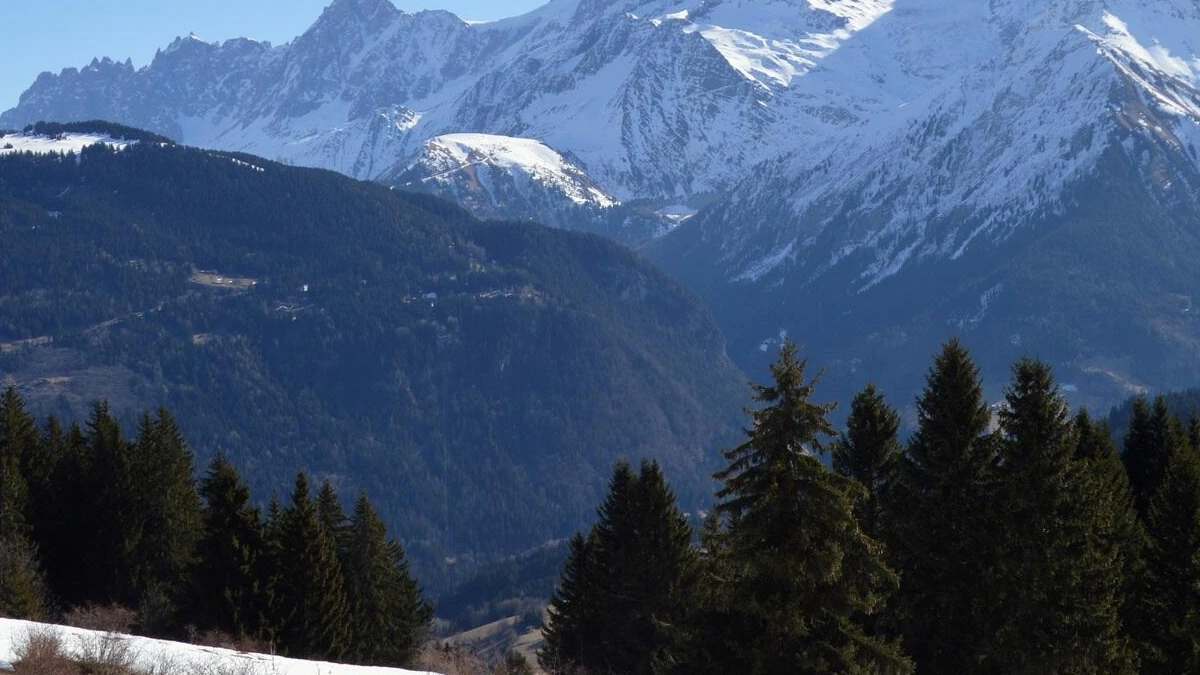
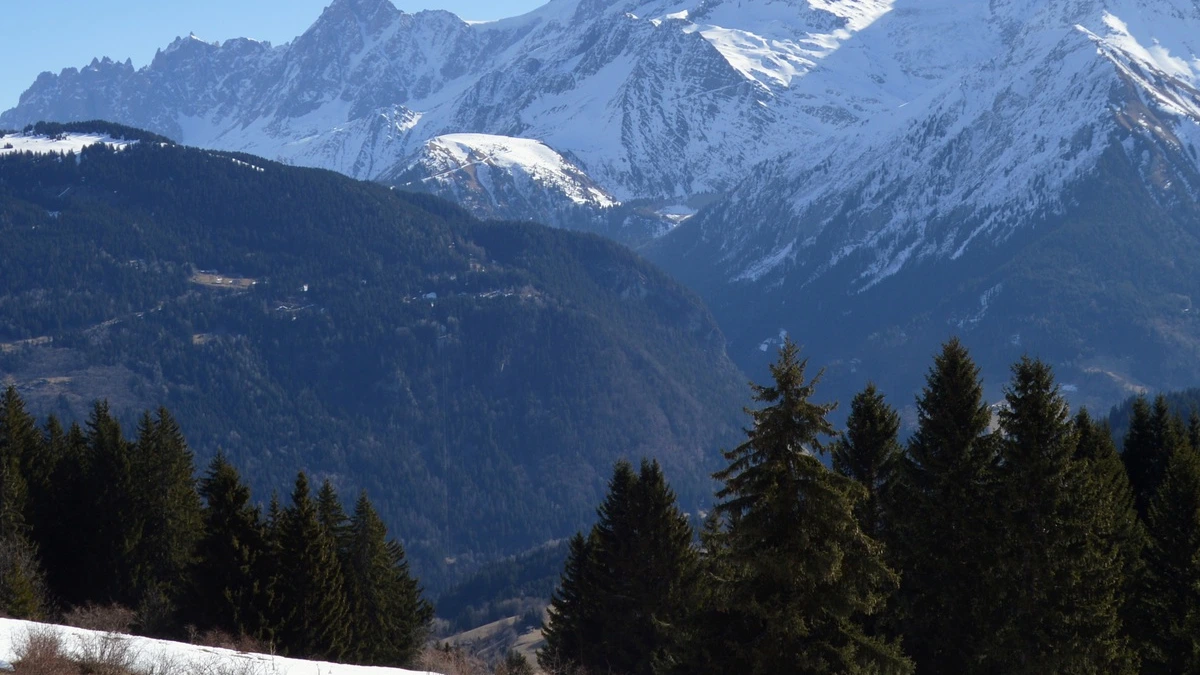
921KB → 376KB
파일 크기, 59% 감소
2400×1435px
가로세로 크기 동일
JPG
포맷 동일
100% 비공개. 업로드되지 않습니다.
JPEG 압축 예시: 전후 비교
JPEG를 온라인으로 압축하는 방법
JPG 파일 추가하기
JPG, JPEG 파일을 업로드 영역에 끌어다 놓거나 직접 찾아 추가하세요. 한 장이든 여러 장이든 상관없습니다.
품질 또는 목표 용량 설정하기
품질 슬라이더를 10~100 사이에서 조절하세요. 기본값은 75입니다. 또는 목표 파일 크기를 KB나 MB로 입력하세요. 프로그레시브 JPEG와 메타데이터 제거는 고급 설정에 있습니다.
압축된 JPEG 다운로드하기
압축 버튼을 누르고 각 항목에서 절감된 용량을 확인하세요. 파일 하나는 바로 다운로드되고, 여러 개는 ZIP 하나로 다운로드됩니다.
JPEG 파일 용량을 무료로 줄이기
10~100 품질 슬라이더
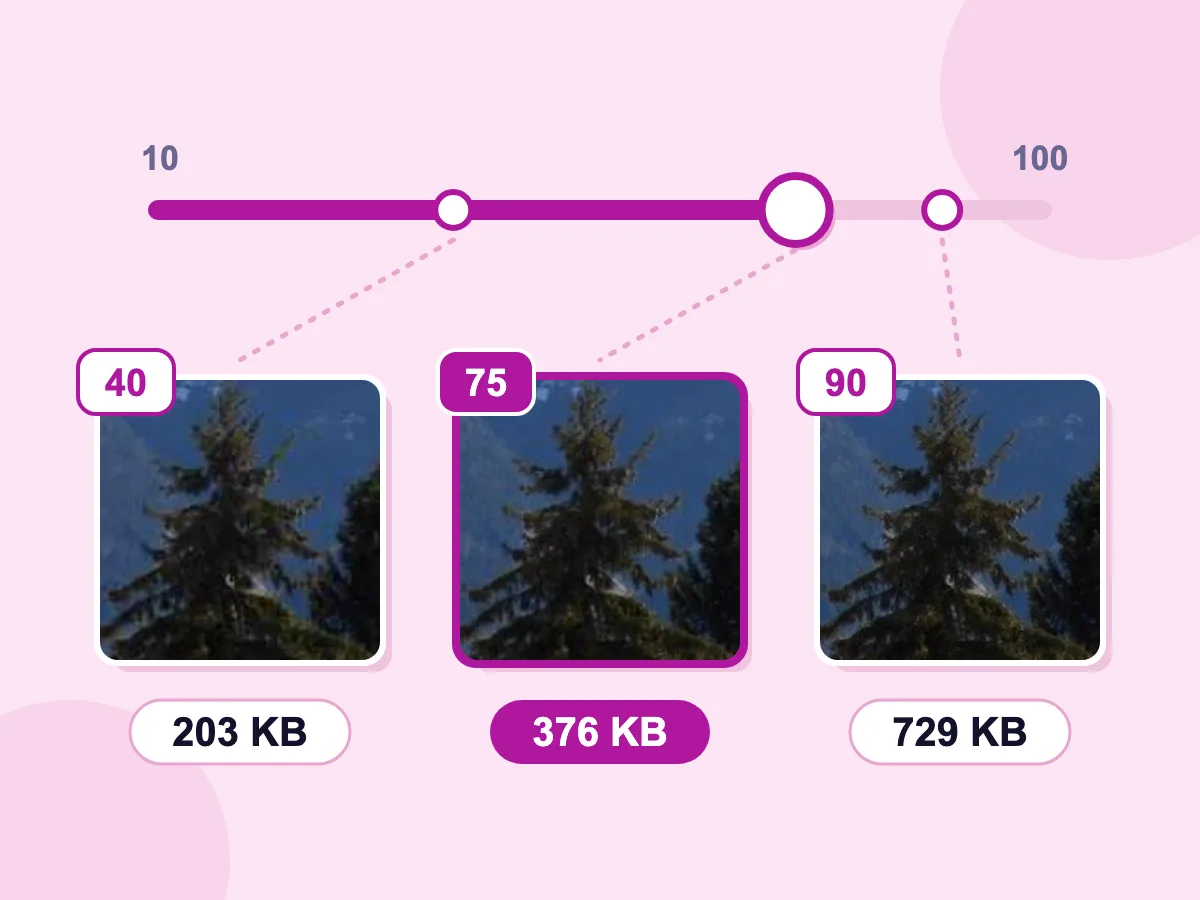
품질 슬라이더는 75에서 시작합니다. 숫자가 낮을수록 파일은 작아지지만 블록이 더 눈에 띄고, 높을수록 디테일이 더 많이 보존됩니다. 921KB 산 사진은 40에서 203KB, 75에서 376KB, 90에서 729KB가 되었습니다.
일괄 압축 후 ZIP 하나로
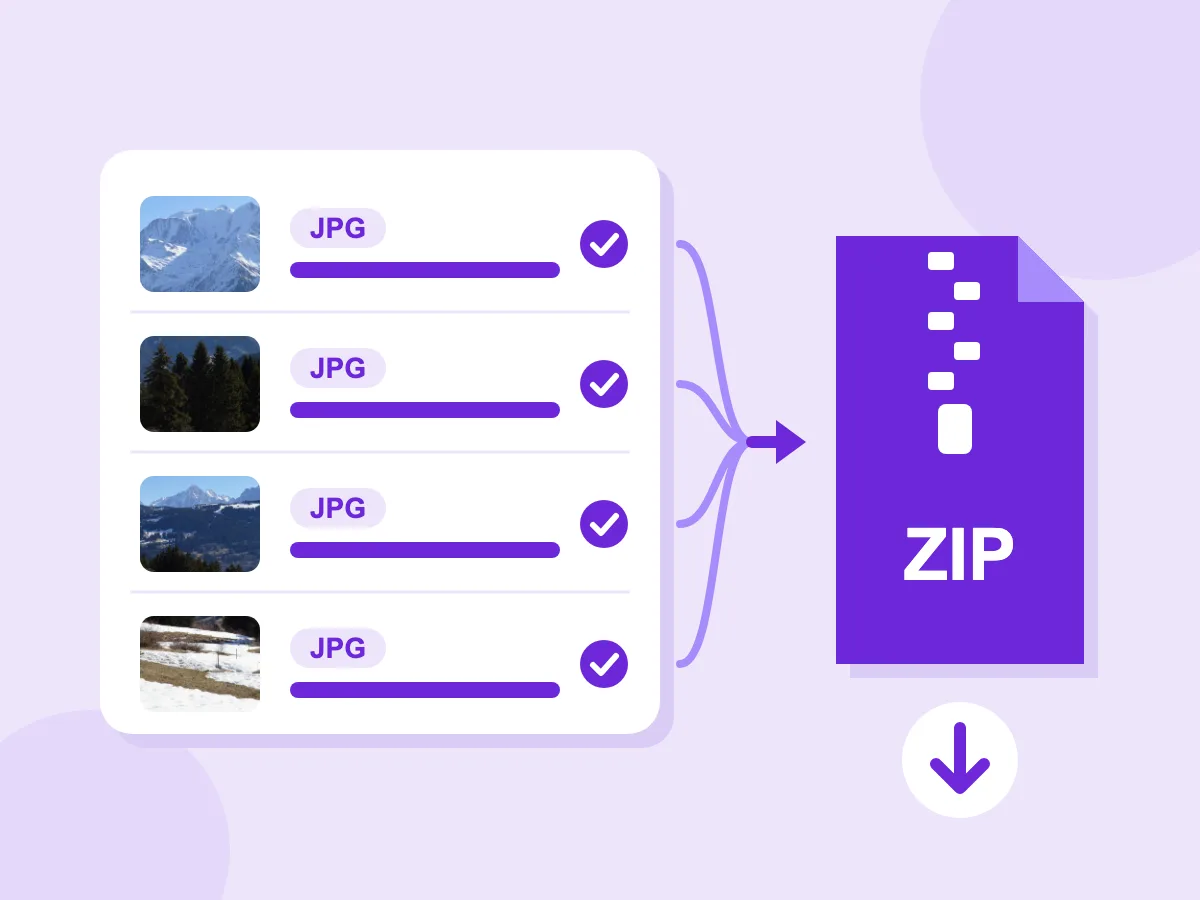
원하는 만큼 JPG 파일을 추가한 뒤 압축을 한 번만 누르세요. 모든 파일에 동일한 설정이 적용되며, 각 항목에서 절약된 용량을 확인할 수 있습니다. 전체 다운로드를 누르면 배치 전체가 하나의 ZIP으로 저장됩니다.
- 목표 KB/MB로 압축
- 프로그레시브 또는 베이스라인 JPEG
- EXIF 및 GPS 데이터 제거
- 파일은 내 기기에만 저장
- 무료, 가입 불필요, 워터마크 없음
사람들이 JPEG를 압축하는 이유
웹사이트와 블로그
- 페이지에 올리기 전 큰 카메라 사진 용량 줄이기
- 최대 치수로 긴 쪽을 1600px 등으로 제한하기
- 사진 전체가 일찍 보이는 프로그레시브 JPEG로 저장하기
- 사이트가 지원하면 WebP로 저장하기
이메일, 양식, 공유
- 100KB, 200KB 업로드 제한에 맞게 사진이나 스캔본 줄이기
- 휴가 사진을 이메일 첨부 가능한 크기로 줄이기
- 사진을 게시하기 전 GPS 위치 정보 삭제하기
- 사진 폴더 전체를 ZIP 하나로 압축하기
쇼핑몰과 상품 등록
- 모든 상품 사진을 같은 목표 용량으로 맞추기
- 가로세로 크기는 그대로 두고 품질만 낮추기
- _compressed 접미사로 원본은 안전하게 보관하기
- 업로드 전 비교 화면에서 각 사진 확인하기
JPEG 압축이란?
JPEG 압축은 사진을 더 작은 파일로 저장하는 손실 방식입니다. 이미지를 8×8 픽셀 블록으로 나눈 뒤 각 블록에서 세부 디테일을 줄입니다. 품질 수치로 남길 디테일의 양을 정합니다. PNG 압축은 다릅니다. 무손실 방식이라 모든 픽셀을 유지하지만 파일 크기가 훨씬 커집니다.
화질 손상 없이 JPEG 압축하는 방법
JPEG를 저장할 때마다 디테일이 조금씩 줄어들기 때문에, 아무도 눈치채지 못할 만큼만 줄이는 것이 목표입니다. 아래 답변은 품질 수치, 재저장, 프로그레시브 파일, 사진 데이터를 다룹니다.
JPEG 품질은 어느 정도로 설정해야 할까요?
품질 슬라이더는 10~100 범위이며 기본값은 75입니다. 수치가 높을수록 디테일이 많이 남고 파일도 커집니다. 사진의 용도에 따라 범위를 선택하세요.
- 90~100: 편집, 인쇄 또는 원본 보관용 사진. 파일 크기는 큰 편입니다.
- 75~85: 웹사이트, 쇼핑몰, 소셜 게시물용. 확대하면 약간의 차이가 보일 수 있습니다.
- 50~70: 썸네일, 미리보기용. 하늘이나 피부 부분에 블록 현상이 생기는지 확인하세요.
- 50 미만: 엄격한 용량 제한을 맞춰야 할 때만 사용하세요.
JPEG를 다시 저장하면 품질이 떨어지나요?
네, 맞습니다. 손실 저장을 할 때마다 디테일이 조금씩 줄어들고, 이 손실은 누적됩니다. 원본 카메라나 휴대폰 파일부터 시작해 한 번만 압축하세요. 품질 수치를 높인다고 이미 손실된 디테일이 돌아오지는 않습니다. 새 JPEG가 원본보다 커지고 목표 크기가 설정되어 있지 않다면 원본 파일이 그대로 반환됩니다.
프로그레시브와 베이스라인 JPEG, 어떤 것을 선택해야 할까요?
대부분의 웹 사진에는 프로그레시브가 적합하며, 고급 설정에서 기본으로 켜져 있습니다. 베이스라인 JPEG는 위에서 아래로 순서대로 로딩되는 반면, 프로그레시브는 흐릿한 전체 사진을 먼저 보여준 뒤 점점 선명해집니다. 파일 크기는 거의 비슷합니다. 오래된 프로그램이나 기기에서 파일이 열리지 않는다면 프로그레시브 JPEG를 꺼 주세요.
JPEG에서 EXIF 데이터를 삭제해야 할까요?
공유할 사진에서는 삭제하고, 세부 정보가 필요한 경우에는 남겨 두세요. 고급 설정에서 기본으로 켜져 있는 메타데이터 제거 기능은 카메라 모델, 촬영 날짜 같은 EXIF 데이터와 GPS 위치, 색상 프로필을 함께 삭제합니다. 인쇄 작업이나 넓은 색 영역으로 저장된 사진의 경우 색상이 바뀔 수 있으니 이 기능을 꺼 주세요.
JPEG 압축기 자주 묻는 질문
JPEG 품질, 파일 크기, 설정, 결과물에 관한 답변입니다.
JPEG 압축기란 무엇이고 어떻게 작동하나요?
JPEG 압축기는 사진을 더 작은 JPEG로 다시 저장합니다. 선택한 품질에 따라 세부 디테일을 줄이고, 리사이즈를 하거나 목표 용량 때문에 필요하지 않은 한 가로세로 크기는 그대로 둡니다. 이 도구는 10~100 품질 또는 목표 KB/MB 용량 설정이 가능합니다. 프로그레시브 JPEG 저장과 EXIF 데이터 삭제도 지원합니다.
JPEG는 어떻게 압축하나요?
JPEG 압축은 세 단계입니다. 먼저 JPG, JPEG 파일을 업로드 영역에 끌어다 놓거나 찾아서 추가하세요. 다음으로 품질 슬라이더를 조절하거나 목표 파일 크기를 KB나 MB로 입력하세요. 그런 다음 압축 버튼을 누르고 새 용량을 확인한 뒤 다운로드하세요. 파일 하나는 바로 저장되고, 두 개 이상이면 ZIP 파일 하나로 저장됩니다.
JPEG 압축은 이미지 품질에 어떤 영향을 미치나요?
디테일을 제거하며, 품질 수치가 그 정도를 결정합니다. 85 이상에서는 대부분의 사진이 화면에서 원본과 거의 비슷해 보입니다. 수치가 낮으면 블록 현상, 번진 가장자리, 텍스트 주변 번짐 같은 압축 흔적이 나타날 수 있습니다. 다운로드 전 비교 화면에서 확인하고, 흔적이 보이면 품질을 높이세요.
JPEG 압축에 파일 크기 제한이 있나요?
아니요. 파일 크기 제한도, 사진 개수 제한도 없습니다. 작업은 사용자의 휴대폰이나 컴퓨터에서 실행되므로, 매우 큰 카메라 파일이나 긴 일괄 작업은 오래된 기기에서 시간이 더 걸리고 메모리를 더 사용할 수 있습니다.
JPEG는 얼마나 압축할 수 있나요?
이전에 사진이 어떻게 저장되었는지에 따라 다릅니다. 고품질로 저장된 카메라나 휴대폰 JPEG는 품질 75에서도 많이 줄어드는 경우가 많습니다. 이미 압축된 JPEG는 품질만으로는 한계가 있어 거의 줄어들지 않습니다. 훨씬 작은 파일을 원한다면 최대 치수나 퍼센트로 가로세로 크기도 함께 줄이세요. 각 항목에서 실제 절감률을 확인할 수 있습니다.
PicsSizer의 JPEG 압축기는 무료로 사용할 수 있나요?
네. 계정도, 워터마크도, 압축 가능한 JPEG 개수 제한도 없습니다. 품질, 목표 용량, 리사이즈, 출력 형식, 프로그레시브 JPEG, 메타데이터 삭제, 파일명 접미사까지 모든 설정이 포함되어 있습니다.
JPEG를 100KB로 압축하려면 어떻게 하나요?
목표 파일 크기에 100을 입력하고 KB를 선택하세요. 휴대폰이나 카메라 JPEG는 보통 품질만 낮춰도 맞춰집니다. 그래도 안 되면 가로세로 크기가 조금씩 줄어들며 맞춰집니다. 목표 값이 미리 설정된 페이지에서 이미지를 100KB로 압축할 수도 있습니다.
JPEG는 손실인가요, 무손실인가요?
표준 JPEG는 손실 방식이라 저장할 때마다 디테일이 줄어듭니다. 무손실 JPEG 모드도 있지만 열 수 있는 프로그램이 거의 없으며, 이 도구는 표준 JPEG로 저장합니다. 픽셀을 그대로 복사해야 한다면 이미지 저장 형식을 PNG로 설정하세요. PNG는 무손실이지만 사진 용량이 훨씬 커집니다.
JPEG 이미지 여러 장을 한 번에 압축할 수 있나요?
네. 휴가 앨범이나 상품 촬영본 같은 사진 세트를 한꺼번에 넣으면 품질 설정 하나로 모두 적용됩니다. 덕분에 세트 안의 모든 사진이 비슷한 느낌을 유지합니다. 각 항목에서 개별 절감률을 확인할 수 있고, 두 개 이상이면 picssizer_compressed.zip으로 다운로드됩니다.
여기서 JPEG 파일을 압축해도 안전한가요?
네. 사진은 사용자의 기기에서 압축되며 서버에 업로드되지 않으므로 다른 사람이 볼 수 없습니다. 메타데이터 제거도 기본으로 켜져 있어 새 파일에는 GPS 위치나 카메라 정보가 포함되지 않습니다. 그래서 신분증 사진, 고객 작업물, 가족 사진에도 적합합니다.
PNG가 JPEG보다 화질이 더 좋은가요?
PNG는 모든 픽셀을 유지하지만, JPEG를 PNG로 저장한다고 이미 손실된 디테일이 돌아오지는 않습니다. 파일 용량만 훨씬 커질 뿐입니다. 사진의 경우 JPEG나 WebP가 원본과 비슷해 보이면서도 훨씬 작은 파일을 만듭니다. 로고, 스크린샷, 텍스트의 경우 PNG가 선명한 가장자리를 유지하므로 이럴 때는 PNG 압축기를 사용하세요.
내 JPEG가 충분히 압축되었는지 어떻게 알 수 있나요?
용량과 화질을 확인하세요. 각 항목에서 새 용량과 절감률을 보여줍니다. 비교 화면을 열어 원본과 압축본을 나란히 확인하세요. 괜찮아 보이는데 아직 너무 크다면 품질을 낮추거나 목표 용량을 설정하고 다시 압축하세요.