무료 온라인 PNG to ICO 변환기: 멀티 사이즈 아이콘
PNG, JPG, WebP를 멀티 사이즈 Windows 아이콘(.ico) 파일로 변환하세요. 16px부터 256px까지 사이즈를 패키징하고 투명도를 브라우저에서 그대로 유지합니다.
100% 비공개. 업로드되지 않습니다.
PNG를 ICO로 변환하는 3단계
이미지를 업로드하세요
PNG, JPG, WebP, GIF 파일을 업로드 상자에 끌어다 놓거나 클릭해 파일을 선택하세요. 최소 256×256 픽셀의 정사각형 이미지가 가장 좋습니다.
사이즈를 선택하세요
16부터 256까지 6가지 크기가 기본적으로 모두 켜져 있습니다. 크기를 탭해 제외할 수 있으며, 최소 하나는 항상 켜져 있습니다.
.ico 파일을 다운로드하세요
.ico 다운로드를 누르세요. 선택한 모든 크기가 이미지 이름을 딴 파일 하나에 담깁니다.
주요 기능
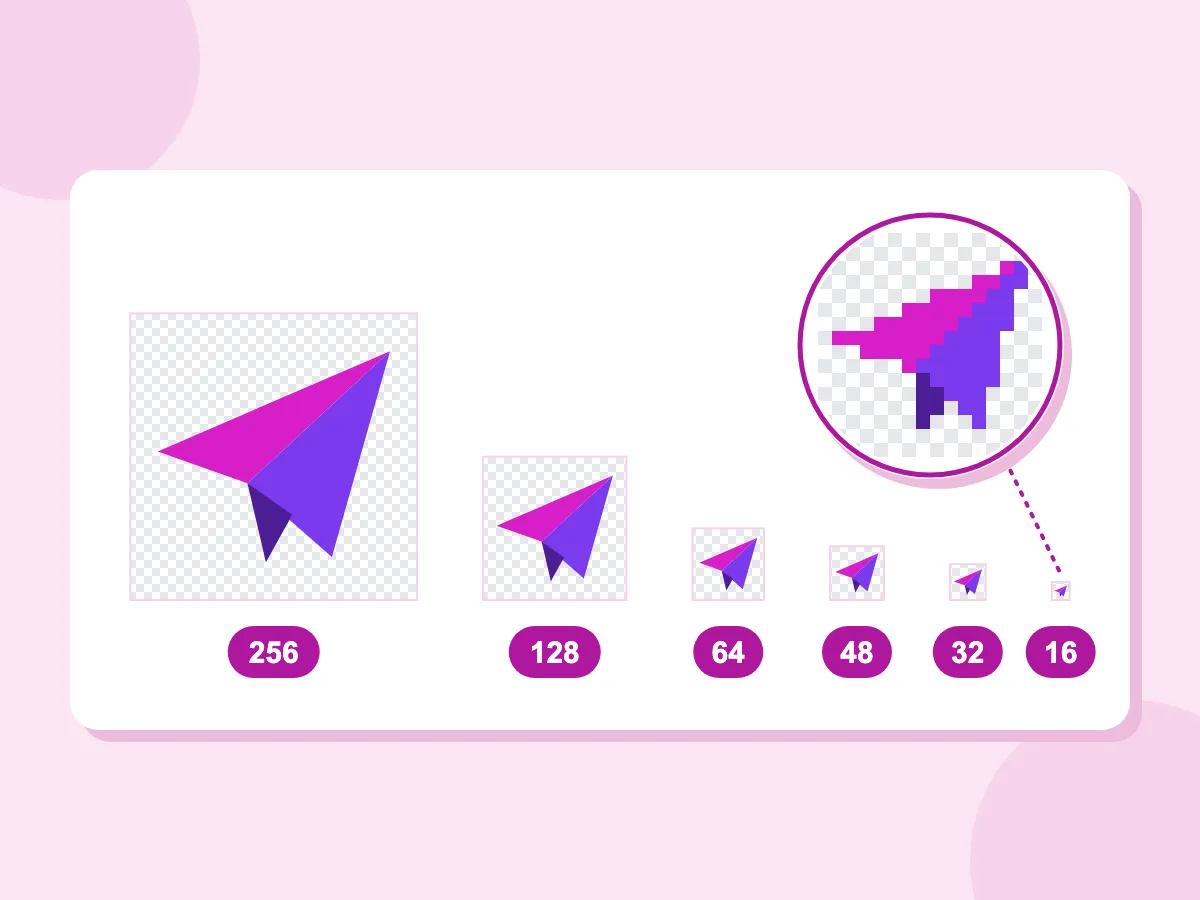
다양한 사이즈: 16 / 32 / 48 / 64 / 128 / 256
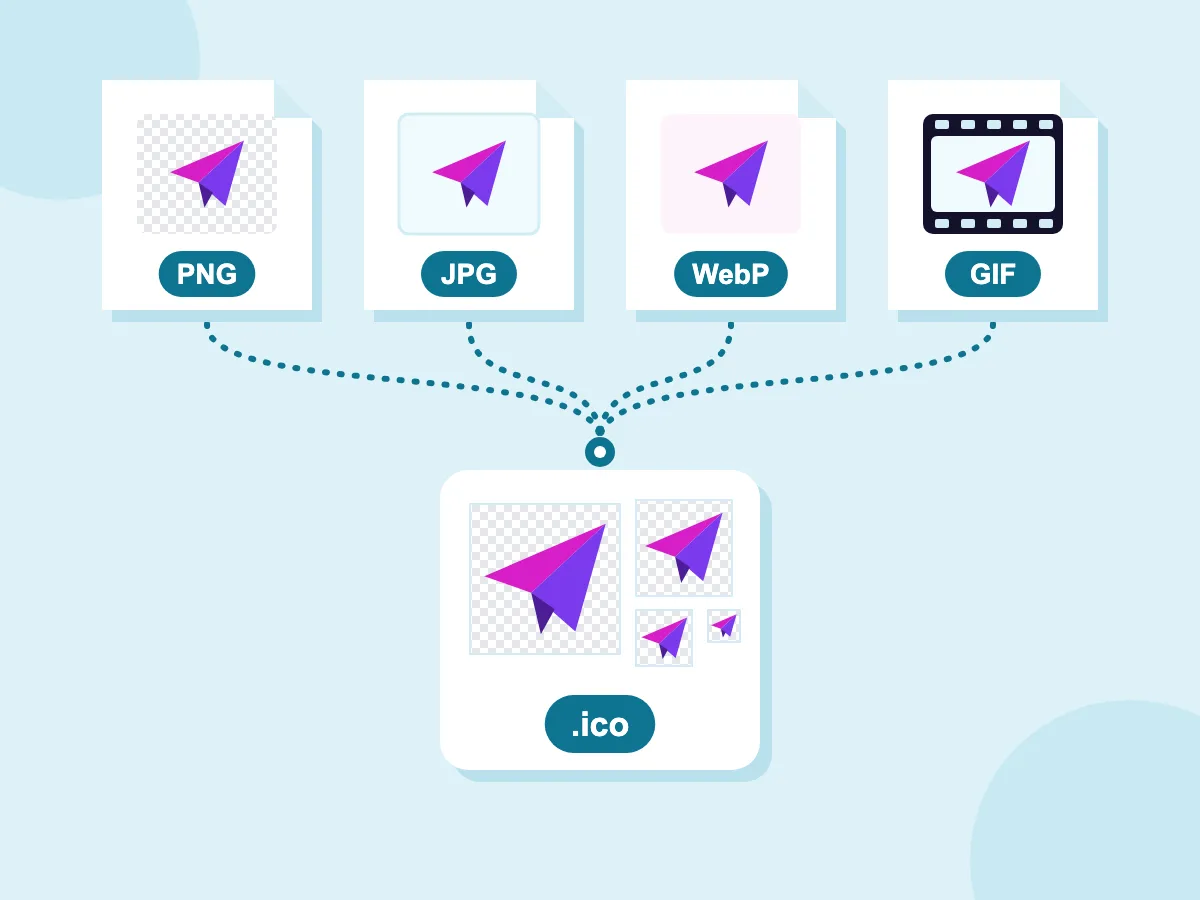
PNG / JPG / WebP / GIF 입력
- 파일은 기기에만 저장
- 최대 6가지 크기를 담은 .ico 파일 하나
- 투명도 유지
- 무료 - 계정 필요 없음
.ico 파일이 필요할 때
윈도우 앱
- Windows 데스크톱 응용 프로그램(.exe, .lnk)의 아이콘을 설정합니다.
- Windows 설치 프로그램(MSI, Inno Setup)에 멀티 사이즈 아이콘 추가
- Electron이나 Tauri 빌드에 앱 아이콘 설정
- Win32 데스크톱 도구와 바로가기용 아이콘 만들기
파비콘
- 브라우저와 북마크 도구가 찾는 /favicon.ico 만들기
- 최신 PNG/SVG 파비콘과 함께 대체 파비콘을 제공하세요.
- 구형 브라우저를 위해 사이트 루트에 아이콘 파일 하나 유지
- 선명한 탭 아이콘을 위해 16×16, 32×32 크기를 한 파일에 담기
도구 및 유틸리티
- 스크립트나 명령줄 도구의 바로가기에 전용 아이콘 부여
- Windows에서 사용자 지정 폴더 아이콘 만들기(desktop.ini)
- USB 드라이브로 배포되는 휴대용 앱용 아이콘 만들기
- 플러그인과 Windows 컨텍스트 메뉴 항목용 아이콘 만들기
ICO 파일이란?
ICO 파일은 Windows가 앱, 바로가기, 폴더에 사용하는 아이콘 형식이며, 웹사이트에서는 favicon.ico로 사용됩니다. 하나의 .ico 파일에는 16×16, 256×256 픽셀처럼 여러 정사각형 크기의 동일한 그림이 들어갈 수 있습니다. Windows는 각 화면에 가장 적합한 크기를 자동으로 선택합니다. PNG는 한 가지 크기의 이미지 하나만 담습니다.
여러 크기를 담아 PNG를 ICO로 변환하는 방법
6가지 크기가 기본적으로 모두 켜져 있으며, 클릭 한 번으로 선택한 모든 크기가 하나의 .ico 파일에 담깁니다. 아래 답변은 크기를 선택하고 선명한 아이콘을 만드는 데 도움이 됩니다.
ICO 파일에는 어떤 크기를 포함해야 할까요?
포함할 크기 아래에서 크기를 탭해 켜거나 끌 수 있습니다. 크기를 추가할수록 파일이 조금씩 커집니다. 일반적인 선택:
- Windows 앱, 바로가기, 폴더 아이콘: 16×16부터 256×256까지 6가지 크기 전부. Windows는 가장 큰 아이콘 보기에 256을 사용합니다.
- 웹사이트용 favicon.ico: 16, 32, 48.
- 작은 툴바나 트레이 아이콘: 16, 32.
PNG를 ICO로 변환하면 투명도가 유지되나요?
네. 각 크기는 .ico 내부에 PNG로 저장되므로 투명한 영역은 그대로 유지됩니다. 정사각형이 아닌 이미지는 양쪽에 여백을 두고 가운데 배치되며, 절대 늘어나지 않습니다. JPG는 투명 영역이 없으므로 배경이 그대로 남습니다. 배경을 없애려면 먼저 배경을 투명하게 만드세요.
흐릿하지 않은 ICO 파일을 만들려면 어떻게 해야 하나요?
최소 256×256 픽셀의 정사각형 이미지로 시작하세요. 모든 크기는 원본 이미지를 기준으로 그려지므로, 작은 이미지는 큰 크기로 확대될 때 흐려 보입니다. 디자인도 단순하게 유지하세요. 가는 선이나 작은 글자는 16×16에서 알아보기 어렵습니다.
ICO 변환기와 파비콘 생성기, 어느 쪽이 필요할까요?
Windows 앱 아이콘이나 단순한 favicon.ico처럼 .ico 파일 하나만 필요할 때는 이 변환기를 사용하세요. 전체 웹사이트 아이콘 세트가 필요하다면 파비콘 생성기가 favicon.ico(16, 32, 48), PNG 파비콘, Apple 터치 아이콘, Android 아이콘, 웹 매니페스트, HTML 태그가 담긴 ZIP 파일을 만들어줍니다. 텍스트나 이모지로 아이콘을 만들 수도 있습니다.
추가 이미지 및 아이콘 도구
브라우저에서 이미지를 변환하고, 생성 및 편집할 수 있는 더 많은 무료 도구가 있습니다.
ICO 변환기 — 자주 묻는 질문
온라인에서 이미지를 ICO로 변환하는 것에 대한 일반적인 질문
PNG를 ICO로 변환하려면 어떻게 하나요?
PNG 파일을 업로드 상자에 끌어다 놓거나 클릭해 파일을 선택하세요. 6가지 크기가 기본적으로 모두 켜져 있습니다. 포함할 크기 아래에서 크기를 탭해 제외할 수 있습니다. 이후 .ico 다운로드를 누르세요. 파일은 이미지 이름을 따르므로 logo.png는 logo.ico가 됩니다.
JPG를 ICO로 변환할 수 있나요?
네. 이 변환기는 JPG, PNG, WebP, GIF 등 브라우저가 열 수 있는 대부분의 이미지를 엽니다. JPG는 투명 영역이 없으므로 로고 주변의 흰색 박스처럼 배경이 그대로 아이콘에 남습니다. 애니메이션 GIF는 정지된 한 프레임을 사용합니다. 깔끔한 아이콘을 위해서는 최소 256×256 픽셀의 정사각형 이미지로 시작하세요.
ICO 파비콘과 PNG 파비콘의 차이점은 무엇인가요?
ICO 파일은 하나의 파일에 여러 크기를 담을 수 있지만, PNG는 하나의 크기만 담습니다. 브라우저는 둘 다 읽을 수 있습니다. 많은 사이트가 사이트 루트에 favicon.ico를 두면서 페이지 HTML에 PNG나 SVG 파비콘도 함께 연결합니다. 페이지에 아이콘이 연결되어 있지 않으면 브라우저는 자체적으로 /favicon.ico를 찾습니다.
Windows에서 ICO 파일은 어떻게 사용하나요?
바로가기의 경우 마우스 오른쪽 버튼을 클릭해 속성을 선택하세요. 바로가기 탭에서 아이콘 변경을 누르고 .ico 파일을 찾아보세요. 폴더의 경우 속성을 열고 사용자 지정 탭에서 아이콘 변경을 누르세요. .ico 파일은 그 자리에 그대로 두어야 합니다. Windows가 해당 위치에서 파일을 읽기 때문입니다.
이 ICO 파일이 Windows 10과 11에서도 작동하나요?
네. 각 크기는 .ico 내부에 PNG로 저장되며, Windows Vista 이상(Windows 10, 11 포함)에서 읽을 수 있습니다. Windows XP와 일부 오래된 프로그램은 이 도구가 만들지 않는 구형 BMP 방식 아이콘만 읽을 수 있습니다. Mac의 경우 파일에 모든 크기가 들어 있어도 Finder와 미리보기는 하나의 크기만 보여줄 수 있습니다.