무료 온라인 OG 이미지 생성기
Facebook, LinkedIn, X, Slack용 1200×630 Open Graph 미리보기 이미지를 만드세요. 16가지 맞춤형 템플릿 중에서 선택하고 JPG 또는 PNG로 다운로드하세요.
100% 비공개. 업로드되지 않습니다.
주요 기능
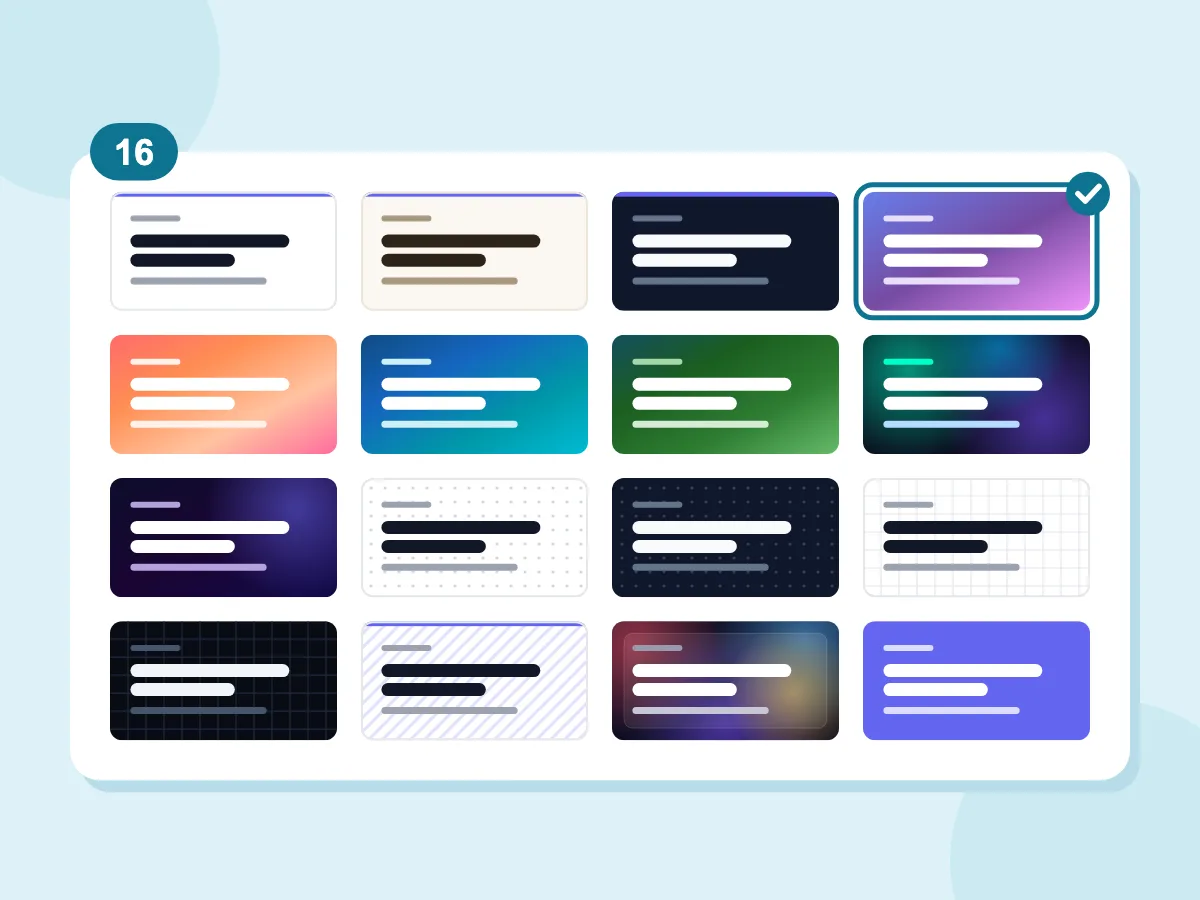
바로 쓰는 템플릿 16종
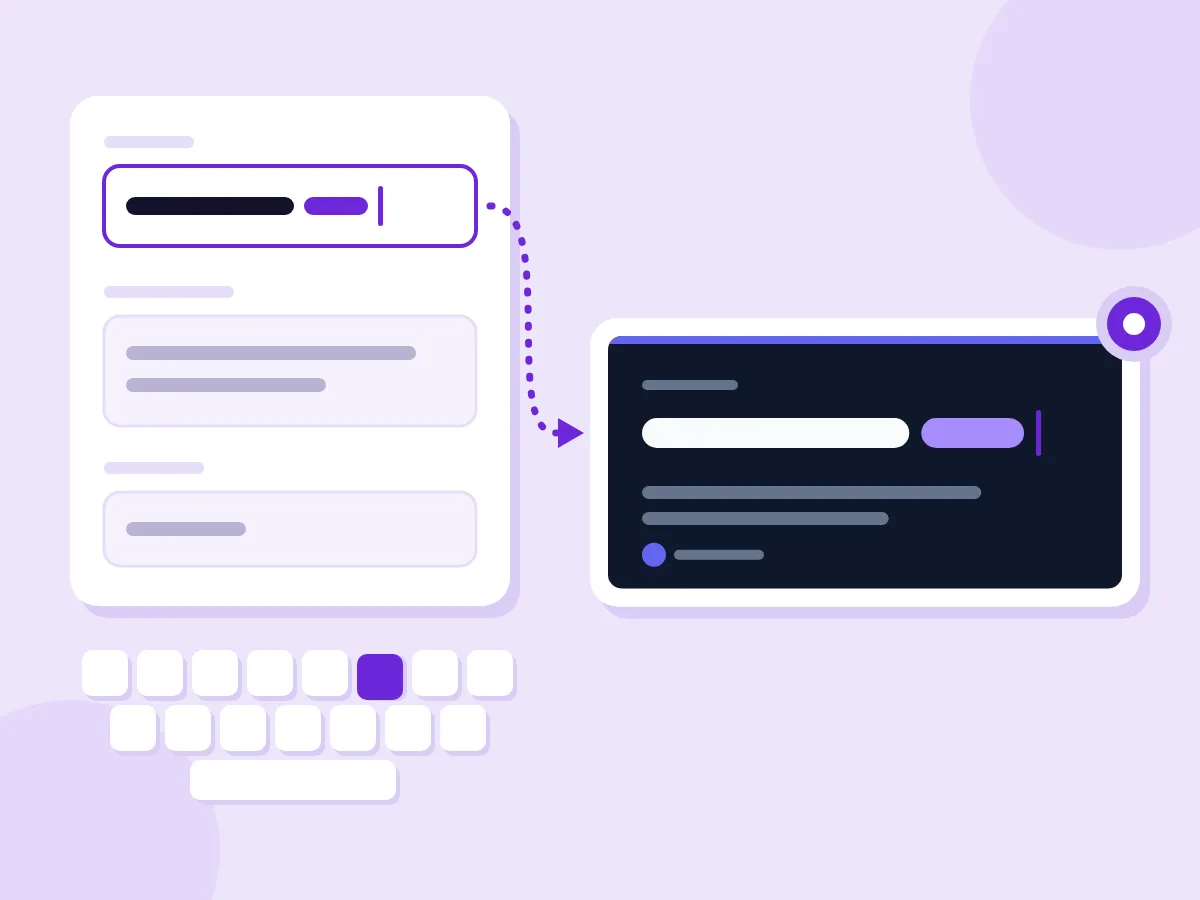
입력하는 대로 실시간 미리보기
- 100% 브라우저 기반 — 업로드 필요 없음
- 무료 - 계정 필요 없음
3단계로 OG 이미지 만드는 방법
콘텐츠를 입력하세요
OG 이미지 편집기 열기를 누른 다음 제목, 설명, 사이트 이름을 입력하세요. 입력하는 대로 미리보기가 갱신됩니다.
템플릿과 브랜드 색상을 선택하세요
클린, 다크, 그라디언트, 그리드(라이트) 등 16가지 템플릿 중 하나를 선택하세요. 대부분 브랜드 컬러를 반영합니다. 원한다면 사용자 지정 이미지에서 로고나 배경 사진을 추가하세요.
이미지 다운로드
내보내기에서 JPG 또는 PNG를 선택한 후 JPG 다운로드 또는 PNG 다운로드를 누르세요. 파일은 항상 표준 OG 이미지 크기인 1200×630px로 저장됩니다.
맞춤형 OG 이미지가 필요할 때
블로그 및 콘텐츠
- 블로그 게시물을 발행하기 전에 브랜드에 맞춘 미리보기 이미지를 생성하세요.
- 문서 페이지에 어울리는 OG 이미지 제작
- 뉴스레터 아카이브 페이지용 일관된 미리보기 디자인
- X, 링크드인, 슬랙에서 돋보이는 아티클 링크 만들기
제품 및 SaaS
- 각 기능 페이지용 브랜드 미리보기 제작
- 변경 내역, 출시 공지용 OG 이미지 제작
- 요금제, 소개, 가입 페이지용 카드 제작
- 캠페인 랜딩 페이지별 미리보기 디자인
개발업체 및 대행사
- 동적 생성기를 만들기 전에 카드 디자인 시안 제작
- 전용 이미지가 없는 페이지를 위한 대체 OG 이미지 제작
- 클라이언트의 브랜드 컬러와 로고로 카드 제작
- 여러 헤드라인 시안을 나란히 비교해 보기
오픈 그래프(OG) 이미지란 무엇인가요?
오픈 그래프 이미지, 즉 OG 이미지는 페이스북, 링크드인, X, 슬랙 등에서 페이지 링크를 공유할 때 표시되는 이미지입니다. 페이지 HTML의 og:image 태그로 설정합니다. 소셜 미디어 게시물 이미지는 이와 달리 각 플랫폼에 직접 업로드하는 이미지입니다.
오픈 그래프 이미지의 크기, 형식, 테스트 방법
좋은 OG 이미지는 크기가 적절하고, 빠르게 로드될 만큼 가벼우며, 휴대폰 화면에서도 읽기 쉽습니다. 아래 답변으로 각 요소를 제대로 맞춰 보세요.
오픈 그래프 이미지의 최적 크기는 무엇인가요?
1200×630px, 1.91:1 비율을 사용하세요. 모든 주요 플랫폼에서 지원되는 비율이며, 이 생성기도 이 크기로 이미지를 만듭니다. 플랫폼마다 자체 기준이 있습니다:
- 페이스북: 선명한 미리보기를 위해 최소 1200×630이 필요합니다. 600×315 미만이면 큰 이미지 대신 작은 이미지로 표시됩니다. 파일 크기는 최대 8MB까지 가능합니다.
- 링크드인: 1.91:1 비율로 최소 1200×627, 최대 5MB까지 가능합니다.
- X: 큰 카드는 2:1 비율을 사용하므로 1200×630 이미지의 위아래가 얇게 잘릴 수 있습니다. 파일 크기는 5MB 미만이어야 합니다.
JPG와 PNG, OG 이미지에 더 적합한 형식은?
JPG가 기본값이며 대부분의 카드를 작은 용량으로 유지해 줍니다. 품질 슬라이더는 50%에서 95%까지 조절 가능하며, 예상 용량이 200KB 미만이면 초록색으로 표시됩니다. PNG는 모든 픽셀을 보존하지만 500KB 이상이 될 수 있습니다. 이미 완성된 이미지가 있다면 이미지 리사이저의 페이스북 게시물 프리셋(1200×630)을 사용해 보세요.
로고 또는 배경: 내 이미지는 어떻게 추가해야 하나요?
사용자 지정 이미지에서 이미지 모드를 선택하세요. JPG, PNG, WebP, SVG 파일을 지원합니다.
- 로고(오버레이): 선택한 템플릿의 왼쪽 하단에 약 80px 높이로 이미지가 배치됩니다.
- 배경(채우기): 사진이 카드 전체를 덮으며 맞게 잘립니다. 가장자리가 약간 어둡게 처리되고, 텍스트는 하단의 어두운 바 위에 표시됩니다.
- 배경 모드는 자체 텍스트 레이아웃을 사용하므로 선택한 템플릿은 결과에 영향을 주지 않습니다.
좋은 OG 이미지의 조건은 무엇인가요?
대부분의 사람은 휴대폰 화면 크기로 카드를 보게 되므로 제목은 짧고 굵게 유지하세요. 템플릿은 제목 약 65~70자, 설명 110~120자까지 표시하고 나머지는 잘립니다. 일부 앱이 가장자리를 잘라낼 수 있으니 핵심 단어는 가장자리에서 떨어뜨려 배치하세요. 모든 페이지에 같은 템플릿과 브랜드 컬러를 사용하면 독자가 링크를 쉽게 알아볼 수 있습니다.
OG 이미지는 어떻게 테스트하나요?
페이지를 게시한 후 해당 URL을 페이스북 공유 디버거나 링크드인 게시물 검사기에 붙여넣으세요. 두 도구 모두 카드를 보여주고 새로 가져옵니다. X는 새 게시물에 링크를 붙여넣으면 게시하지 않아도 카드 미리보기가 표시됩니다. 이전 이미지가 계속 보인다면 새 파일명으로 이미지를 업로드하고 태그를 업데이트하세요.
OG 이미지 생성기 - 자주 묻는 질문
온라인에서 Open Graph 이미지를 생성하는 것과 관련된 일반적인 질문
올바른 OG 이미지 크기는 무엇입니까?
1200×630픽셀, 1.91:1 비율을 사용하세요. 이 도구는 항상 정확히 이 크기로 내보냅니다. 페이스북은 큰 미리보기를 표시하려면 최소 600×315가 필요하고, 링크드인은 최소 1200×627을 요구합니다. 1200×630 이미지 하나로 페이스북, 링크드인, X는 물론 링크 미리보기를 지원하는 대부분의 메신저 앱에서도 사용할 수 있습니다.
트위터(X) 카드 이미지의 크기는 얼마인가요?
X의 큰 이미지 카드는 2:1 비율로 최소 300×157px, 5MB 미만이어야 합니다. 1200×630 OG 이미지도 사용할 수 있지만, X가 위아래를 얇게 잘라낼 수 있습니다. twitter:image 태그가 없으면 X는 og:image를 읽습니다. 큰 카드를 표시하려면 페이지에 <meta name="twitter:card" content="summary_large_image" />도 추가하세요.
이 생성기가 메타 태그까지 웹사이트에 추가해 주나요?
아니요. 이미지 파일만 생성합니다. 파일을 직접 사이트에 업로드하고 아래 마지막 질문에서 설명한 대로 og:image 태그를 추가해야 합니다. 많은 웹사이트 빌더와 블로그 플랫폼에는 대신 업로드할 수 있는 소셜 또는 공유 이미지 필드가 있기도 합니다.
OG 이미지는 어떤 글꼴과 언어를 지원하나요?
모든 템플릿은 Inter 글꼴의 레귤러와 볼드 스타일을 사용합니다. 편집기는 Inter의 라틴 문자 세트만 로드하므로 영어와 대부분의 서유럽 언어는 정상 표시됩니다. 중국어, 일본어, 한국어, 아랍어, 키릴 문자는 제대로 표시되지 않습니다. 직접 글꼴을 업로드할 수는 없습니다.
이 원본 이미지를 상업적으로 사용할 수 있나요?
네. 제작한 이미지는 워터마크나 저작자 표시 없이 개인 및 비즈니스 사이트에서 자유롭게 사용할 수 있습니다. Inter 글꼴은 상업적 사용을 허용하는 SIL 오픈 폰트 라이선스를 따릅니다. 로고나 사진을 추가할 경우 사용 권한이 있는지 반드시 확인하세요.
내 웹사이트에 OG 이미지를 어떻게 추가하나요?
다운로드한 이미지를 사이트나 CDN에 업로드한 다음 페이지의 <head> 안에 og:image 메타 태그를 추가하세요: <meta property="og:image" content="https://yourdomain.com/og/page-name.jpg" />. https로 시작하는 전체 URL을 사용하세요. og:image:width와 og:image:height 태그도 각각 1200과 630으로 추가하세요. 게시 후에는 페이스북 공유 디버거와 링크드인 게시물 검사기로 캐시된 미리보기를 새로고침하세요.