Redimensionar Imagem para Tamanho em KB ou MB Online Grátis
Reduza fotos para um tamanho exato em KB ou MB para formulários de emprego, passaportes e portais de upload sem perder nitidez. 100% privado e grátis.
Abra o Redimensionador de Imagens
Adicione sua imagem, escolha JPG, WebP ou AVIF, e digite seu limite em KB ou MB em Tamanho de Arquivo Alvo.
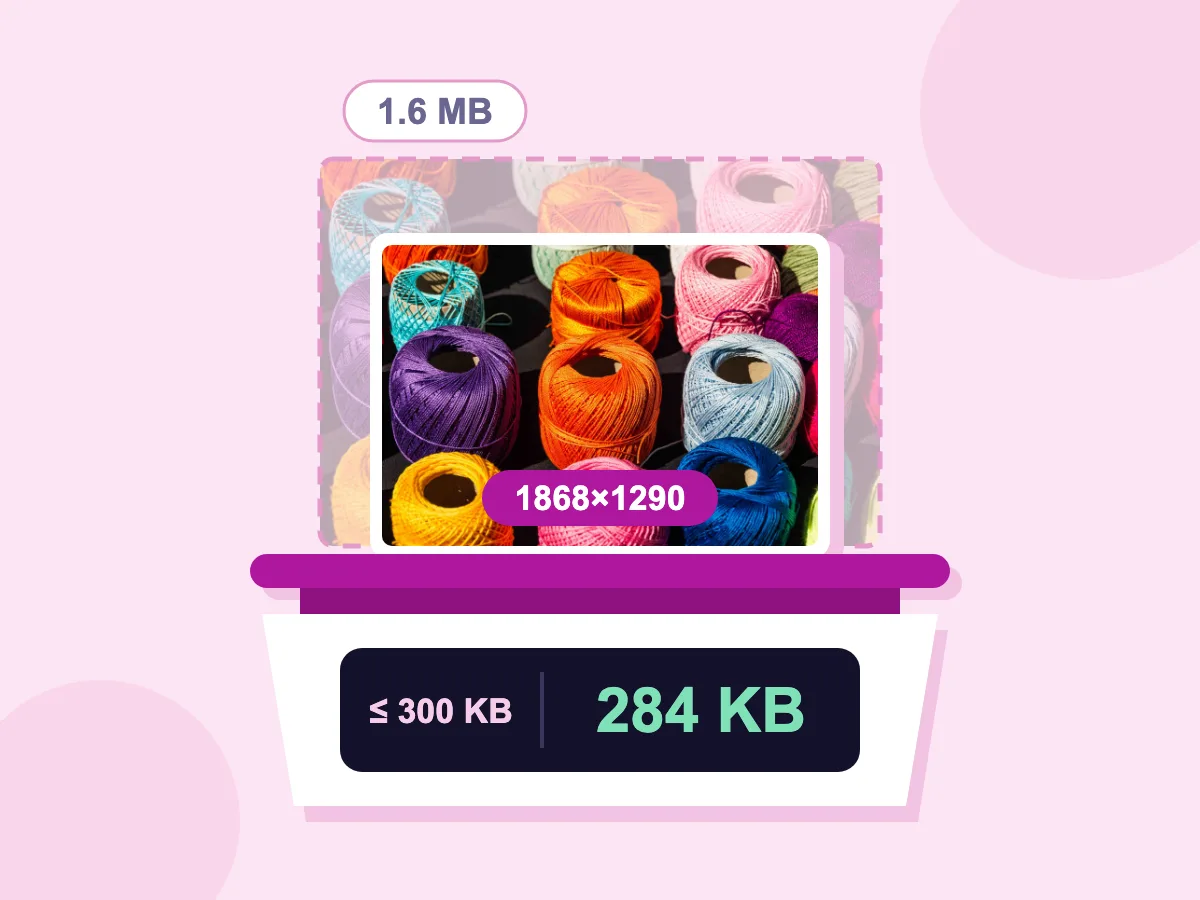
1,6 MB → 284 KB
Meta de 300 KB
1868×1290 px
De 2400×1657
JPG
Salvo como
100% privado. Nada é enviado.
Redimensionar Imagem em KB: Antes e Depois
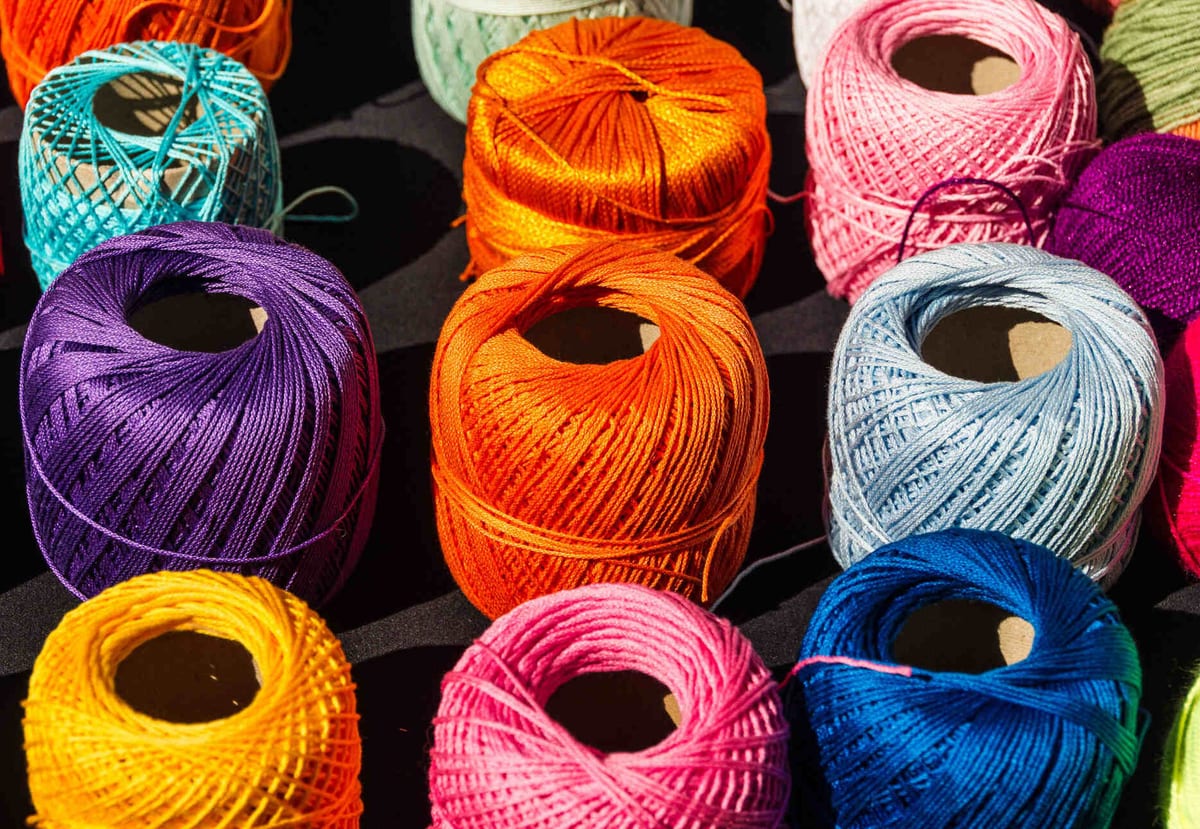
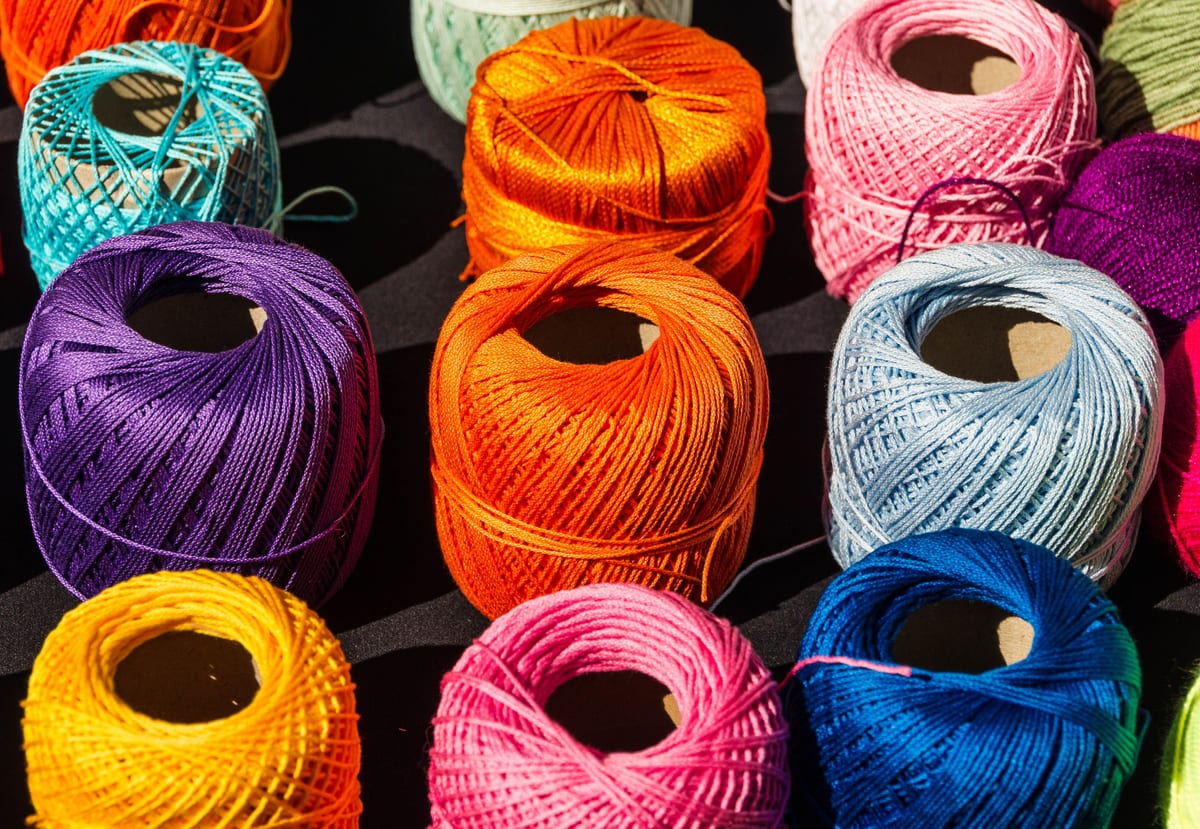
Como Redimensionar uma Imagem em KB
Abra o Redimensionador
Clique em Abrir Ferramenta de Redimensionamento e adicione sua imagem. Fotos HEIC do celular, digitalizações TIFF e arquivos PSD abrem aqui, assim como JPG, PNG, WebP e AVIF.
Defina o tamanho desejado
Digite uma largura e altura se o formulário pedir. Escolha JPG, WebP ou AVIF em Salvar Como. Depois insira o limite em Tamanho de Arquivo Alvo, com KB ou MB como unidade.
Redimensione e Baixe
Clique em Redimensionar e Baixar. A ferramenta reduz a qualidade pouco a pouco até o arquivo ficar abaixo do seu limite. Ela reduz a largura e a altura apenas quando a qualidade menor não é suficiente.
Redutor de Tamanho de Imagem em KB
Qualquer Alvo em KB ou MB
Abra Tamanho de Arquivo Desejado, depois digite um número e escolha KB ou MB. A ferramenta reduz a qualidade passo a passo, e só corta a largura e a altura se isso não for suficiente. Nossa foto de teste de 2400×1657 saiu com 284 KB com uma meta de 300 KB, em 1868×1290.
Salva em JPG, WebP ou AVIF
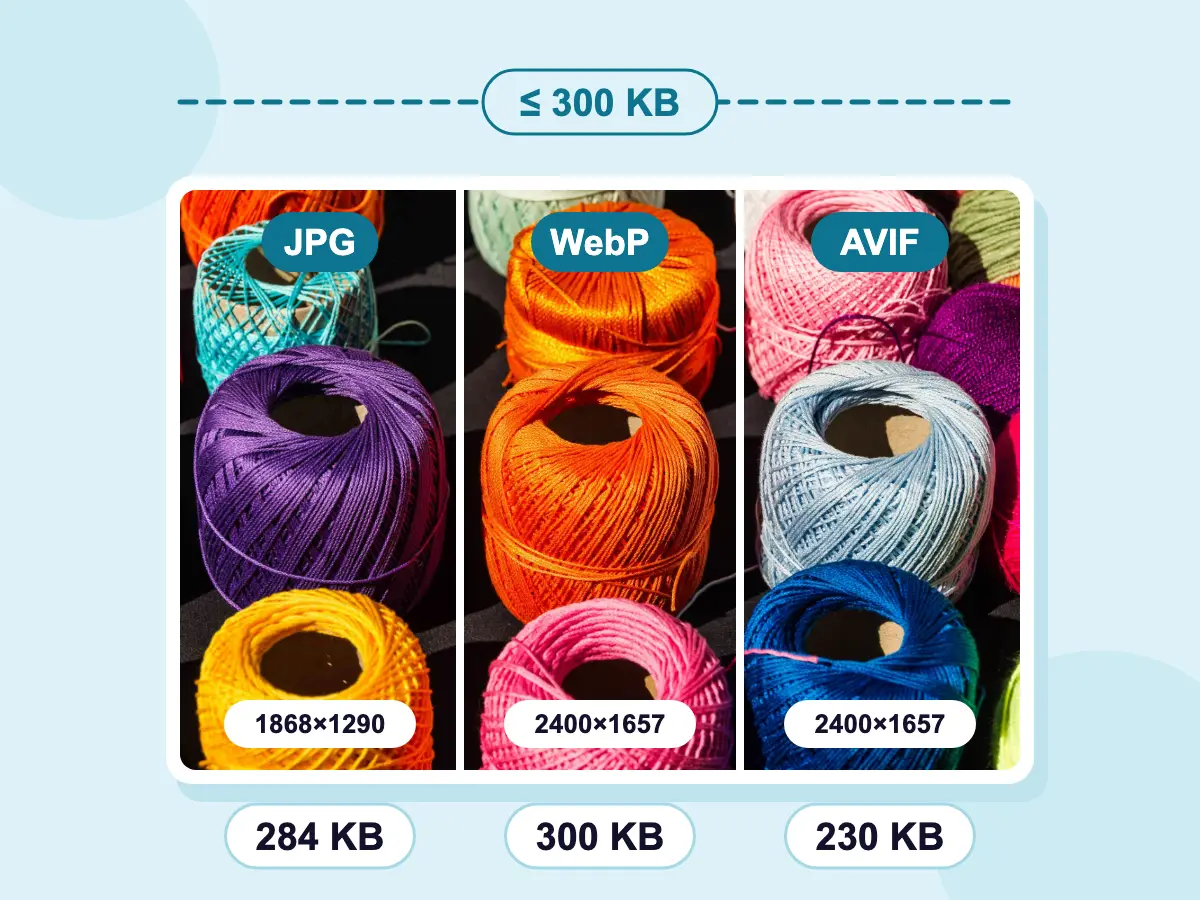
Escolha JPG, WebP ou AVIF em Salvar Como antes de definir a meta. Alguns formatos encaixam mais detalhe no mesmo tamanho. Com a mesma meta de 300 KB, nossa foto de teste manteve suas dimensões completas de 2400×1657 como WebP (300 KB) e AVIF (230 KB), enquanto o JPG saiu em 1868×1290.
- Arquivos Ficam no Seu Dispositivo
- Grátis — Não é necessário criar uma conta
- Defina Pixels e KB Juntos
Quando Você Precisa de um Arquivo Abaixo de um Tamanho Definido
Formulários e Candidaturas
- Ajuste uma foto de passaporte ou visto ao limite de KB e pixels de um portal
- Reduza uma digitalização de assinatura a um limite pequeno, como 20 KB
- Atenda às regras de foto de um portal de vagas em um só salvamento
- Diminua uma identidade digitalizada ao tamanho que um formulário online permite
E-mail e Web
- Mantenha imagens de newsletter abaixo do tamanho que sua ferramenta de e-mail permite
- Defina uma largura para imagens de blog e limite cada arquivo em KB
- Deixe uma foto de perfil abaixo do limite de upload de um site
- Transforme uma foto grande do celular em uma imagem leve para a web
Formatos e Tamanhos Incomuns
- Salve uma foto HEIC do iPhone como JPG abaixo de um limite em KB
- Transforme uma digitalização TIFF em um JPG de tamanho definido
- Atinja um limite incomum, como 75 KB ou 3 MB
- Combine um tamanho em cm a 300 DPI com um limite em KB
O Que Significa Redimensionar uma Imagem em KB?
Redimensionar uma imagem em KB significa salvá-la para que o arquivo não ultrapasse um espaço definido, como 50 KB ou 2 MB. A qualidade é reduzida primeiro, e o tamanho em pixels só se isso não for suficiente. O redimensionamento comum funciona ao contrário: você define os pixels, e o tamanho do arquivo fica onde ficar.
Como Redimensionar uma Imagem em KB e Pixels
Muitos formulários de upload definem duas regras ao mesmo tempo: um tamanho em pixels ou cm, e um tamanho máximo de arquivo. O redimensionador pode atender as duas em um só salvamento. Estas respostas cobrem qual ferramenta escolher, conversão de unidades, tamanhos em cm e alvos muito pequenos.
Você Deve Redimensionar ou Comprimir para Atingir um Tamanho em KB?
As duas ferramentas podem atingir um alvo em KB. Escolha pelo que mais você precisa:
- Redimensione aqui quando o formulário também definir largura e altura, ou quando a foto for muito maior do que precisa ser.
- Use o compressor de imagens para várias imagens de uma vez, ou para manter o formato de cada arquivo.
- Para um limite comum, as páginas de 100KB, 200KB, 500KB e 1MB abaixo abrem o compressor já com o alvo preenchido.
Como Converter MB para KB para um Alvo?
Multiplique por 1.024. Esta ferramenta conta 1 MB como 1.024 KB e 1 KB como 1.024 bytes. Alguns sites contam em múltiplos de 1.000, então algumas conversões comuns são:
- 0,5 MB equivale a 512 KB, então digite 512 com KB selecionado.
- 2 MB equivale a 2.048 KB aqui, mas alguns sites consideram 2.000.000 de bytes. Digite 1950 com KB selecionado para ficar seguro.
- Um limite de 50 KB escrito como 50.000 bytes equivale a cerca de 48,8 KB aqui, então digite 48.
Como Redimensionar uma Imagem em KB e cm?
Converta os cm em pixels primeiro: multiplique pelo DPI pedido no formulário e divida por 2,54. A 300 DPI, uma foto de 3,5 × 4,5 cm equivale a 413 × 531 pixels. Corte para esse formato, digite os pixels, defina o DPI de Saída como 300 em Avançado, e então adicione o alvo em KB.
Quão Pequeno o Arquivo Pode Ficar, Como 20KB ou 10KB?
Depende da quantidade de pixels. Primeiro a qualidade é reduzida, em até oito etapas. Se isso não for suficiente, cada lado é cortado em 8% por rodada, em até seis rodadas. Uma foto grande ainda pode não atingir o alvo, e a ferramenta salva sua melhor tentativa sem avisar. Para alvos muito pequenos, defina uma largura pequena primeiro, como 300 px.
Páginas de Compressão com Tamanho Fixo
Estas abrem o compressor de imagens com o alvo já preenchido.
Comprimir para 100 KB
Predefinido para 100KB, um limite comum em sites de visto e vagas.
Comprimir para 200 KB
Alvo definido em 200KB para fotos de candidatura e assinaturas.
Comprimir para 500 KB
Alvo definido em 500KB para e-mail, sites e envio de documentos.
Comprimir para 1 MB
Alvo definido em 1MB para fotos grandes de celular e câmera.
Perguntas frequentes — Redimensionar imagem para o tamanho de arquivo desejado
Perguntas comuns sobre salvar uma imagem abaixo de um tamanho definido em KB ou MB
Como posso redimensionar uma foto para um tamanho específico em KB?
Clique em Abrir Ferramenta de Redimensionamento e adicione sua imagem. Escolha JPG, WebP ou AVIF em Salvar Como. Abra Tamanho de Arquivo Alvo, digite o número e escolha KB. Altere a largura e altura também se precisar de um tamanho de pixels definido. Depois clique em Redimensionar e Baixar, e o arquivo é salvo no limite ou abaixo dele, se a ferramenta conseguir alcançar.
Como comprimir uma imagem de MB para KB?
Insira o número de KB que você precisa em Tamanho de Arquivo Alvo com KB selecionado, mesmo que a foto tenha vários MB. Por exemplo, uma foto de celular de 4 MB com um alvo de 300 KB é salva novamente com qualidade menor, e menor ainda se necessário, até se encaixar. Se você só souber o limite em MB, multiplique por 1.024 para obter KB.
Posso reduzir o tamanho em KB de uma imagem sem mudar os pixels?
Geralmente, sim. Mantenha a largura e a altura inalteradas e defina apenas o alvo. A ferramenta reduz a qualidade antes de mexer nos pixels, e só redimensiona quando a redução de qualidade não consegue atingir o número. Com um alvo muito pequeno, confira a largura e altura do arquivo baixado.
Comprimir a imagem para um tamanho específico reduz a qualidade da imagem?
Sim, um pouco ou bastante, dependendo de quanto o arquivo precisa diminuir. Levar uma foto de 1 MB para 500 KB geralmente é quase imperceptível. Levar uma foto de 5 MB para 50 KB deixa desfoque e áreas quadriculadas. Reduzir a largura e a altura primeiro costuma ficar melhor do que comprimir uma foto grande só com a qualidade.
Por que não consigo reduzir o tamanho do meu arquivo PNG para menos de 100 KB?
PNG é um formato sem perdas, então não há qualidade para reduzir, e a caixa de Tamanho de Arquivo Alvo fica desativada enquanto PNG estiver selecionado em Salvar Como. O mesmo vale para WebP sem perdas. Mude Salvar Como para JPG, WebP ou AVIF para usar um alvo. Se o PNG tiver áreas transparentes, WebP e AVIF as mantêm, enquanto JPG as preenche com uma cor de fundo.
Como reduzir o tamanho de uma foto em KB no iPhone?
Carregue esta página no Safari, toque em Abrir Ferramenta de Redimensionamento e escolha a foto. Fotos HEIC da câmera do iPhone abrem como estão, sem etapa de conversão. Escolha JPG em Salvar Como, digite o número em Tamanho de Arquivo Alvo com KB selecionado, depois toque em Redimensionar e Baixar. Tudo acontece no Safari, então você não instala nenhum aplicativo.
Posso redimensionar várias imagens para um tamanho alvo de uma vez?
Sim. O redimensionador de imagens em lote tem a mesma configuração de Tamanho de Arquivo Alvo. O limite se aplica a cada imagem separadamente, não ao lote combinado. Ao terminar, as imagens são baixadas juntas em um único ZIP.