Pixelizar Imagem Online Grátis: Ferramenta de Efeito Mosaico
Aplique efeitos de mosaico pixelizado a fotos e GIFs animados direto no seu navegador. Escolha tamanhos de bloco de 2 a 64 px com pré-visualização instantânea e 100% de privacidade.
100% privado. Nada é enviado.
Como Pixelizar uma Imagem em 3 Passos
Envie sua imagem
Adicione um arquivo JPG, PNG, WebP ou GIF arrastando-o aqui ou escolhendo-o do seu dispositivo. A pixelização acontece no seu dispositivo, então o arquivo nunca é enviado.
Defina o Tamanho do Bloco de Pixel
Arraste o controle deslizante de Tamanho do Bloco de Pixel de 2 a 64 px. Ele começa em 12 px, e blocos maiores escondem mais detalhes.
Baixe Sua Imagem
Clique em Baixar. O arquivo mantém o formato enviado, com -pixelated adicionado ao nome. GIFs animados mantêm todos os quadros.
Principais recursos
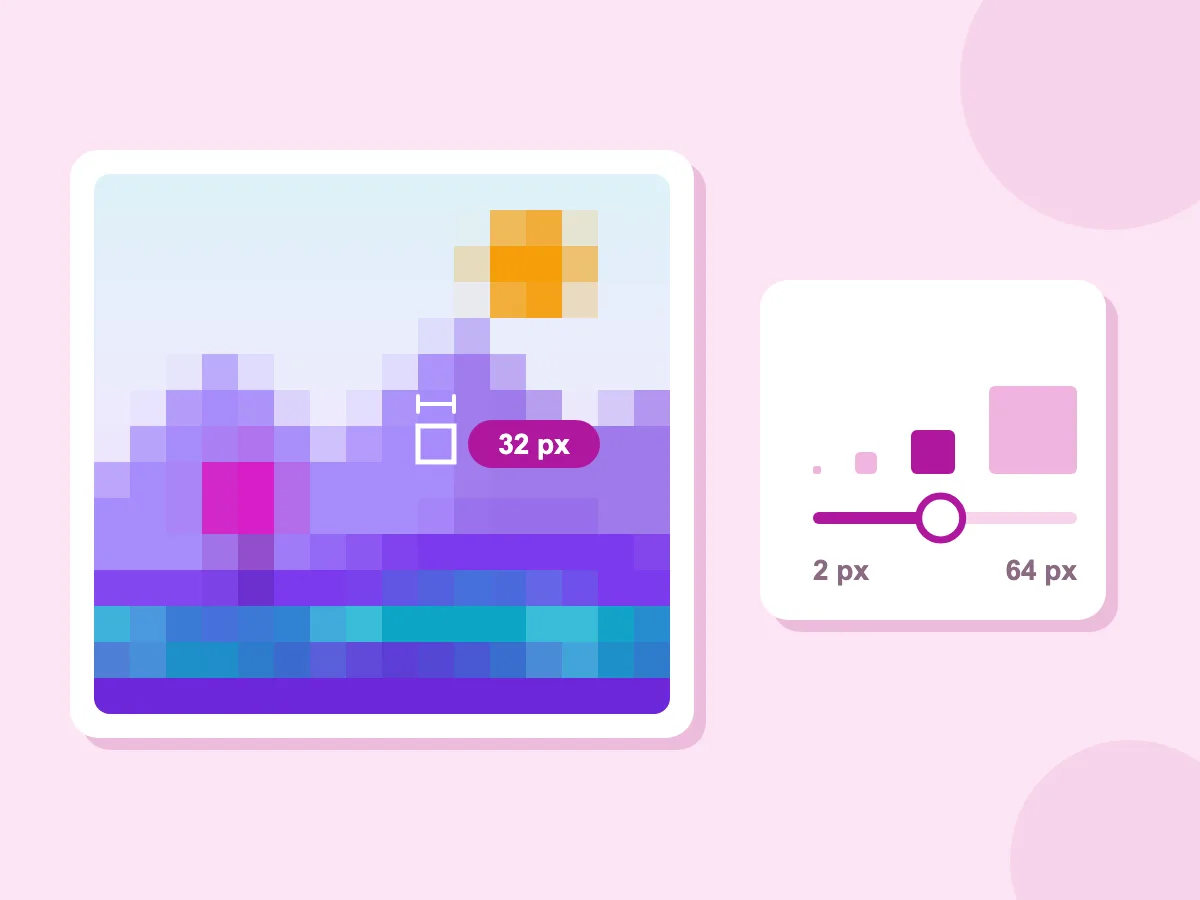
Tamanho do Bloco de 2 a 64 px
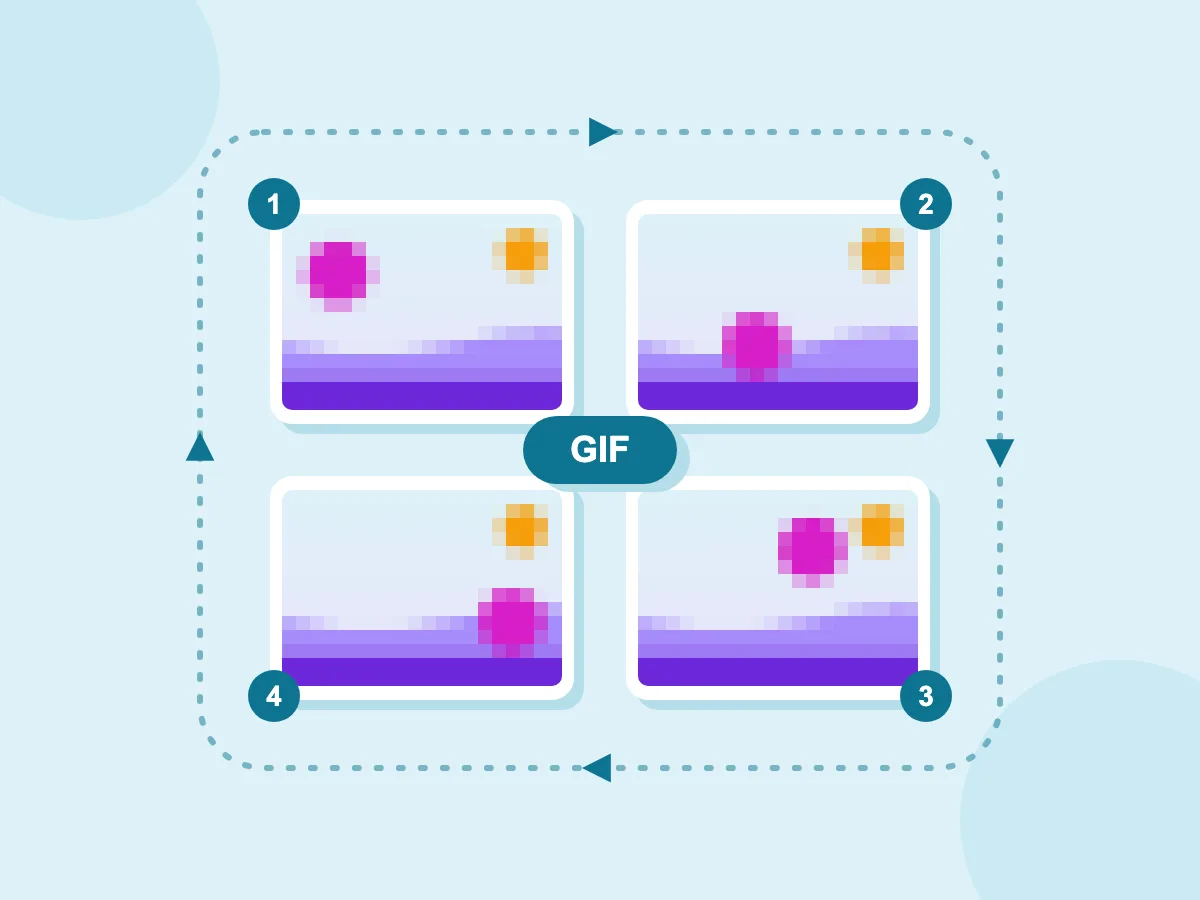
GIFs animados continuam animados
- Arquivos Ficam no Seu Dispositivo
- Pré-visualização Atualiza ao Arrastar
- Mantém JPG, PNG, WebP ou GIF
- Grátis e Sem Marca d'Água
Quando Pixelizar uma Imagem Inteira
Ocultar e Censurar
- Oculte uma foto inteira, como um close de um rosto ou a placa de um carro
- Transforme uma captura de tela inteira em blocos para mostrar o layout, não o conteúdo
- Crie uma versão censurada de uma imagem para miniatura ou pré-visualização
- Esconda uma imagem de spoiler atrás de um mosaico
Pixel Art e Artesanato
- Dê a uma foto um visual retrô em pixel art
- Crie uma referência em blocos para padrões de crochê ou ponto cruz
- Crie avatares e fotos de perfil pixelizados
- Crie fundos em blocos para pôsteres e slides
GIFs e Posts para Redes Sociais
- Pixelize todos os quadros de um GIF animado
- Pixelize um WebP animado e mantenha o movimento
- Crie memes e imagens de reação em estilo pixelado
- Publique um mosaico de "adivinhe a imagem" e revele depois
O Que É uma Imagem Pixelizada?
Uma imagem pixelizada mostra áreas como grandes blocos quadrados, cada um preenchido com uma única cor, dificultando a identificação de rostos, textos e outros detalhes finos. A pixelização faz isso de propósito. Também pode acontecer sem querer quando uma imagem pequena é esticada demais. O desfoque é diferente: ele transforma o detalhe em sombreamento suave, não em quadrados.
Pixelizar uma Imagem de Graça: Tamanho de Bloco, Áreas e Formatos
O controle de tamanho do bloco faz a maior parte do trabalho, mas o tamanho da imagem e o tipo de arquivo também mudam o resultado. Estas respostas cobrem as perguntas mais frequentes.
Qual Tamanho de Bloco Devo Usar?
O tamanho do bloco é em pixels, então o efeito depende da largura da imagem. Uma foto com 1200 px de largura em 12 px gera cerca de 100 blocos na horizontal; em 48 px, cerca de 25. Como ponto de partida:
- 2–6 px: um grão fino. Rostos e textos grandes ainda podem ser reconhecíveis.
- 8–20 px: o visual clássico em mosaico. Na maioria das fotos, as formas aparecem, mas os detalhes não. O controle deslizante começa em 12 px.
- 24–64 px: blocos grandes que deixam pouco mais que a cor.
Posso Pixelizar Apenas Parte de uma Imagem?
Não. Esta ferramenta pixeliza toda a imagem de forma uniforme. Para um rosto ou nome específico, a ferramenta de redação de imagem permite desenhar uma caixa sólida apenas sobre aquele ponto. Se você só precisa da parte pixelizada, recorte a imagem antes e depois pixelize.
Uma Imagem Pixelizada Pode Ser Despixelizada?
Não de volta ao original. O arquivo salvo mantém uma cor por bloco, e o detalhe dentro de cada bloco se perde. Mesmo assim, a pixelização não é segura para todo tipo de segredo. Textos curtos, como um PIN, às vezes podem ser descobertos testando combinações até os blocos coincidirem, então cubra senhas e números de conta com uma caixa sólida em vez disso.
Como Pixelizo uma Imagem para Crochê ou Ponto Cruz?
Escolha um tamanho de bloco que resulte em um bloco por ponto: divida a largura da imagem pelo número de pontos desejado na horizontal. Para 60 pontos em uma imagem de 1200 px de largura, use 20 px. Os blocos vão até 64 px, então reduza uma imagem grande antes se precisar de menos pontos. As cores não são reduzidas, então você ainda precisa combinar cada bloco com uma linha ou fio.
Quais Formatos Posso Pixelizar?
Você pode pixelizar arquivos JPG, PNG, WebP e GIF, e o download mantém o formato enviado:
- Imagens estáticas em JPG e WebP são salvas com 92% de qualidade. O PNG salva sem perda de qualidade.
- Arquivos GIF e WebP animados são pixelizados quadro a quadro e continuam animados. A pré-visualização mostra apenas o primeiro quadro.
- Alguns navegadores não conseguem salvar WebP. Nesses casos, um WebP estático é baixado como PNG, e um aviso é exibido antes do download.
- Outros arquivos, como HEIC ou AVIF, são recusados com uma mensagem. Converta-os para JPG primeiro.
Mais ferramentas de privacidade e imagem
Desfoque, redija e remova metadados, tudo no seu navegador.
Imagem desfocada
Suavize uma foto inteira com desfoque gaussiano de 1 a 25 px.
Redigir imagem
Cubra nomes, números e rostos com caixas sólidas pretas.
Removedor de EXIF em massa
Remova os metadados de GPS e da câmera de várias imagens em lote.
Visualizador de metadados de imagem
Veja quais dados de GPS, câmera e autoria estão incorporados em suas imagens.
Pixelizar imagem — Perguntas frequentes
Perguntas frequentes sobre pixelização de imagens online
Como faço para pixelizar um rosto em uma foto?
Esta ferramenta pixeliza a foto inteira, então funciona bem quando o rosto ocupa a maior parte do quadro, como em um close. Para um único rosto em uma foto de grupo, cubra esse rosto na ferramenta de redação de imagem em vez disso. Se você pixelizar um rosto, blocos maiores escondem mais. Blocos pequenos podem deixar um rosto conhecido ainda reconhecível.
Como posso pixelizar uma imagem de graça?
Escolha um arquivo JPG, PNG, WebP ou GIF e defina um Tamanho de Bloco de Pixel entre 2 e 64 px. Blocos maiores dão um resultado mais grosseiro e menos reconhecível. O download mantém o formato enviado, e GIFs animados continuam animados. Não há conta e nem marca d'água.
Qual a diferença entre pixelização e desfoque para fins de privacidade?
A pixelização transforma áreas em blocos quadrados definidos, o que deixa claro que algo foi censurado. O desfoque transforma o detalhe em sombreamento suave, o que fica mais natural e combina com fundos. Nenhum dos dois é tão seguro quanto uma caixa sólida preta para texto, porque ambos mantêm algum traço do que havia ali. Para um efeito suave, use a ferramenta de desfoque de imagem.
A pixelização removerá os dados EXIF da minha imagem?
Sim. Arquivos JPG, PNG e WebP estáticos são redesenhados pelo seu navegador em um novo arquivo, então os dados EXIF não são copiados. Arquivos GIF e WebP animados são reconstruídos sem os metadados. De qualquer forma, localização por GPS, modelo da câmera e data da captura ficam de fora.
Como pixelizo um texto em uma imagem?
Esta ferramenta pixeliza a imagem inteira, então use-a para texto apenas quando o texto ocupa toda a imagem, como uma captura de tela recortada. Escolha blocos grandes, porque blocos pequenos sobre textos curtos, como um PIN, às vezes podem ser decifrados. Para senhas, números de conta e endereços, uma caixa sólida preta da ferramenta de redação é a opção mais segura.
Posso pixelizar uma imagem no celular?
Sim. Funciona no Safari e no Chrome em celulares. Escolha uma foto, ajuste o tamanho do bloco com o dedo e salve. Arquivos HEIC não são aceitos, então se uma foto for recusada, converta-a para JPG primeiro.