Otimize imagens para melhor desempenho na web
Deixe as páginas mais rápidas: limite o tamanho em pixels de cada imagem, salve como WebP ou JPG e comprima arquivos JPG, PNG, WebP e GIF em uma única etapa. Grátis, privado, sem cadastro.
Otimize suas imagens agora
Use o Compressor de Imagens gratuito do PicsSizer para redimensionar, converter para WebP e comprimir em uma única etapa. Sem envio de arquivos, sem conta.
1920×1440 px
De 2567×1925
1,0 MB → 151 KB
Tamanho do arquivo, 85% menor
JPG → WebP
Formato
100% privado. Nada é enviado.
Otimizar Imagens para a Web: Antes e Depois
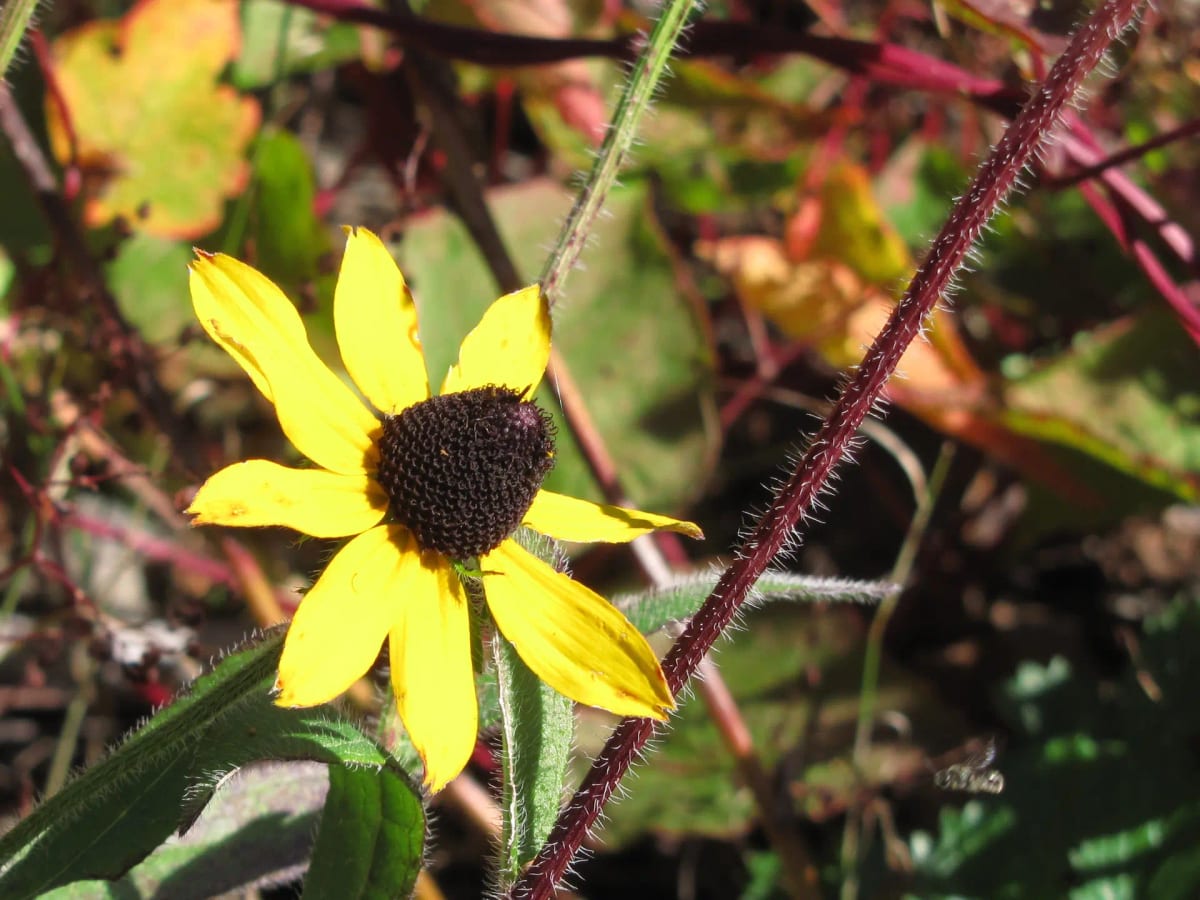
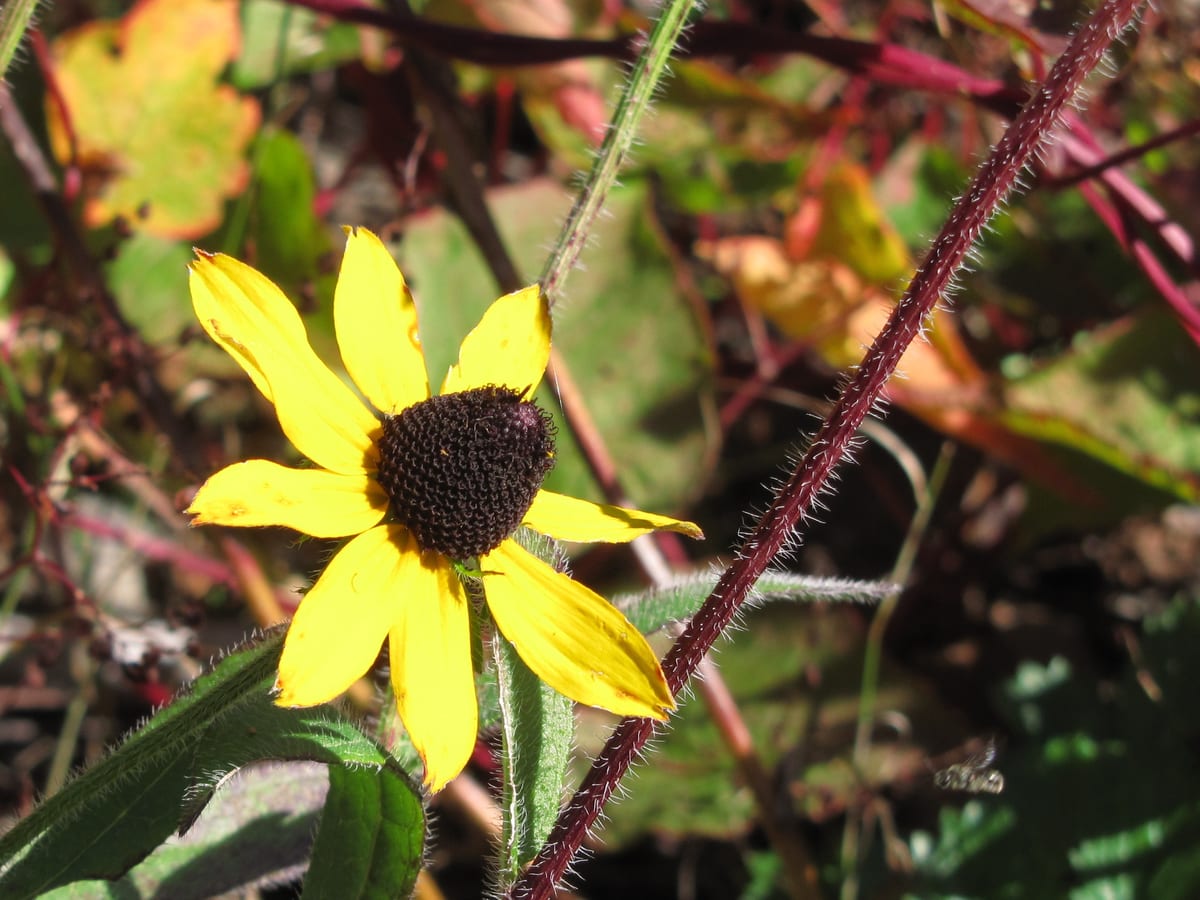
Como otimizar imagens para a web
Abra o Compressor de Imagens
Clique no botão abaixo para abrir o Compressor de Imagens gratuito do PicsSizer e adicione arquivos JPG, PNG, WebP, BMP ou GIF. Sem necessidade de conta.
Escolha Tamanho, Formato e Qualidade
Defina o Modo de redimensionamento como Dimensão máxima (1920 px por padrão), escolha WebP ou JPG em Salvar imagem como, e deixe a Qualidade em 75 ou ajuste. Para mirar em um tamanho de arquivo específico, informe um valor em KB ou MB em Tamanho de arquivo alvo.
Baixe imagens prontas para a Web
Clique em Comprimir. Cada linha mostra o tamanho resultante e quanto foi reduzido. Salve os arquivos um a um, ou baixe todos em um ZIP.
Otimizador de Imagens para Sites
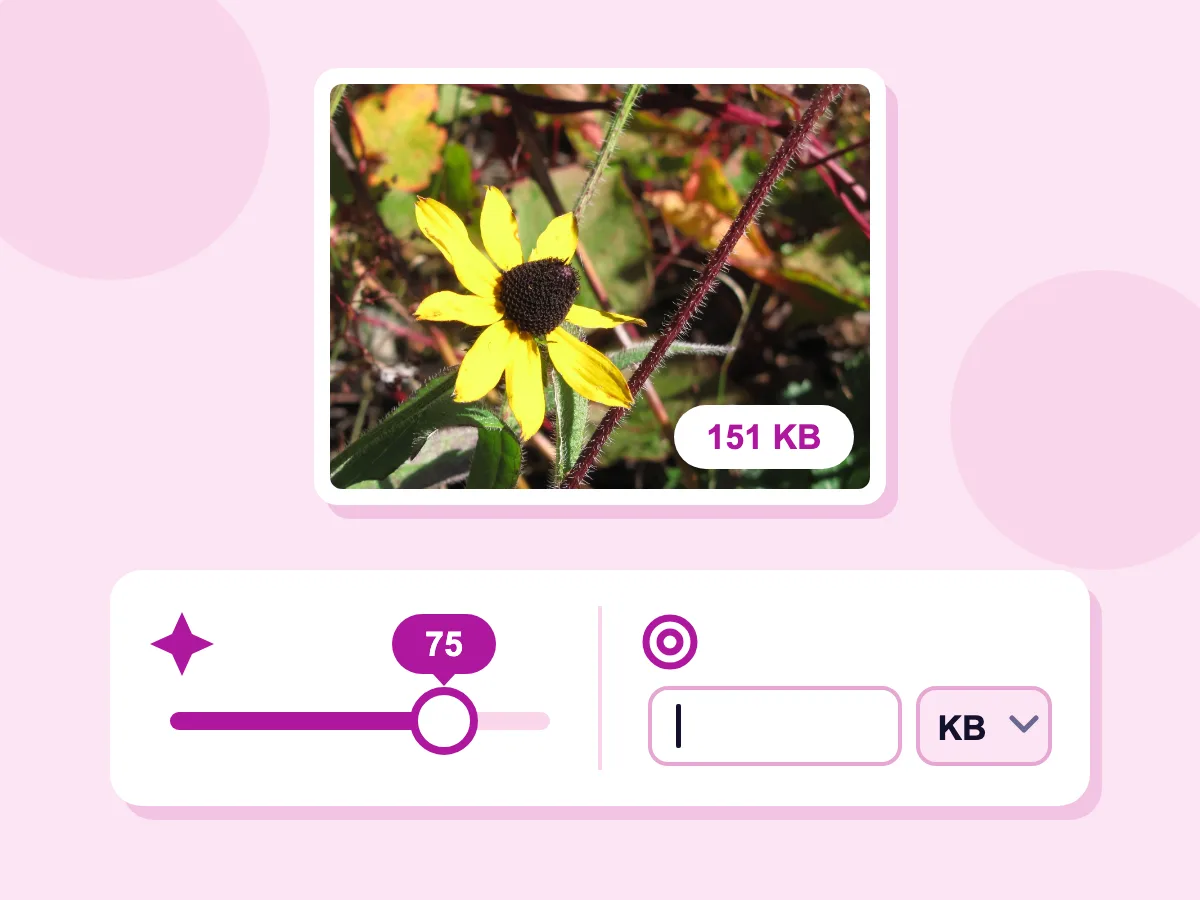
Controle de qualidade ou tamanho-alvo em KB
Deixe a Qualidade em 75 ou ajuste: um número menor gera um arquivo menor. Para buscar um tamanho específico, digite um número em Tamanho de arquivo desejado e escolha KB ou MB. Ambos ficam ocultos enquanto um PNG permanece como PNG sem perdas. Nossa foto de flor, limitada a 1920 px e salva como WebP com Qualidade 75, saiu com 151 KB.
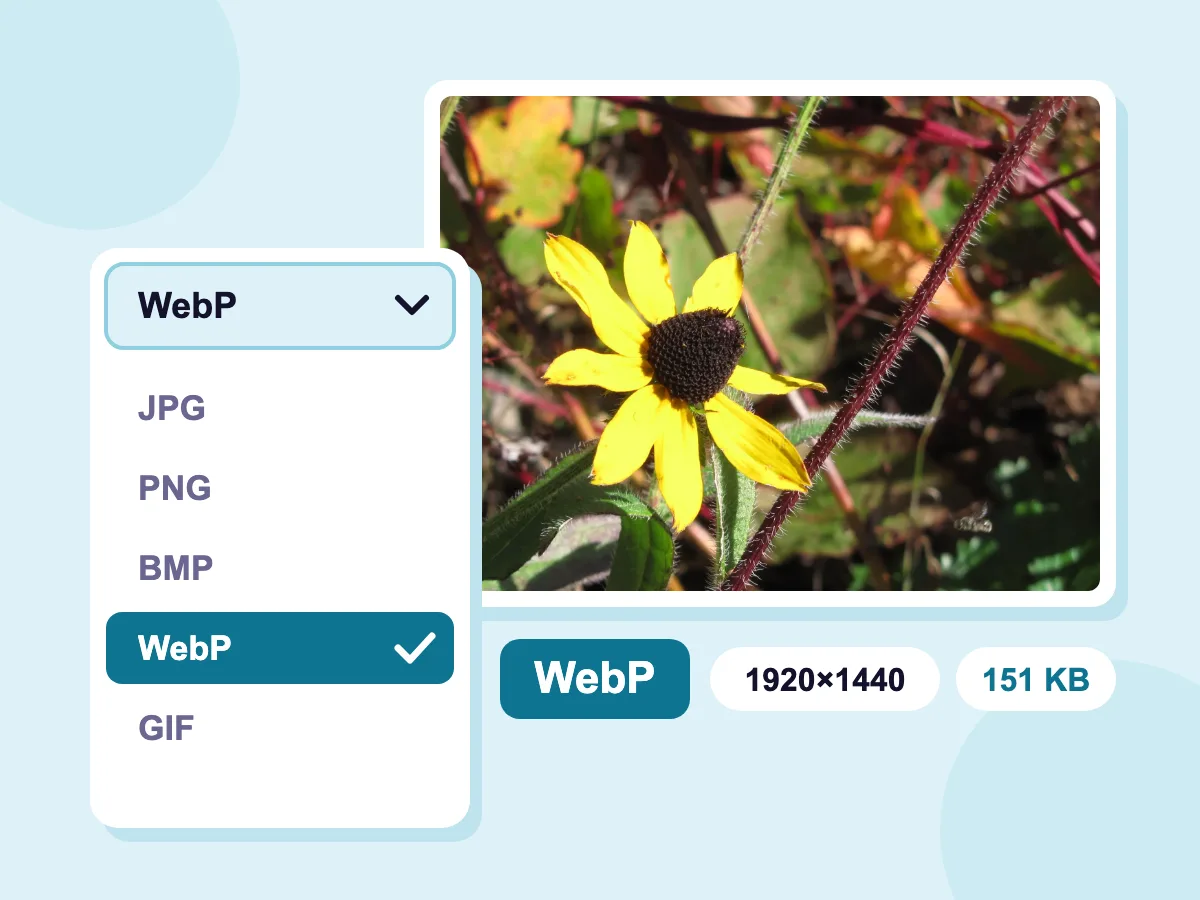
Salvar como WebP
Escolha WebP em Salvar imagem como para converter seus arquivos JPG, PNG, BMP ou GIF enquanto são comprimidos. Nosso JPG de 1,0 MB saiu como WebP de 151 KB, 85% menor, com Dimensão máxima em 1920 px. Um GIF salvo como WebP mantém a animação.
- 100% privado, nada é enviado
- Totalmente grátis, sem necessidade de cadastro
- Várias imagens de uma vez, um único ZIP
Perfeito para qualquer projeto web
Site e Blog
- Páginas mais rápidas
- Imagens de destaque mais leves para um LCP melhor
- Fotos de blog no tamanho da sua coluna de texto
- Menos dados consumidos por visitantes no celular
Comércio eletrônico
- Fotos de produto em um único tamanho padrão
- Páginas de categoria e coleção mais leves
- Versões em WebP das fotos de produto
- Arquivos menores antes de enviar para sua loja
Conteúdo e CMS
- Imagens prontas para upload no WordPress
- Uma biblioteca de mídia menor
- Imagens para compartilhamento em redes sociais
- Dados de GPS e câmera removidos antes da publicação
O Que É Otimização de Imagens?
Otimizar imagens significa deixar cada foto o mais leve possível para o espaço que ela ocupa na página: a largura e altura certas para o layout, um formato compacto como WebP ou AVIF, e um nível de qualidade que ainda pareça limpo. A compressão sozinha cuida apenas da última etapa e mantém o mesmo tamanho em pixels.
Como Otimizar Imagens para o Desempenho da Web
Uma imagem na web carrega rápido quando três coisas estão corretas: o tamanho em pixels, o formato e o tamanho do arquivo. As respostas abaixo cobrem cada um desses pontos, além das partes que seu site gerencia.
Qual Deve Ser o Tamanho das Imagens em um Site?
Dimensione cada imagem para a maior largura em que ela aparece na sua página. Verifique as dimensões da sua imagem e depois configure a Dimensão máxima. Isso limita o lado mais longo a 1920 px, a menos que você mude, e nunca aumenta uma imagem menor. Boas larguras iniciais:
- Banner ou imagem de destaque em largura total: 1920 px de largura.
- Imagem de blog ou artigo: a largura da sua coluna de texto, geralmente de 800 a 1200 px.
- Miniaturas e cards de produto: de 400 a 600 px.
- Telas de celular e notebook de alta densidade: até o dobro da largura em que a imagem é exibida.
WebP ou AVIF: Qual Formato Usar?
Ambos geram arquivos de foto bem menores que JPG, e as versões atuais de todos os principais navegadores exibem os dois. Escolha com base em onde a imagem será usada:
- WebP: segundo o Google, arquivos WebP com perdas são de 25 a 34% menores que arquivos JPG de mesma qualidade. Escolha WebP em Salvar imagem como no compressor.
- AVIF: geralmente ainda menor, mas mais lento para gerar. Salve como AVIF no redimensionador de imagens.
- JPG: abre em qualquer lugar, inclusive em e-mail e apps mais antigos. Use quando uma plataforma não aceitar WebP.
- PNG: logos, ícones e capturas de tela com bordas nítidas ou áreas transparentes.
Como as Imagens Afetam o LCP e os Core Web Vitals?
O Largest Contentful Paint (LCP) mede quando o maior elemento da tela termina de carregar, e em muitas páginas esse elemento é uma foto. O Google considera bom um LCP de 2,5 segundos ou menos. Um arquivo menor baixa mais rápido. Estes outros ajustes ficam no código do seu site, não nesta ferramenta:
- Não use lazy load na imagem principal no topo da página. Deixe que ela carregue imediatamente.
- Defina largura e altura de cada imagem no seu HTML, para que a página não pule enquanto carrega.
- Envie versões menores para celulares com srcset, ou deixe que o criador do seu site faça isso.
Como Otimizar Imagens para SEO?
Os mecanismos de busca dependem de texto para entender uma imagem. Esta ferramenta cuida do tamanho e do formato, e o restante acontece no local onde você publica:
- Escreva um texto alternativo (alt) que descreva o que a imagem mostra.
- Use nomes de arquivo curtos e claros, como blue-running-shoe.webp. Limpe o Sufixo do nome de arquivo em Avançado para manter seus próprios nomes.
- Use lazy load em imagens mais abaixo na página. Muitos criadores de site já fazem isso por você.
Mais ferramentas de desempenho web
Acelere seu site com nossas ferramentas de imagem gratuitas.
Compressor WebP
Reduza arquivos WebP que você já tem, com ou sem perdas.
Redimensionador de imagens
Redimensione as imagens para as dimensões exatas em pixels antes de fazer o upload.
Redimensionador de imagens em lote
Dê a dezenas de imagens o mesmo tamanho padrão em uma única passagem.
Compressor PNG
Comprima arquivos PNG preservando a transparência e as bordas nítidas.
Perguntas Frequentes: Otimização de Imagens para Web
Tudo o que você precisa saber sobre otimização de imagens para a web
Como otimizo imagens para um site?
Abra o Compressor de Imagens e adicione seus arquivos JPG, PNG, WebP, BMP ou GIF. Defina o Modo de redimensionamento como Dimensão máxima e escolha a maior largura em que a imagem aparece na sua página. Escolha WebP ou JPG em Salvar imagem como, mantenha a Qualidade perto de 75, depois clique em Comprimir e baixe. Converta fotos HEIC do iPhone para JPG antes, já que o compressor não abre esse formato.
Qual é o melhor tamanho de arquivo para imagens de site?
Não há uma regra fixa, mas quanto menor, mais rápido carrega. Uma meta comum é menos de 200 KB para uma grande imagem de destaque e menos de 100 KB para imagens dentro de um artigo. Digite um número em Tamanho de arquivo alvo. Com arquivos JPG, WebP e PNG, o compressor reduz primeiro a qualidade e depois a largura e altura até o arquivo atingir o tamanho. Para um GIF, ele aumenta o nível de perda e depois reduz as cores, mas nunca redimensiona. Arquivos PNG só aceitam um alvo quando PNG sem perdas estiver desativado.
Otimizar imagens reduz a qualidade delas?
Depende da configuração. Reduzir uma foto grande para o tamanho em que sua página a exibe mantém a nitidez. A compressão JPG e WebP descarta alguns detalhes, mas a maioria das fotos parece inalterada em qualidade de 85 a 95. O padrão de 75 corta bastante peso sem diferença perceptível. Abaixo de cerca de 50, podem surgir blocos visíveis. O PNG sem perdas preserva cada pixel, e a visualização comparativa permite conferir antes de baixar.
Como a otimização de imagens afeta o SEO?
Páginas mais rápidas ajudam, mas a velocidade é apenas um sinal entre vários. O Google usa os Core Web Vitals, incluindo o LCP, em seus sistemas de ranqueamento, e uma foto grande costuma ser a parte mais lenta de uma página. Imagens menores também significam menos dados consumidos por visitantes no celular. Um bom texto alternativo e nomes de arquivo claros ajudam os mecanismos de busca a entender suas imagens.
Posso otimizar várias imagens ao mesmo tempo?
Sim. Adicione vários arquivos, e um único conjunto de configurações de tamanho, formato, qualidade, alvo e metadados se aplica a todos. Cada arquivo recebe uma linha com o tamanho antes e depois e quanto foi economizado. Com dois ou mais arquivos, o download é um único picssizer_compressed.zip.
Devo otimizar imagens antes de enviá-las para WordPress ou Shopify?
Sim. Criadores de sites e lojas geralmente geram versões menores do que você envia, mas partem do seu arquivo original e muitas vezes o mantêm também. O WordPress, por exemplo, reduz por padrão imagens com mais de 2560 px de largura ou altura. Redimensionar e comprimir antes garante que toda cópia já comece pequena. Como Remover metadados vem ativado por padrão, os dados de localização GPS e da câmera também são removidos.