Ferramentas Online Grátis de Imagem e PDF
Envie um arquivo, escolha o que fazer e baixe o resultado. Sem cadastro, sem marca d'água.
Envie sua imagem aqui.
- JPG
- PNG
- WEBP
- HEIC
- +4
100% privado. Nada é enviado.
Ferramentas de imagem mais usadas
Comece com uma destas, ou escolha pela tarefa abaixo.
Redimensionador de imagens
Redimensione imagens para dimensões exatas em pixels ou para uma porcentagem de escala personalizada.
Compressor de imagens
Comprima qualquer formato de imagem para um tamanho de arquivo menor sem perda visível de qualidade.
Conversor de Imagens
Converta entre mais de 30 formatos, incluindo JPG, PNG, WebP, HEIC, AVIF, TIFF e PDF.
Removedor de fundo com IA
Remova instantaneamente o fundo de imagens usando IA integrada ao dispositivo. Nenhum dado sai do seu navegador.
Recortador de imagem
Recorte com precisão em qualquer proporção ou dimensão de pixel personalizada.
Aprimorador de imagem por IA
Amplie as imagens em até 4 vezes sem perder nitidez ou detalhes.
Converter imagem para PDF
Converta imagens JPG, PNG e WebP em um documento PDF. Arraste para reordenar as páginas. 100% no navegador, sem necessidade de uploads.
Compressor de PDF
Comprima arquivos PDF para reduzir o tamanho, mantendo a legibilidade.
Escolha uma ferramenta pelo que você precisa fazer
Todas as ferramentas são gratuitas e funcionam no seu navegador.
Diminuir o tamanho de um arquivo
Mudar o formato
Redimensionar, cortar e girar
Corrigir e proteger fotos
Ícones, capturas de tela e design
Trabalhar com PDFs
Ver todas as 84 ferramentas
Redimensionar
- Redimensionador de imagens
- Redimensionador de imagens em lote
- Aprimorador de imagem por IA
- Recortador de imagem
- Redimensionar JPG
- Redimensionar JPEG
- Redimensionar PNG
- Redimensionar WebP
- Otimize suas imagens para o Instagram
- Redimensionar imagens para e-mail
- Girar imagem
- Inverter imagem
- Dividir Imagem
- Juntar Fotos
- Foto quadrada
Compressa
Conversores
Conversões populares
Ferramentas de PDF
Ferramentas de design
Analisar e inspecionar
Ferramentas a granel
Privacidade e segurança
O que você ganha com cada ferramenta
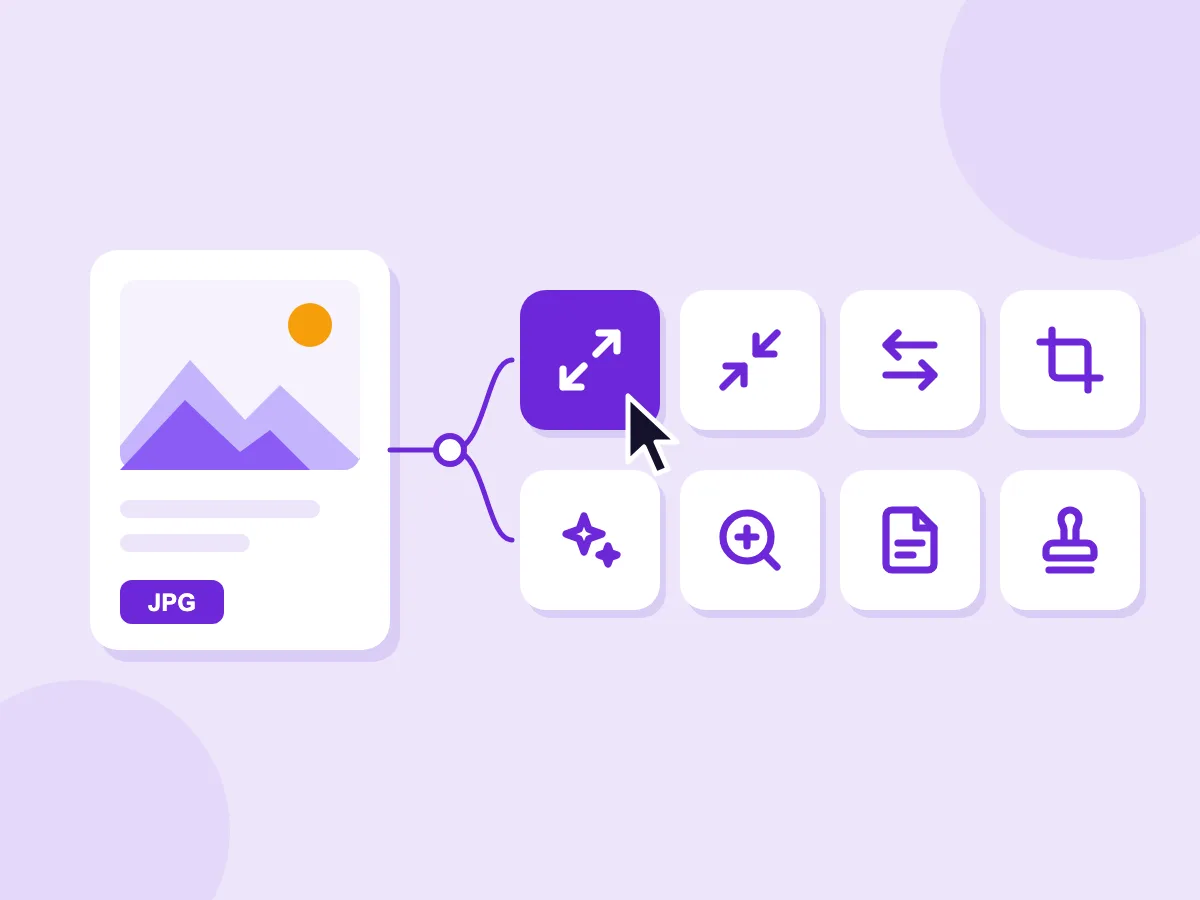
Envie uma vez, escolha a ferramenta
Adicione uma foto ou um PDF na caixa no topo desta página. Escolha o que você quer fazer, e a ferramenta abre com seu arquivo já carregado.
- 8 ações para imagens, de redimensionar a marca d'água
- 6 ações para PDFs, como juntar, dividir e comprimir
- Cole uma imagem ou importe por um link
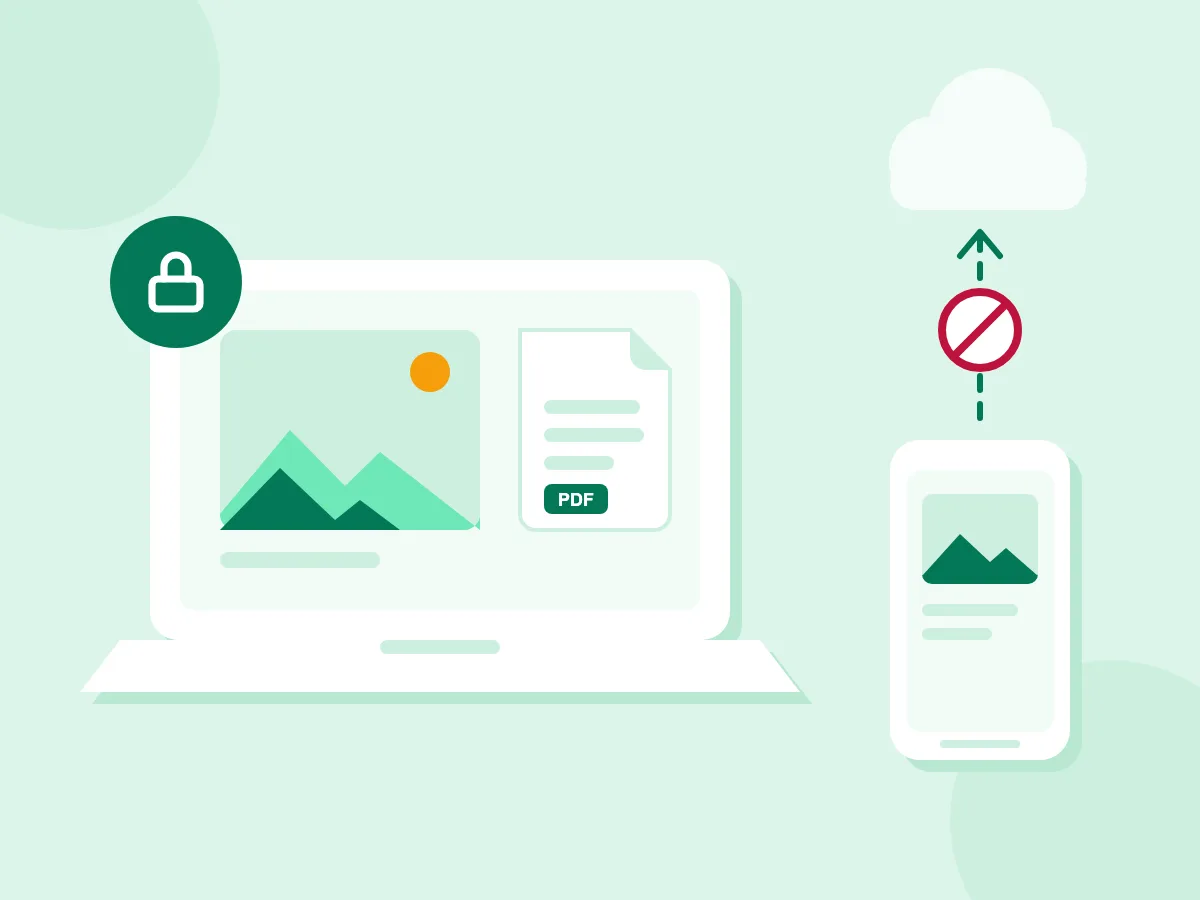
Seus arquivos ficam no seu dispositivo
Todas as ferramentas do PicsSizer funcionam dentro do seu navegador. Suas fotos e PDFs não são enviados a um servidor, então não há nada para nós armazenarmos ou excluirmos.
- Redimensionar, comprimir e converter acontecem no seu dispositivo
- As ferramentas de IA baixam o modelo para você, nunca seu arquivo para nós
- Confira você mesmo: abra a aba de rede e processe um arquivo
Abre os formatos que você tem
O redimensionador e o conversor abrem arquivos JPG, PNG, WebP, HEIC, AVIF, SVG, GIF, TIFF, BMP e PSD. Cada ferramenta lista os formatos aceitos abaixo da caixa de envio.
Vários arquivos de uma vez
O compressor e o conversor processam um lote inteiro com uma única configuração. Salve todos os resultados em um arquivo ZIP.
IA que roda no seu navegador
Remova fundos, aumente a resolução de fotos e extraia texto de imagens. O modelo é baixado na primeira vez que você usa uma ferramenta.
Tamanhos exatos quando você precisa
Comprima para um alvo como 100 KB ou 200 KB, ou escolha um tamanho pronto para ícones de app, favicons e capturas de tela de loja.
Como usar o PicsSizer em 3 passos
Envie seu arquivo
Arraste uma foto ou PDF para a caixa, toque para escolher um, ou cole uma imagem.
Escolha o que fazer
Escolha redimensionar, comprimir, converter ou outra ação. A ferramenta abre com seu arquivo já carregado.
Baixe o resultado
Ajuste as configurações e salve o novo arquivo. Sem conta e sem marca d'água.
Perguntas frequentes
Ferramentas gratuitas online de imagem são seguras de usar?
São seguras quando seu arquivo nunca sai do seu dispositivo. As ferramentas do PicsSizer rodam no seu navegador, então suas imagens não são enviadas a um servidor.
As ferramentas do PicsSizer enviam minhas imagens?
Não. Seus arquivos são processados no seu navegador e ficam no seu dispositivo. Algumas ferramentas baixam um motor de processamento na primeira vez que você usa, mas seus arquivos nunca são enviados a lugar nenhum.
Posso editar imagens online sem me cadastrar?
Sim. Todas as ferramentas funcionam sem conta, sem e-mail e sem cadastro. Abra uma ferramenta, adicione seu arquivo e baixe o resultado.
O resultado tem marca d'água?
Não. Os arquivos que você baixa não têm marca d'água. A única exceção é a marca d'água que você mesmo adiciona com a ferramenta Marca d'Água em Imagem.
Como redimensionar uma imagem online de graça?
Abra o Redimensionador de Imagem, adicione sua foto e defina uma nova largura e altura. Depois baixe o arquivo redimensionado.
Como diminuir o tamanho de um arquivo de imagem?
Use o Compressor de Imagem. Diminua a qualidade ou escolha um tamanho alvo como 200 KB, depois baixe. Menos pixels também deixam o arquivo menor.
Como converter uma imagem para outro formato?
Abra o Conversor de Imagem, adicione seu arquivo e escolha o novo formato, como JPG, PNG ou WebP.
Como converter imagens em PDF, ou um PDF em imagens?
Use Imagem para PDF para colocar uma ou mais fotos em um único PDF. Use PDF para Imagem para salvar as páginas de um PDF como imagens.
Qual tamanho as imagens devem ter para um site?
Depende de onde a imagem vai ser usada. Um banner de largura total precisa de muito mais pixels do que uma miniatura. O guia de tamanhos de imagem lista os tamanhos mais comuns para sites e redes sociais.
Posso usar o PicsSizer no celular?
Sim. Todas as ferramentas funcionam no navegador do iPhone e do Android, sem precisar instalar nenhum app. Arquivos muito grandes podem ser mais lentos no celular, porque o processamento acontece no seu dispositivo.