Compressor de JPEG Online Grátis
Comprima fotos JPG e JPEG pelo controle de qualidade ou tamanho exato em KB. Remova dados EXIF e crie JPEGs progressivos com processamento 100% privado.
Envie sua imagem aqui.
- JPG
- JPEG
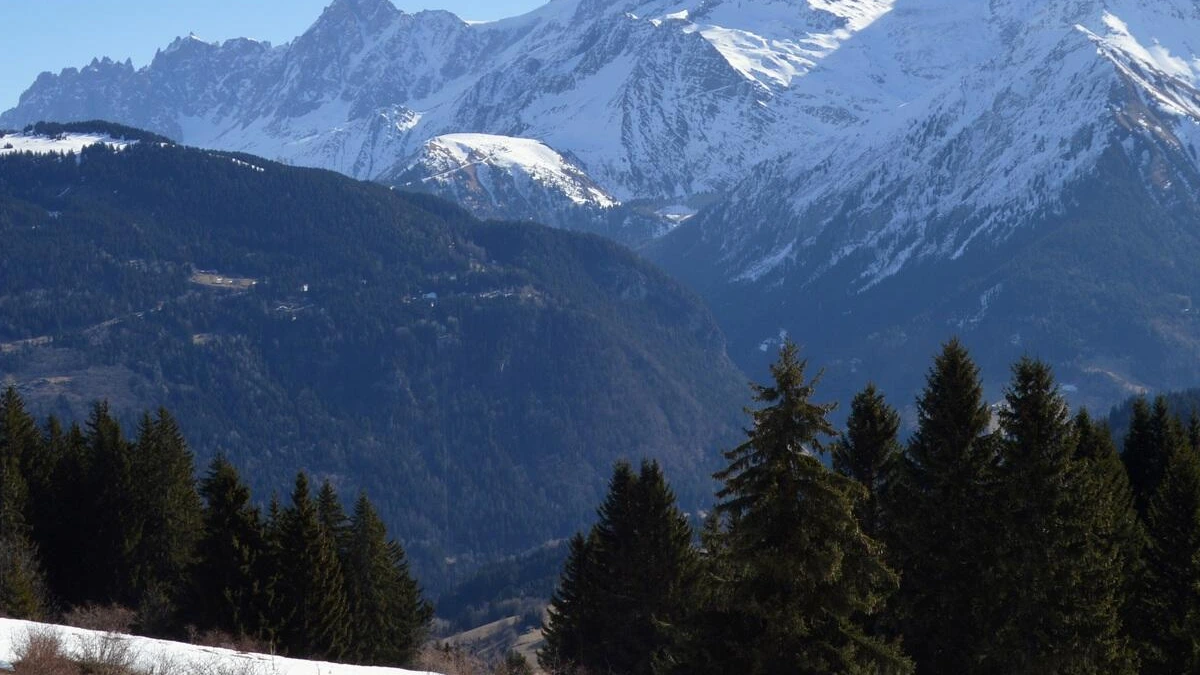
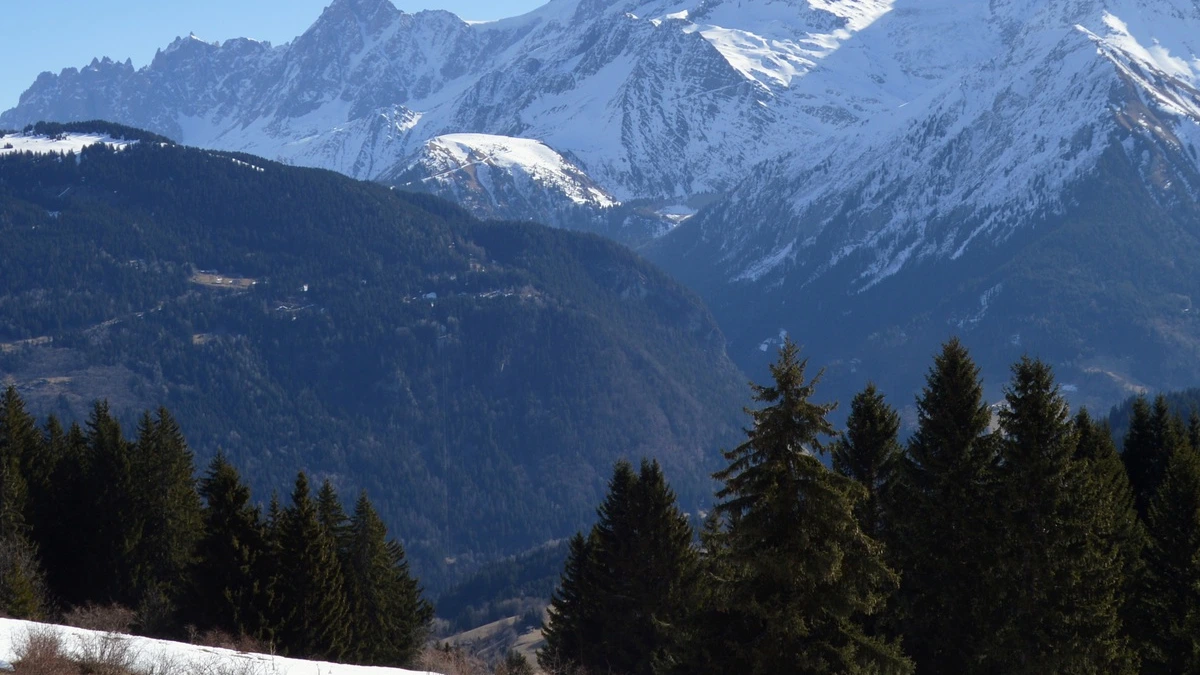
921 KB → 376 KB
Tamanho do arquivo, 59% menor
2400×1435 px
Mesma largura e altura
JPG
Mesmo formato
100% privado. Nada é enviado.
Exemplo de compressão de JPEG: antes e depois
Como Comprimir um JPEG Online
Adicione Seus Arquivos JPG
Arraste arquivos JPG ou JPEG para a área de upload, ou selecione-os manualmente. Adicione uma foto ou um lote inteiro.
Defina a Qualidade ou um Tamanho-Alvo
Mova o controle de Qualidade de 10 a 100. Ele começa em 75. Ou digite um Tamanho-alvo em KB ou MB. JPEG progressivo e Remover metadados ficam em Avançado.
Baixe os JPEGs Menores
Clique em Comprimir e veja o percentual economizado em cada linha. Um único arquivo é baixado sozinho, e um lote é baixado como um único ZIP.
Reduza o Tamanho de Arquivos JPEG Gratuitamente
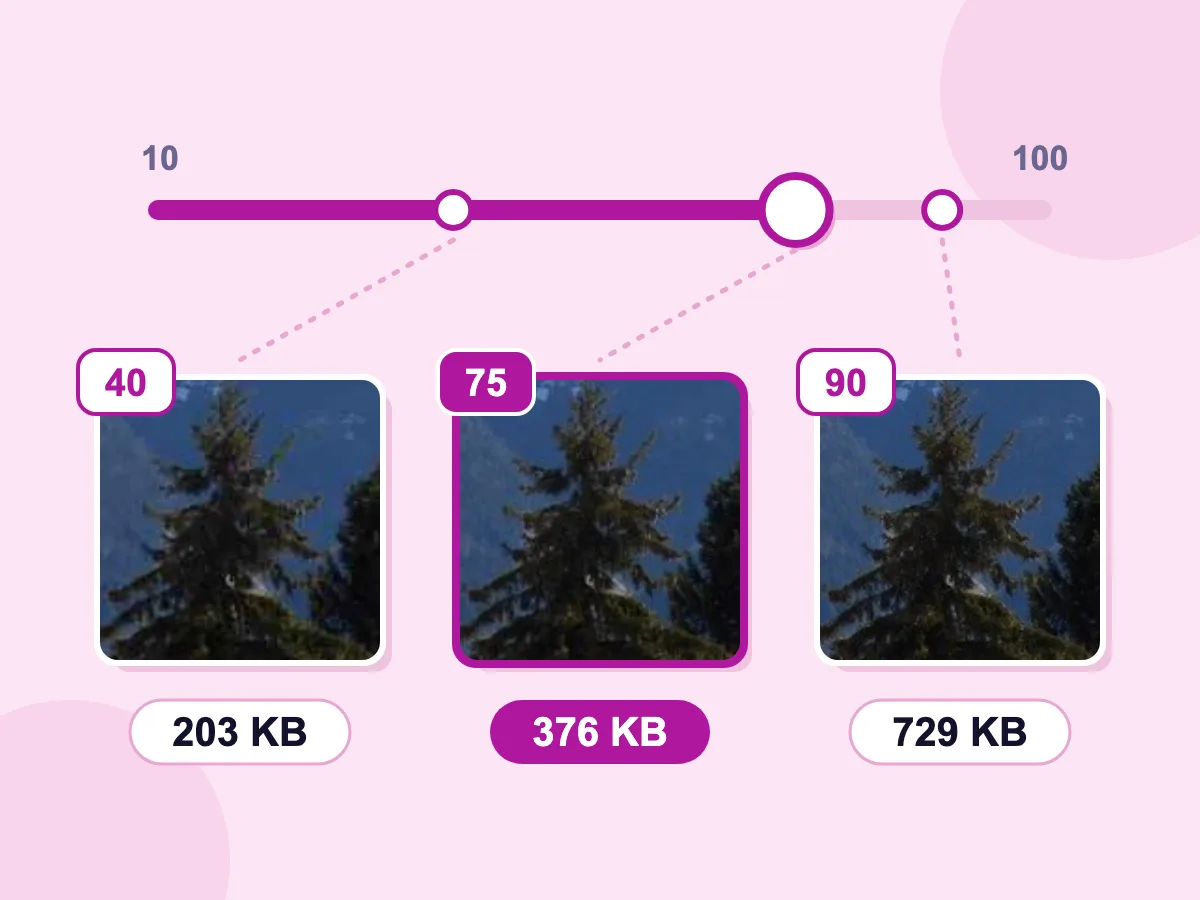
Controle de qualidade de 10 a 100
O controle de Qualidade começa em 75. Um número menor gera um arquivo menor com mais blocos visíveis, e um número maior mantém mais detalhes. Nossa foto de montanha de 921 KB saiu com 203 KB em 40, 376 KB em 75 e 729 KB em 90.
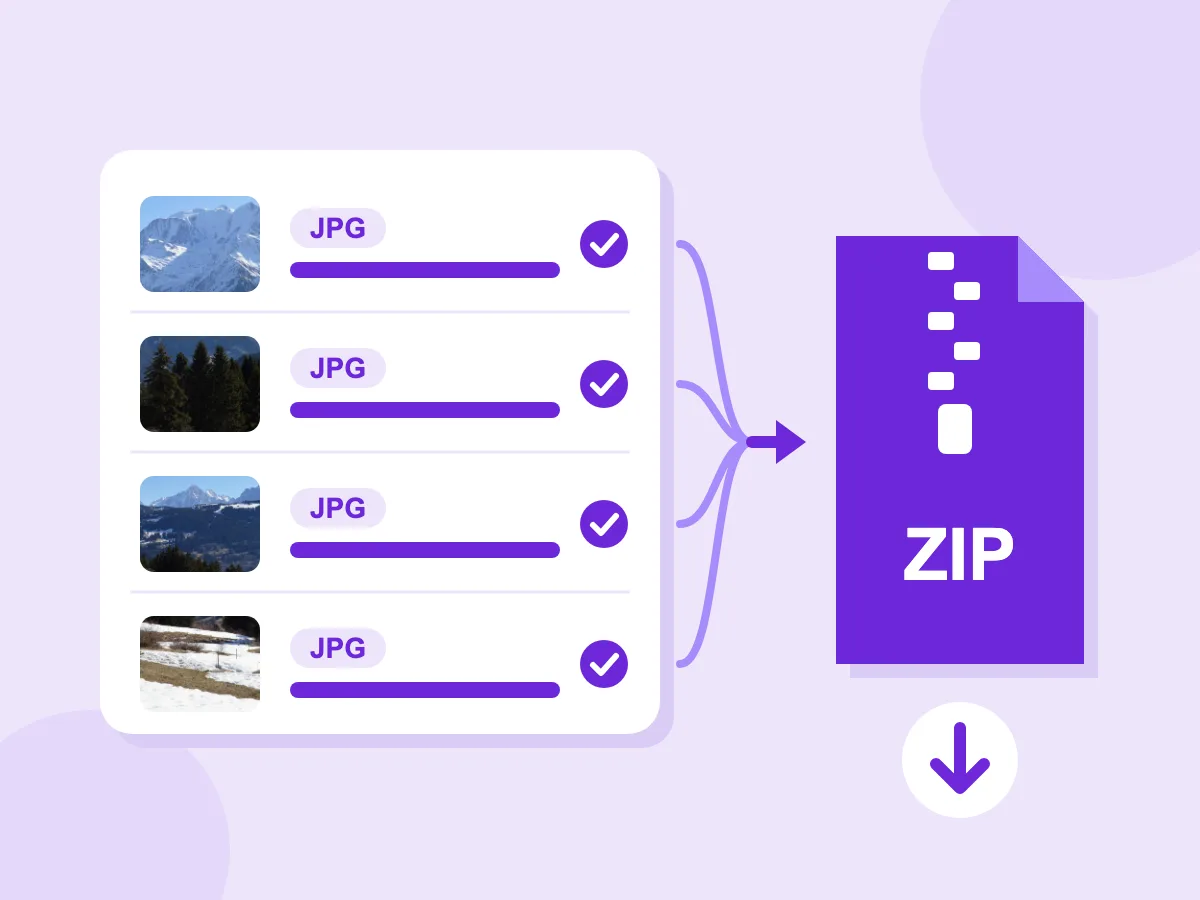
Compressão em lote em um único ZIP
Adicione quantos JPGs quiser e clique em Comprimir uma única vez. Todos os arquivos recebem as mesmas configurações, e cada linha mostra quanto foi economizado. Baixar tudo salva o lote inteiro em um único ZIP.
- Comprima para um tamanho em KB ou MB
- JPEG progressivo ou padrão
- Remova dados EXIF e GPS
- Arquivos permanecem no seu dispositivo
- Grátis, sem cadastro e sem marca d'água
Para Que as Pessoas Comprimem JPEGs
Sites e Blogs
- Reduza fotos grandes de câmera antes de adicioná-las a uma página
- Limite o lado maior com Dimensão máxima, como 1600 px
- Salve JPEGs progressivos que mostram a foto inteira logo no início
- Salve fotos como WebP quando seu site suportar
E-mail, Formulários e Compartilhamento
- Encaixe uma foto ou digitalização em um limite de upload de 100KB ou 200KB
- Deixe fotos de férias pequenas o bastante para anexar a um e-mail
- Remova a localização por GPS antes de publicar uma foto
- Comprima uma pasta inteira de fotos em um único ZIP
Lojas e Anúncios
- Deixe todas as fotos de produto com o mesmo tamanho-alvo
- Reduza a qualidade sem alterar largura e altura
- Mantenha os originais seguros com o sufixo _compressed no nome do arquivo
- Confira cada foto na visualização comparativa antes de enviar
O Que É Compressão JPEG?
A compressão JPEG é uma forma de armazenar fotos com perdas, reduzindo o tamanho do arquivo. Ela divide a imagem em pequenos blocos de 8×8 pixels e mantém menos detalhes finos em cada um. Um valor de qualidade define quanto detalhe permanece. A compressão PNG é diferente: ela não tem perdas, então preserva cada pixel, mas gera arquivos bem maiores.
Como Comprimir um JPEG Sem Perder Qualidade
Todo salvamento de JPEG descarta algum detalhe, então o objetivo é descartar apenas o que ninguém vai notar. Estas respostas abordam o valor de qualidade, salvar novamente, arquivos progressivos e dados da foto.
Qual Nível de Qualidade JPEG Você Deve Usar?
O controle deslizante de Qualidade vai de 10 a 100 e começa em 75. Números maiores preservam mais detalhes e geram arquivos maiores. Escolha a faixa conforme o uso da foto:
- 90 a 100: fotos que você vai editar, imprimir ou guardar como cópia mestre. O arquivo permanece grande.
- 75 a 85: sites, lojas e redes sociais. Pequenas diferenças podem aparecer ao aproximar a imagem.
- 50 a 70: miniaturas e pré-visualizações. Verifique céus e peles em busca de manchas quadriculadas.
- Abaixo de 50: use apenas quando precisar atingir um limite de tamanho rígido.
Salvar um JPEG Novamente Reduz Sua Qualidade?
Sim. Cada salvamento com perdas descarta um pouco mais de detalhe, e as perdas se acumulam. Comece pelo arquivo original da câmera ou do celular e comprima apenas uma vez. Um número de qualidade maior não traz de volta o detalhe perdido: se o novo JPEG ficar maior que o seu e nenhum tamanho-alvo estiver definido, você recebe de volta o arquivo original.
JPEG Progressivo ou Padrão: Qual Escolher?
O progressivo é ideal para a maioria das fotos na web, e vem ativado por padrão em Avançado. Um JPEG padrão carrega de cima para baixo, enquanto um progressivo mostra primeiro a foto inteira desfocada e depois a deixa nítida. O tamanho do arquivo permanece quase o mesmo. Desative o JPEG progressivo se algum programa ou dispositivo mais antigo não abrir o arquivo.
Você Deve Remover os Dados EXIF de um JPEG?
Remova de fotos que você compartilha, e mantenha quando alguém precisar dos detalhes. A opção Remover metadados, ativada por padrão em Avançado, elimina dados EXIF como modelo da câmera e data, além da localização por GPS e do perfil de cor. Desative para trabalhos de impressão, ou para fotos salvas em um espaço de cor amplo, para que as cores não mudem.
Mais ferramentas de imagem gratuitas
Explore nosso conjunto completo de ferramentas de imagem baseadas em navegador.
Redimensionador de imagens
Defina uma largura e altura exatas em pixels ou por porcentagem.
Compressor de imagens
Comprima arquivos JPG, PNG, WebP, GIF e BMP em um só lugar.
Compressor PNG
Reduza PNGs sem perdas ou cortando cores, mantendo a transparência.
Conversor de Imagens
Converta entre JPG, PNG, WebP, AVIF e muito mais.
Perguntas Frequentes sobre o Compressor de JPEG
Respostas sobre qualidade do JPEG, tamanho de arquivo, configurações e como fica o resultado.
O que é um compressor de JPEG e como ele funciona?
Um compressor de JPEG salva sua foto novamente como um JPEG menor. Ele mantém menos detalhes finos, com base na qualidade escolhida, e deixa largura e altura como estão, a menos que você redimensione ou um tamanho-alvo exija isso. Esta ferramenta permite definir uma qualidade de 10 a 100 ou um tamanho-alvo em KB ou MB. Ela também pode salvar JPEGs progressivos e remover dados EXIF.
Como eu comprimo um JPEG?
Comprimir um JPEG leva três passos. Primeiro, arraste seus arquivos JPG ou JPEG para a área de upload, ou selecione-os manualmente. Em seguida, ajuste o controle de Qualidade, ou digite um Tamanho-alvo em KB ou MB. Depois clique em Comprimir, confira o novo tamanho e baixe. Um único arquivo é salvo sozinho, e dois ou mais são salvos como um único arquivo ZIP.
Como a compressão JPEG afeta a qualidade da imagem?
Ela remove detalhes finos, e o valor de qualidade determina quanto. A partir de 85, a maioria das fotos parece igual à original na tela. Valores mais baixos podem mostrar quadrados visíveis, bordas borradas e halos ao redor de textos, chamados de artefatos de compressão. Abra a visualização comparativa para conferir antes de baixar, e aumente a qualidade se notar esses problemas.
Existe um limite de tamanho de arquivo para compressão JPEG?
Não. Não há limite de tamanho de arquivo nem de quantidade de fotos. O processamento ocorre no seu próprio celular ou computador, então um arquivo de câmera muito grande ou um lote extenso demora mais e usa mais memória em dispositivos mais antigos.
Quanto um JPEG pode ser comprimido?
Depende de como a foto foi salva anteriormente. Um JPEG de câmera ou celular salvo em alta qualidade costuma reduzir bastante na qualidade 75. Um JPEG que já foi comprimido reduz muito pouco, já que a qualidade sozinha só vai até certo ponto. Para um arquivo bem menor, reduza também a largura e a altura com Dimensão máxima ou Porcentagem. Cada linha mostra sua economia real.
O compressor JPEG do PicsSizer é gratuito?
Sim. Não há conta, marca d'água ou limite de quantos JPEGs você pode comprimir. Todos os recursos estão incluídos: qualidade, tamanho-alvo, redimensionamento, formato de saída, JPEG progressivo, remoção de metadados e o sufixo do nome do arquivo.
Como eu comprimo um JPEG para 100KB?
Digite 100 em Tamanho-alvo e escolha KB. Um JPEG de celular ou câmera geralmente atinge isso apenas reduzindo a qualidade. Caso contrário, a largura e a altura diminuem aos poucos até caber. Você também pode comprimir uma imagem para 100KB em uma página com o alvo já definido.
O JPEG tem perdas ou não?
O JPEG padrão tem perdas, então todo salvamento descarta algum detalhe. Existe um modo JPEG sem perdas, mas poucos programas o abrem, e esta ferramenta salva no JPEG padrão. Se precisar de uma cópia exata dos pixels, defina Salvar imagem como para PNG. O PNG não tem perdas, mas deixa a foto bem maior.
Posso comprimir várias imagens JPEG de uma só vez?
Sim. Adicione um conjunto inteiro de fotos, como um álbum de férias ou um ensaio de produtos, e uma única configuração de qualidade cobre todas elas. Isso mantém todas as fotos do conjunto com aparência semelhante. Cada linha mostra sua própria economia, e dois ou mais arquivos são baixados como picssizer_compressed.zip.
É seguro comprimir arquivos JPEG aqui?
Sim. Suas fotos são comprimidas no seu próprio dispositivo e nunca são enviadas a um servidor, então ninguém mais as vê. A opção Remover metadados também vem ativada por padrão, então o novo arquivo fica sem a localização por GPS e os detalhes da câmera. Isso torna a ferramenta ideal para fotos de documentos, trabalhos de clientes e fotos de família.
O PNG tem qualidade melhor que o JPEG?
O PNG preserva cada pixel, mas salvar um JPEG como PNG não traz de volta detalhes que o JPEG já perdeu. Isso só deixa o arquivo bem maior. Para fotos, JPEG ou WebP geram um arquivo bem menor e visualmente próximo ao original. Para logotipos, capturas de tela e texto, o PNG mantém as bordas nítidas, então use o compressor de PNG nesses casos.
Como sei se meu JPEG está comprimido o suficiente?
Verifique o tamanho e a aparência. Cada linha mostra o novo tamanho e o percentual economizado. Abra a visualização comparativa para ver a foto original e a comprimida lado a lado. Se estiver com boa aparência, mas ainda grande demais, reduza a qualidade ou defina um tamanho-alvo e comprima novamente.