Conversor PNG para ICO Online Grátis: Ícones Multi-Tamanho
Converta PNG, JPG ou WebP em arquivos de ícone do Windows (.ico) multi-tamanho. Empacote tamanhos de 16px a 256px com transparência total preservada direto no seu navegador.
100% privado. Nada é enviado.
Como Converter PNG para ICO em 3 Passos
Envie sua imagem
Arraste um PNG, JPG, WebP ou GIF para a caixa de upload, ou clique nela para escolher um arquivo. Uma imagem quadrada de pelo menos 256×256 pixels funciona melhor.
Selecione os tamanhos
Todos os seis tamanhos, de 16 a 256, estão ativados por padrão. Toque em um tamanho para deixá-lo de fora. Pelo menos um tamanho fica sempre ativado.
Baixe o arquivo .ico
Clique em Baixar .ico. Cada tamanho escolhido é empacotado em um único arquivo nomeado conforme sua imagem.
Principais recursos
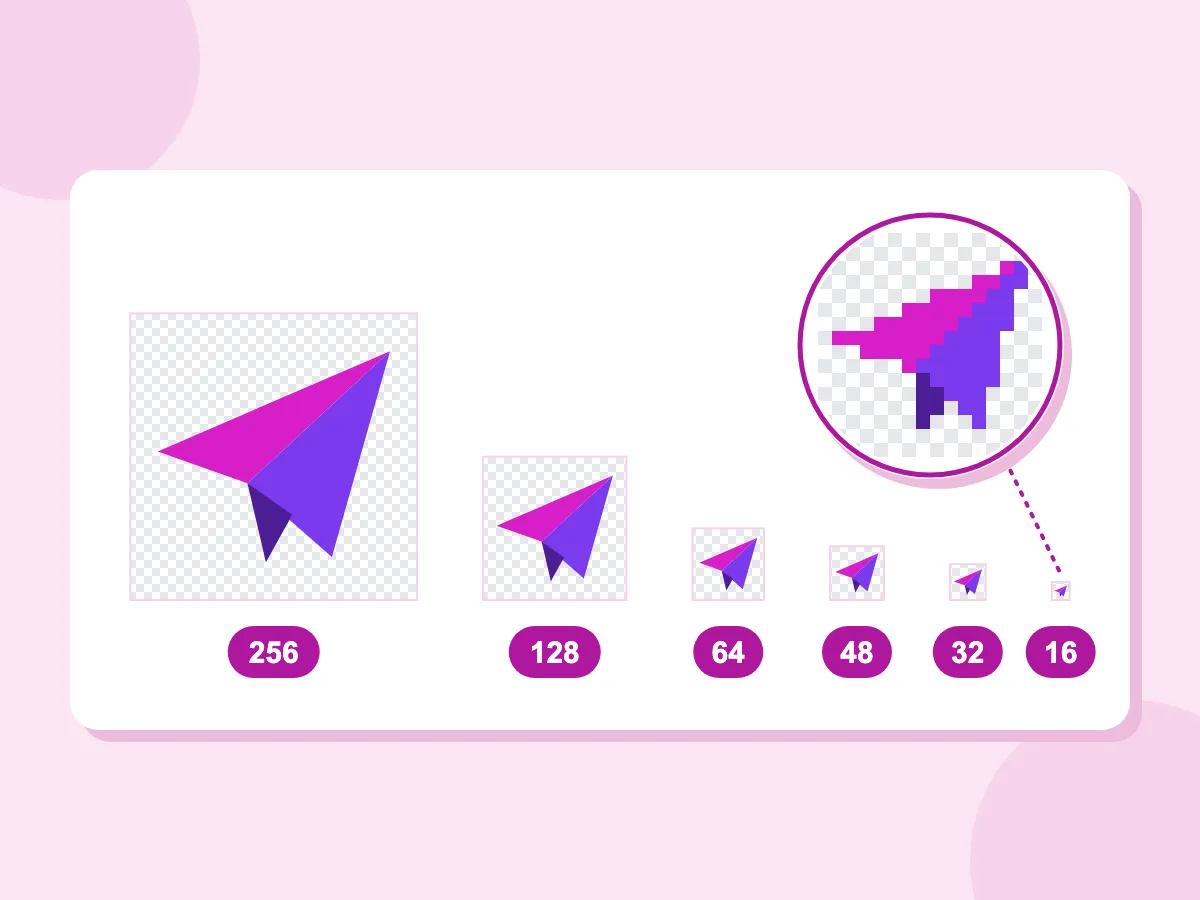
Vários tamanhos: 16 / 32 / 48 / 64 / 128 / 256
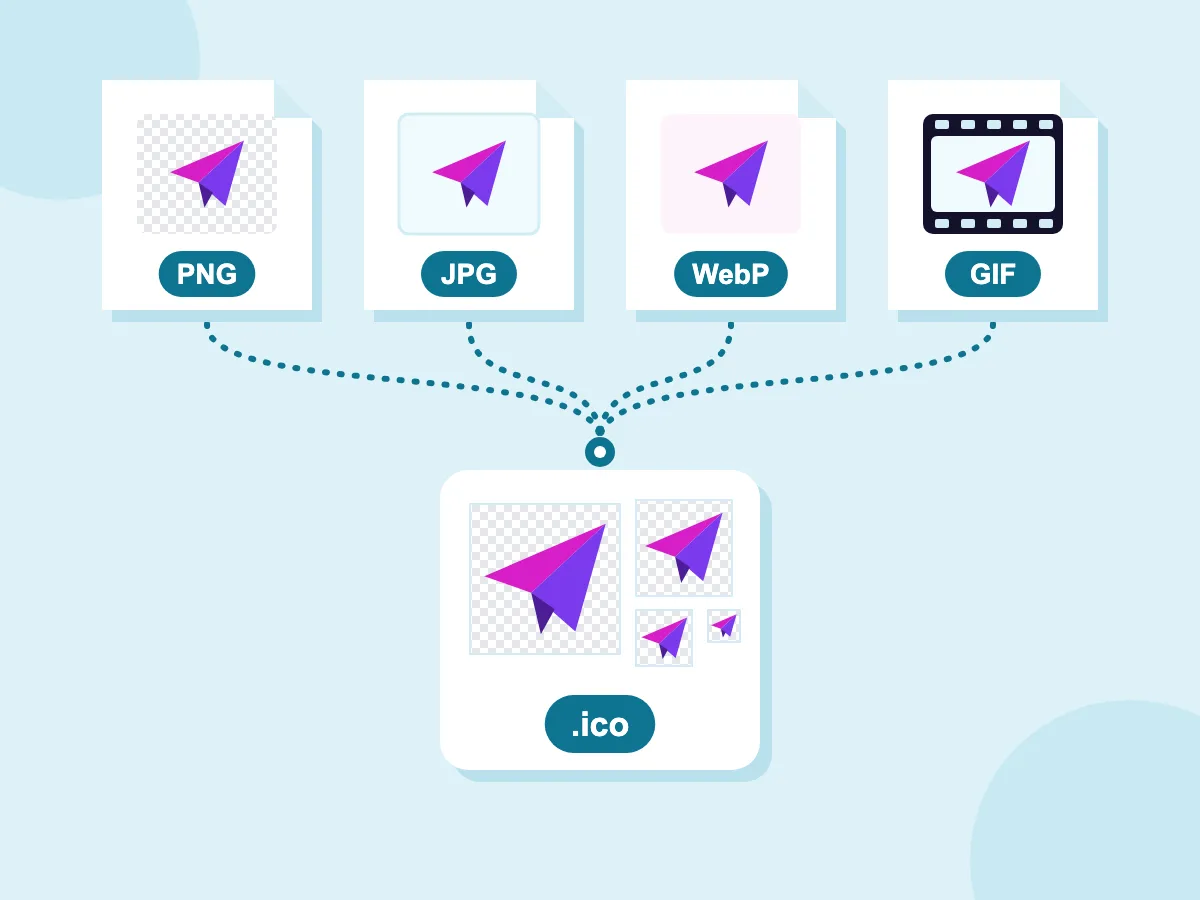
Entrada PNG / JPG / WebP / GIF
- Arquivos Ficam no Seu Dispositivo
- Um Arquivo .ico Com Até 6 Tamanhos
- Mantém Transparência
- Grátis — Não é necessário criar uma conta
Quando você precisa de um arquivo .ico
Aplicativos do Windows
- Defina o ícone para um aplicativo de desktop do Windows (.exe, .lnk)
- Adicione um ícone multi-tamanho a um instalador do Windows (MSI, Inno Setup)
- Defina o ícone do app para uma build do Electron ou Tauri
- Crie ícones para ferramentas Win32 desktop e atalhos
Favicons
- Crie um /favicon.ico para navegadores e ferramentas de favoritos que o procuram
- Forneça uma alternativa juntamente com favicons modernos em PNG/SVG.
- Mantenha um arquivo de ícone na raiz do site para navegadores mais antigos
- Coloque os tamanhos 16×16 e 32×32 em um único arquivo para ícones de aba nítidos
Ferramentas e utilitários
- Dê um ícone próprio a um atalho de script ou ferramenta de linha de comando
- Criar ícones de pastas personalizados no Windows (desktop.ini)
- Crie ícones para aplicativos portáteis distribuídos em pen drives
- Crie ícones para plugins e entradas do menu de contexto do Windows
O Que É um Arquivo ICO?
Um arquivo ICO é o formato de ícone que o Windows usa para aplicativos, atalhos e pastas, e que sites usam para o favicon.ico. Um único arquivo .ico pode conter a mesma imagem em vários tamanhos quadrados, como 16×16 e 256×256 pixels. O Windows escolhe o tamanho que melhor se encaixa em cada exibição. Um PNG contém apenas uma imagem em um único tamanho.
Como Converter PNG para ICO com Múltiplos Tamanhos
Todos os seis tamanhos estão ativados por padrão, e um clique empacota cada tamanho escolhido em um único arquivo .ico. Estas respostas ajudam a escolher os tamanhos e obter um ícone nítido.
Quais Tamanhos um Arquivo ICO Deve Incluir?
Toque em um tamanho em Tamanhos a incluir para ativá-lo ou desativá-lo. Cada tamanho extra deixa o arquivo um pouco maior. Escolhas comuns:
- Ícone de app, atalho ou pasta do Windows: todos os seis tamanhos, de 16×16 a 256×256. O Windows usa 256 para suas maiores exibições de ícone.
- favicon.ico para um site: 16, 32 e 48.
- Ícone pequeno de barra de ferramentas ou bandeja: 16 e 32.
O PNG para ICO Mantém a Transparência?
Sim. Cada tamanho é salvo como um PNG dentro do .ico, então as áreas transparentes continuam transparentes. Uma imagem não quadrada é centralizada com espaço vazio em dois lados, nunca esticada. Um JPG não tem áreas transparentes, então seu fundo permanece. Para removê-lo, torne o fundo transparente primeiro.
Como Faço um Arquivo ICO Que Não Fique Borrado?
Comece com uma imagem quadrada de pelo menos 256×256 pixels. Cada tamanho é gerado a partir do seu original, então uma imagem menor é ampliada para os tamanhos grandes e fica com aspecto suave. Mantenha o design simples também, já que linhas finas e textos pequenos são difíceis de ler em 16×16.
Conversor de ICO ou Gerador de Favicon: Do Que Você Precisa?
Use este conversor quando precisar de um único arquivo .ico, como um ícone de app do Windows ou um favicon.ico simples. Para um conjunto completo de ícones de site, o Gerador de Favicon cria um ZIP com favicon.ico (16, 32 e 48), favicons em PNG, um ícone para Apple touch, ícones Android, um web manifest e as tags HTML. Ele também pode criar um ícone a partir de texto ou emoji.
Mais ferramentas de imagem e ícone
Mais ferramentas gratuitas para converter, gerar e editar imagens no seu navegador.
Gerador de Favicon
Pacote completo de favicon — ICO, PNG, Apple Touch, manifesto web.
Gerador de ícones de aplicativos
Gere ícones de aplicativos para iOS e Android em todos os tamanhos necessários.
Conversor de Imagens
Converta entre PNG, JPG, WebP, AVIF, GIF e muito mais.
Redimensionar imagem
Redimensione para as dimensões exatas em pixels antes de converter.
Conversor ICO — Perguntas frequentes
Perguntas frequentes sobre a conversão de imagens para o formato ICO online.
Como converto PNG para ICO?
Arraste seu PNG para a caixa de upload, ou clique nela para escolher um arquivo. Todos os seis tamanhos estão ativados por padrão. Toque em qualquer tamanho em Tamanhos a incluir para deixá-lo de fora. Depois clique em Baixar .ico. O arquivo recebe o nome da sua imagem, então logo.png vira logo.ico.
Posso converter JPG para ICO?
Sim. O conversor abre JPG, PNG, WebP, GIF e a maioria das outras imagens que seu navegador consegue abrir. Um JPG não tem áreas transparentes, então o ícone mantém seu fundo, como uma caixa branca ao redor de um logotipo. Um GIF animado gera um único quadro estático. Para um ícone limpo, comece com uma imagem quadrada de pelo menos 256×256 pixels.
Qual a diferença entre favicons ICO e PNG?
Um arquivo ICO pode conter vários tamanhos em um único arquivo, enquanto um PNG contém apenas um. Os navegadores leem ambos. Muitos sites mantêm um favicon.ico na raiz do site e também vinculam favicons em PNG ou SVG no HTML da página. Navegadores procuram /favicon.ico por conta própria quando uma página não vincula um ícone.
Como uso um arquivo ICO no Windows?
Para um atalho, clique com o botão direito nele e escolha Propriedades. Na aba Atalho, clique em Alterar Ícone e navegue até seu arquivo .ico. Para uma pasta, abra Propriedades, vá até a aba Personalizar e clique em Alterar Ícone. Mantenha o arquivo .ico no mesmo lugar, já que o Windows o lê a partir dali.
O arquivo ICO vai funcionar no Windows 10 e 11?
Sim. Cada tamanho é armazenado como um PNG dentro do .ico, que o Windows Vista e versões posteriores conseguem ler, incluindo Windows 10 e 11. O Windows XP e alguns programas antigos só leem o tipo mais antigo de ícone em BMP, que esta ferramenta não cria. No Mac, o Finder e o Preview podem mostrar apenas um tamanho, mesmo que o arquivo contenha todos.